Windows 11 の「フォト」は、写真を見るときにサッと使える標準アプリです。

フォトは、撮影した写真を次々と切り替えて確認したいときに役立ちます。

今回は、フォトで写真をスムーズに切り替える方法と、マウスホイールで切り替える便利な設定を紹介します。

左右のボタンを使って写真を切り替える方法

左右のボタンを使って写真を切り替える方法をご紹介します。

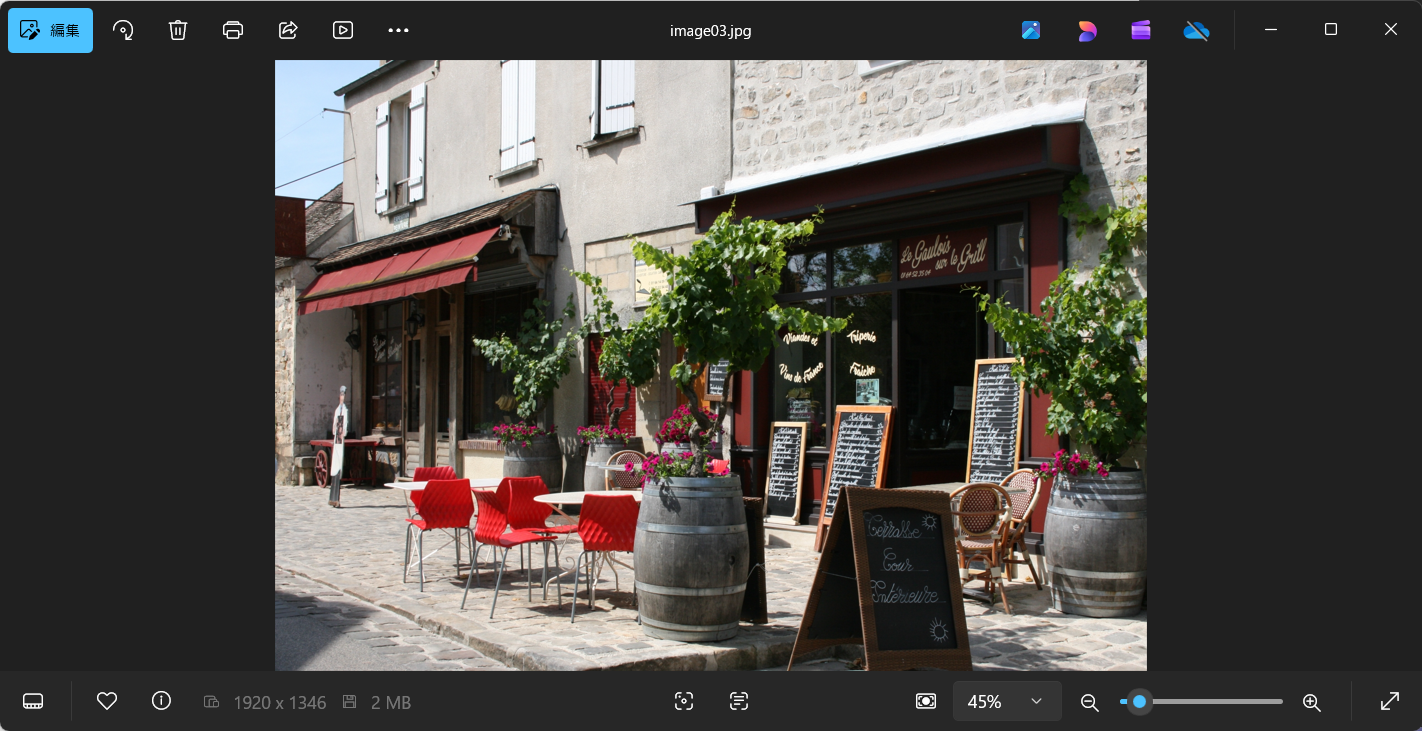
1.フォトを起動し、写真を表示する

フォトを起動し、写真を表示します。

【Windows 11】フォトで写真を切り替える方法|マウスホイールで切り替える設定もフォトを起動し、写真を表示します。

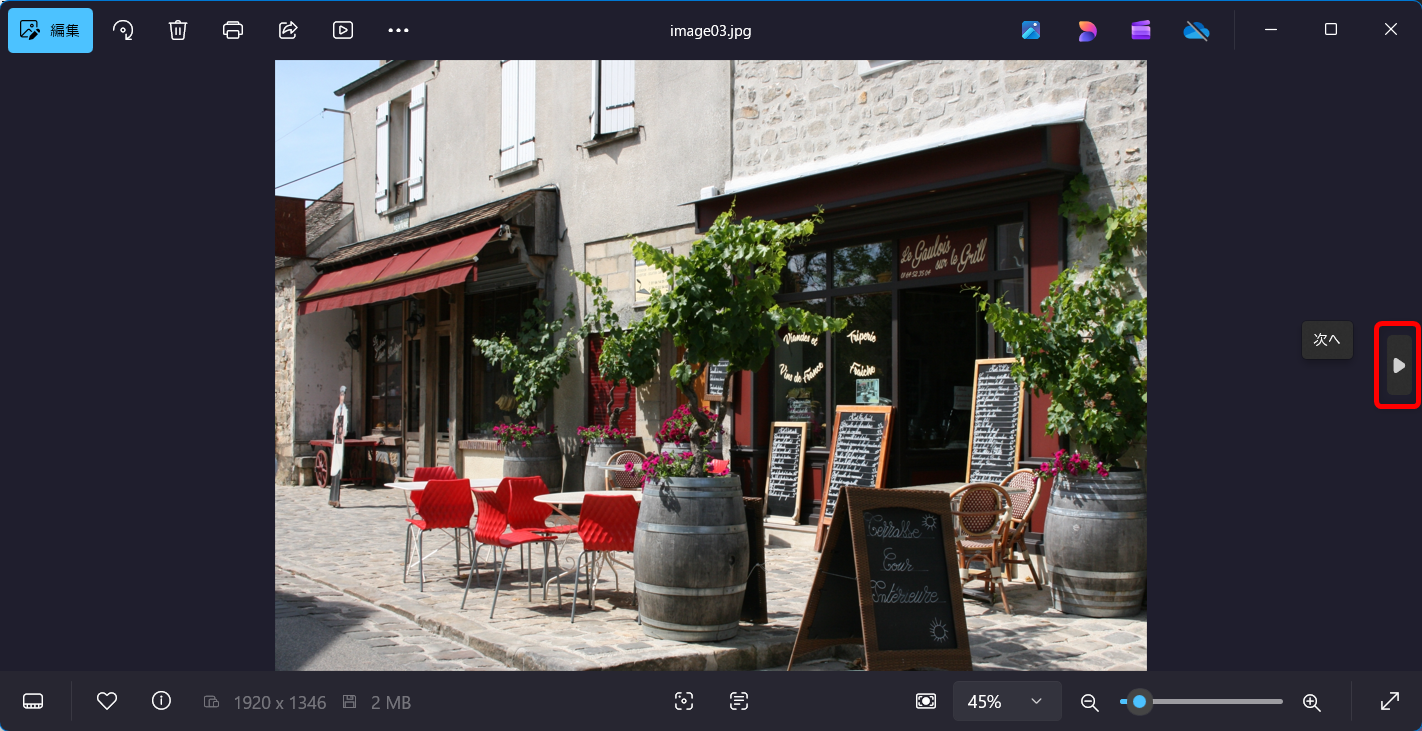
2.写真の左右にマウスポインタを合わせると右向きと左向きの三角が表示される

写真の左右にマウスポインタを合わせると右向きと左向きの三角が表示されます。

次の画像を見たい場合は右側にマウスポインタを合わせます。
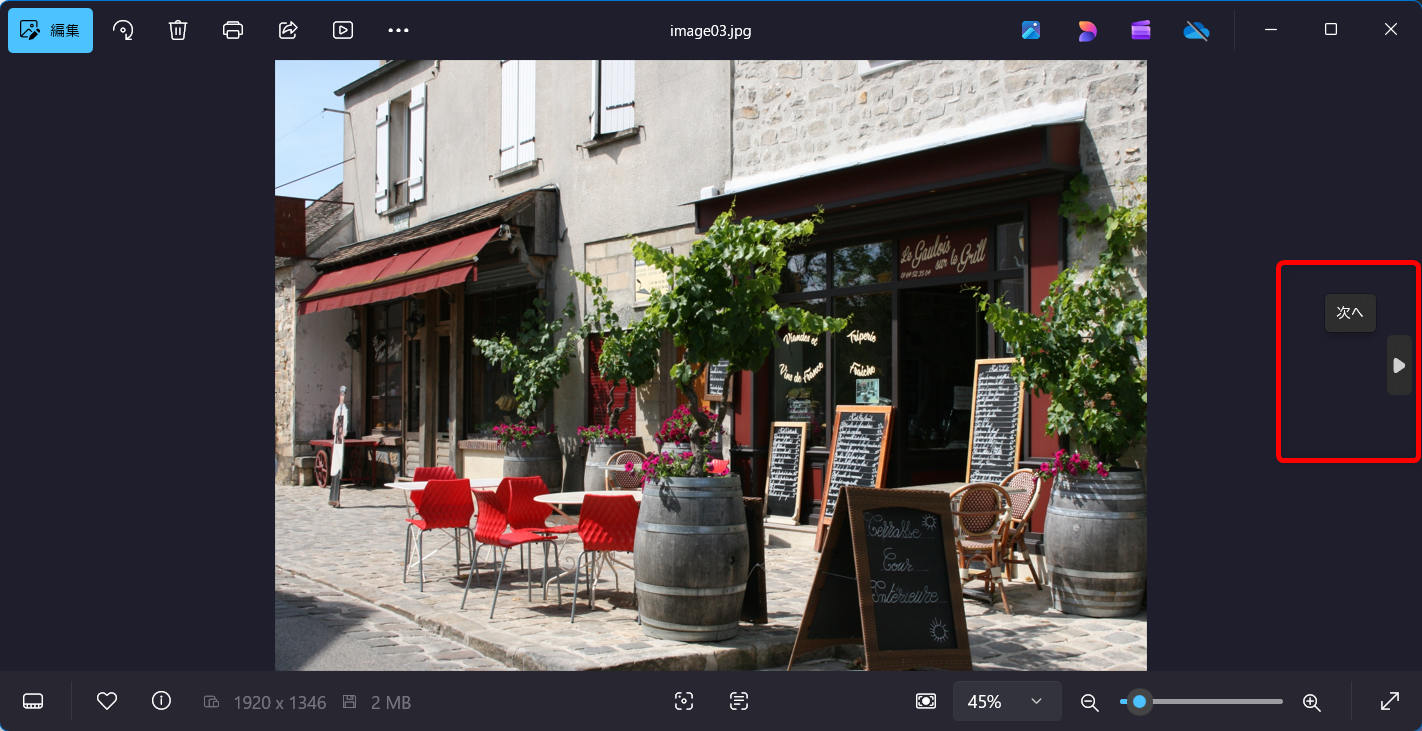
【Windows 11】フォトで写真を切り替える方法|マウスホイールで切り替える設定も次の画像を見たい場合は右側にマウスポインタを合わせます。

前の画像を見たい場合は左側にマウスポインタを合わせます。
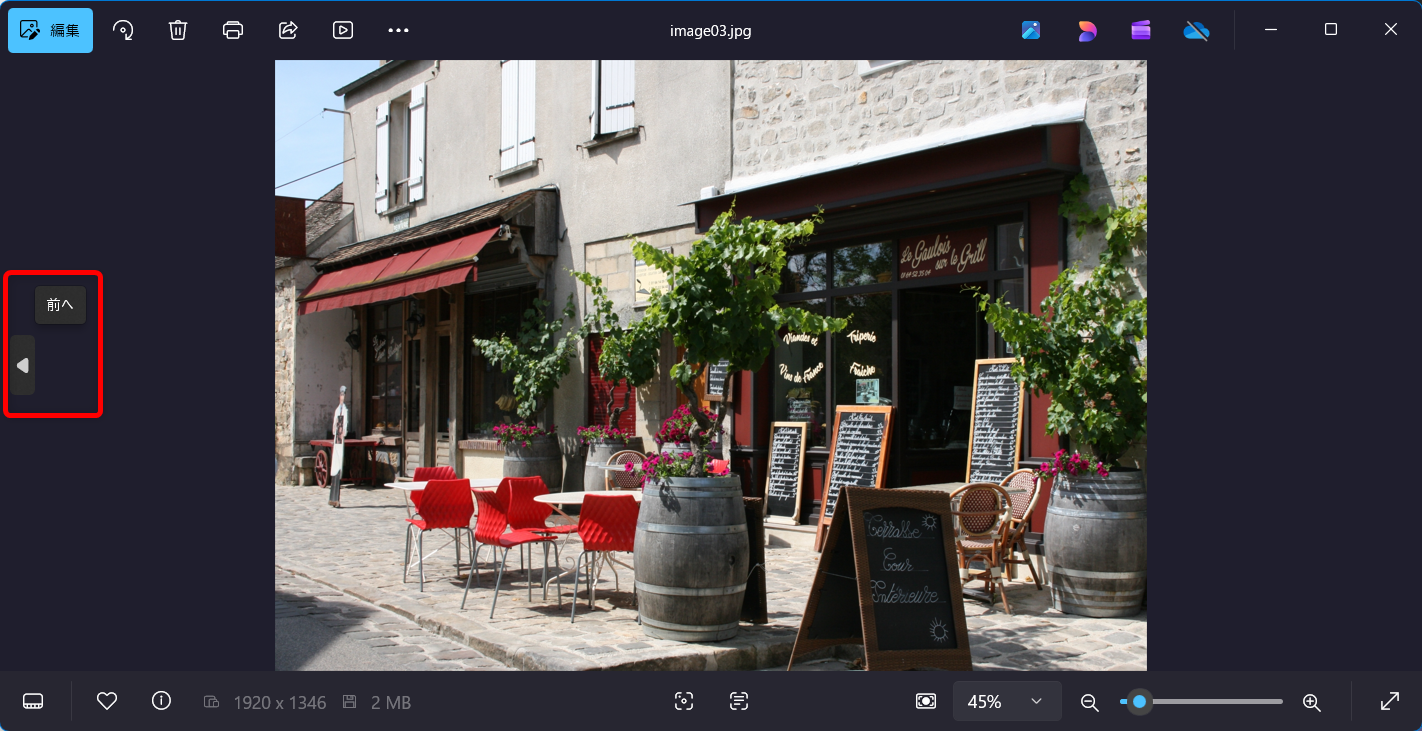
【Windows 11】フォトで写真を切り替える方法|マウスホイールで切り替える設定も前の画像を見たい場合は左側にマウスポインタを合わせます。

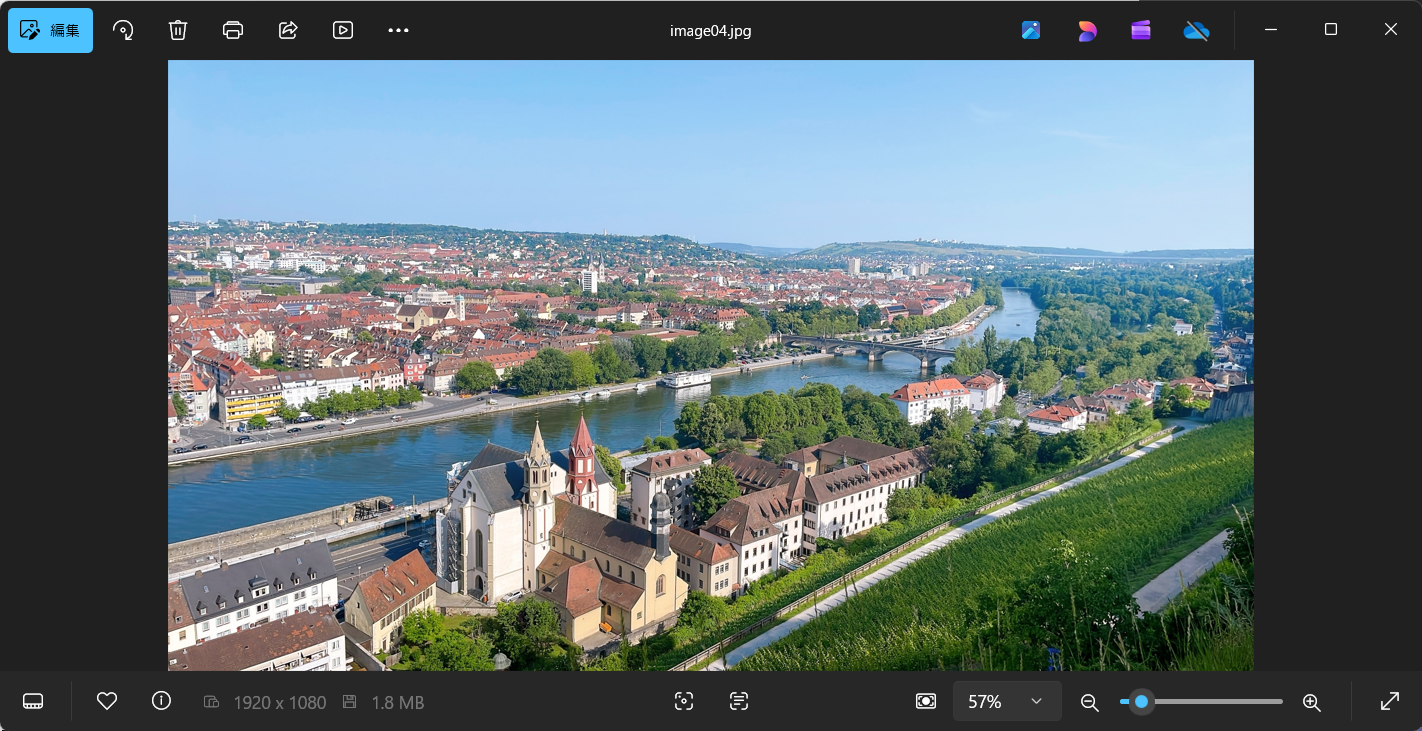
3.右向きの三角をクリックすると次の写真、左向きの三角をクリックすると前の写真が表示される

右向きの三角をクリックすると次の写真が表示されます。

【Windows 11】フォトで写真を切り替える方法|マウスホイールで切り替える設定も右向きの三角をクリックすると次の写真が表示されます。

左向きの三角をクリックすると前の写真が表示されます。
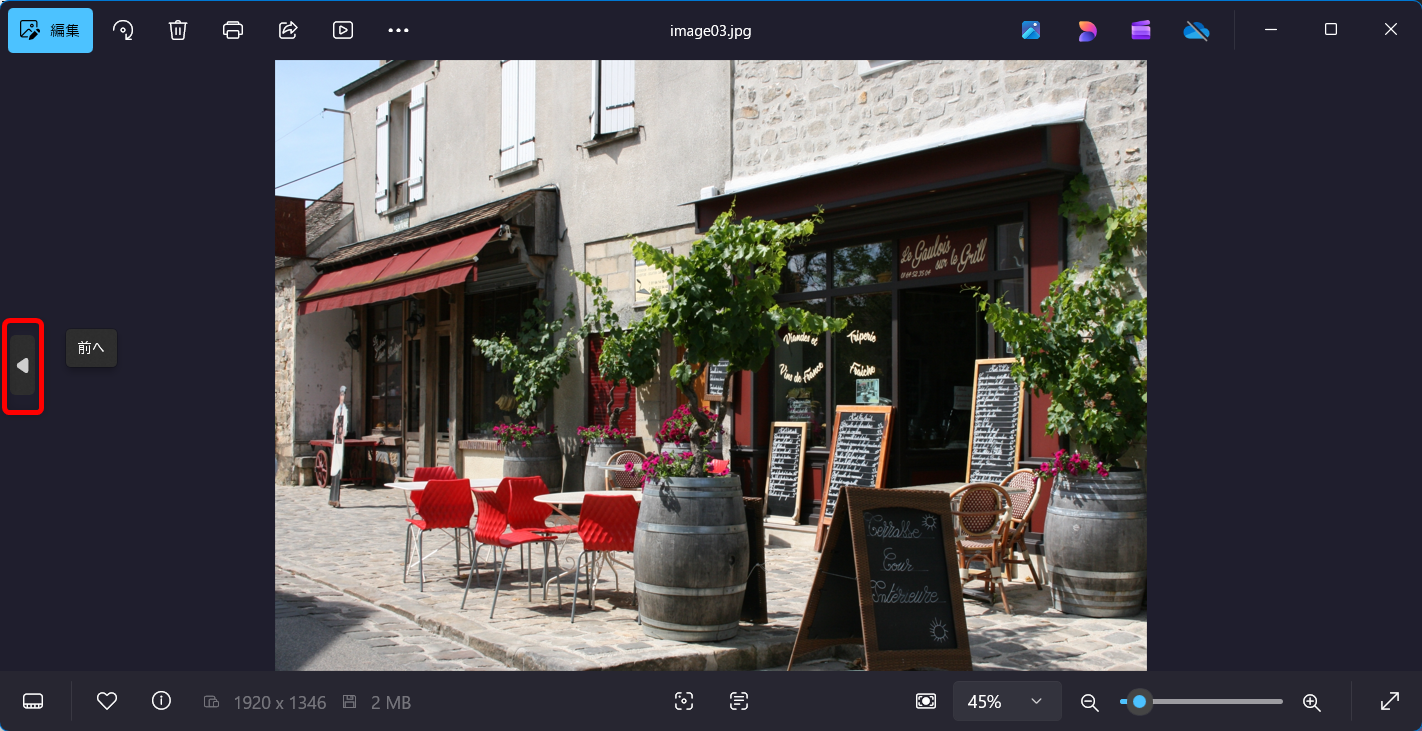
【Windows 11】フォトで写真を切り替える方法|マウスホイールで切り替える設定も左向きの三角をクリックすると前の写真が表示されます。

キーボードの左右キーで写真を切り替える方法

キーボードの左右キーで写真を切り替える方法をご紹介します。

1.フォトを起動し、写真を表示する

フォトを起動し、好きな写真を表示します。

【Windows 11】フォトで写真を切り替える方法|マウスホイールで切り替える設定もフォトを起動し、好きな写真を表示します。

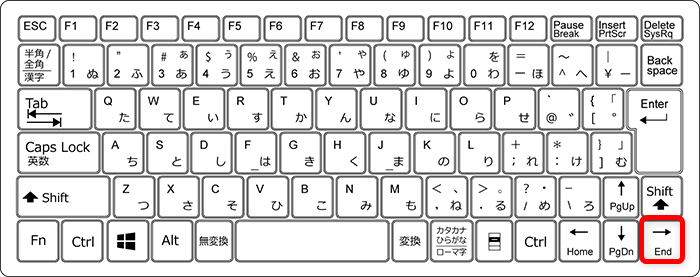
2.キーボードの右キーで次の写真、左キーで前の写真が表示される

キーボードの右キーで次の写真が表示されます。

【Windows 11】フォトで写真を切り替える方法|マウスホイールで切り替える設定もキーボードの右キーで次の写真が表示されます。

キーボードの左キーで前の写真が表示されます。
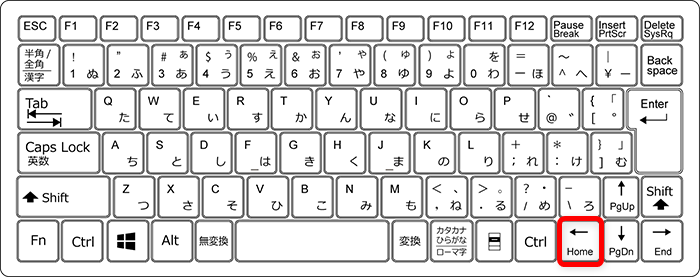
【Windows 11】フォトで写真を切り替える方法|マウスホイールで切り替える設定も キーボードの左キーで前の写真が表示されます。

マウスホイールで写真を切り替える設定と切り替え方法

通常は、マウスホイールを上下することで写真を拡大または縮小しますが、マウスホイールで写真を次々と切り替えるように設定することも可能です。

こちらでは、マウスホイールで写真を切り替える設定と切り替え方法をご紹介します。

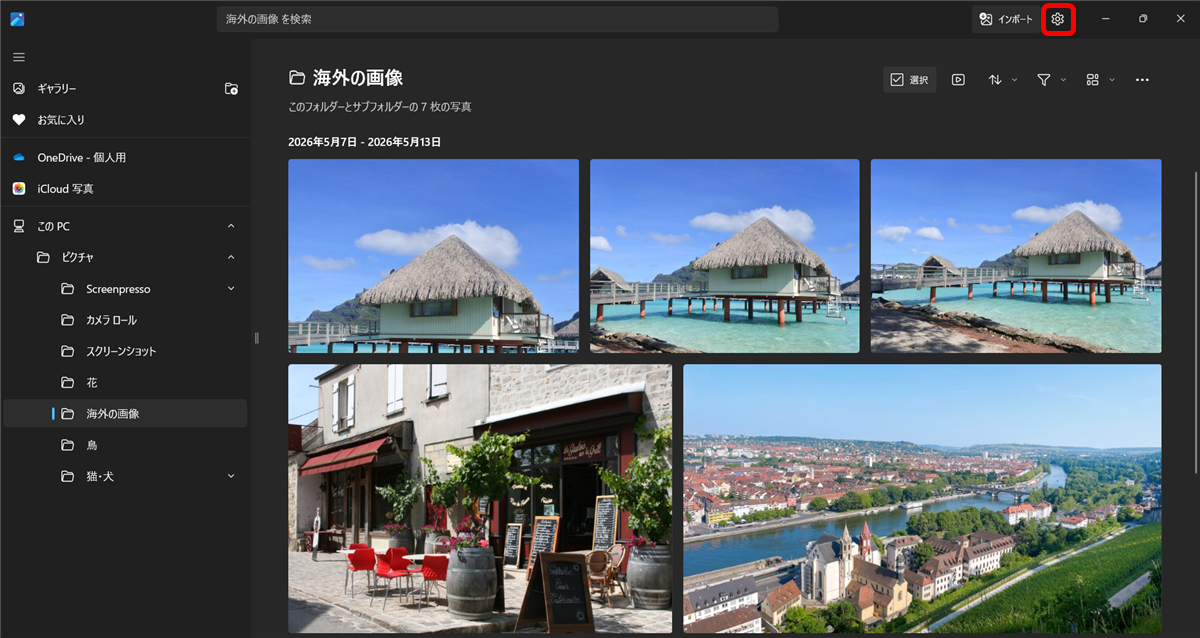
1.フォトを開き「設定(歯車のマーク)」を選択する

フォトを開き「設定(歯車のマーク)」を選択します。

【Windows 11】フォトで写真を切り替える方法|マウスホイールで切り替える設定も フォトを開き「設定(歯車のマーク)」を選択する

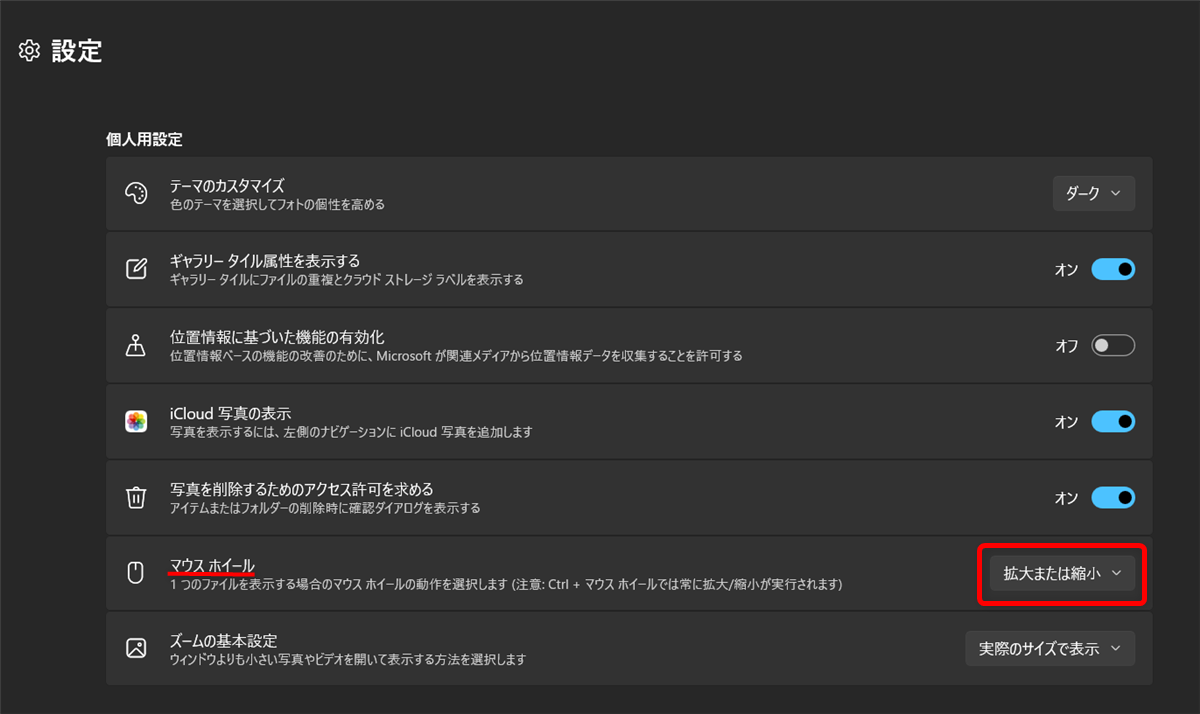
2.「マウスホイール」の「拡大または縮小」と表示された部分をクリックする

「マウスホイール」の「拡大または縮小」と表示された部分をクリックします。

【Windows 11】フォトで写真を切り替える方法|マウスホイールで切り替える設定も「マウスホイール」の「拡大または縮小」と表示された部分をクリックします。

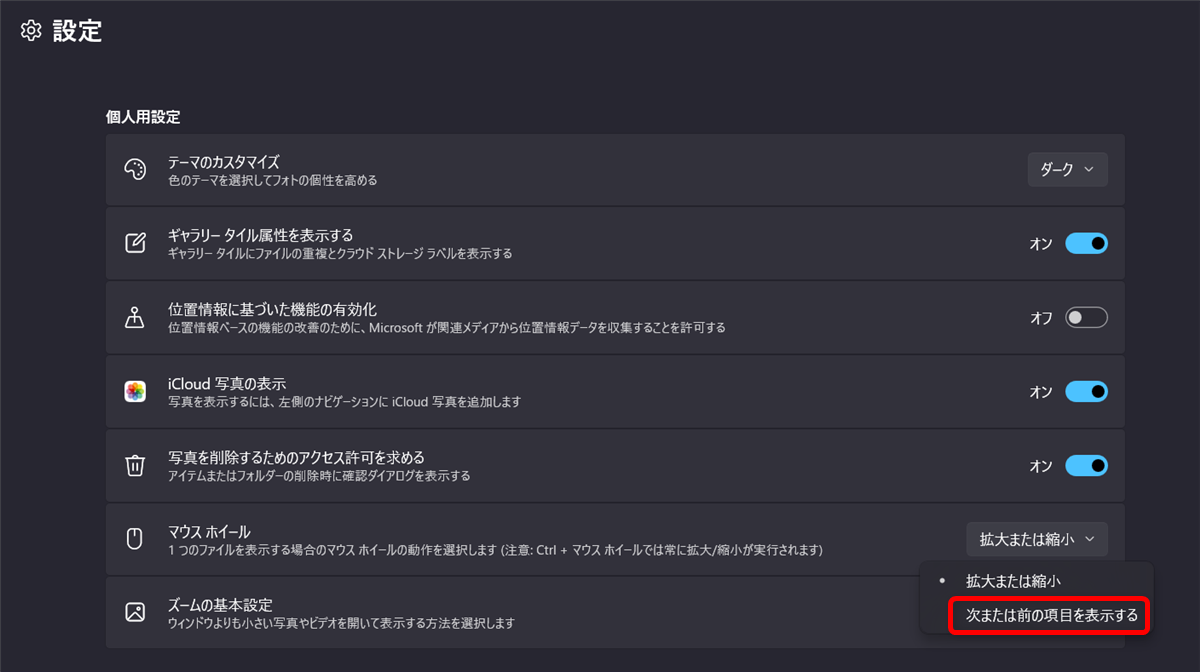
3.「次または前の項目を表示する」に変更する

「次または前の項目を表示する」に変更します。

【Windows 11】フォトで写真を切り替える方法|マウスホイールで切り替える設定も「次または前の項目を表示する」に変更します。


これでマウスホイールの上下で写真の切り替えができるようになります。

Ctrlキーを押しながら、マウスホイールを上下にスクロールすることによって、写真を拡大または縮小できます。


Windows 11 の「フォト」は、写真を見るときにサッと使える標準アプリです。

フォトは、撮影した写真を次々と切り替えて確認したいときに役立ちます。

今回は、フォトで写真をスムーズに切り替える方法と、マウスホイールで切り替える便利な設定を紹介しました。

少しでも皆様のお役に立てれば嬉しいです。