パソコンを初期状態に戻すための機能のことを、「リセット」と呼びます。
他にも、「初期化する」、「工場出荷時に戻す」、「リカバリ」などと呼ばれることがあります。
このリセットは、パソコンでトラブルが続くときや、動作が重いときに、Windowsを初期状態へ戻して改善を図るための仕組みです。
こちらでは、Windows 11をリセットして、パソコンを初期状態に戻す方法を解説します。
Windows 11のリセットとは?
Windows 11のリセットは、パソコンの調子が悪いときに、初期状態に近い形へ戻すための機能です。
ここでは、リセットで何が行われるのかと、個人用ファイルを保持するリセットの内容をわかりやすく見ていきます。
Windows 11のリセットとは何をする機能か
Windows 11のリセットは、システムの不具合や動作の重さが気になるときに、Windowsを入れ直して状態を立て直すための機能です。
以前のリカバリーのように購入時の環境へ完全に戻すというより、今のWindowsを再インストールして、設定やアプリを整理し直す仕組みに近いと考えるとわかりやすいでしょう。
この機能のポイントは、パソコンの不調を改善しやすいことと、目的に合わせてリセット方法を選べることです。
そのため、動作が不安定なときや設定をやり直したいときの対処として使いやすくなっています。
また、以前のリカバリーと比べると、Windows 11では画面の案内に沿って進めやすい点も特徴です。
個人用ファイルを保持するリセットの内容
リセット時に「個人用ファイルを保持する」を選ぶと、利用者が保存したファイルを残したまま、Windowsの再インストールが行われます。
一方で、あとから追加したアプリや変更した設定の一部は削除されるため、動作や設定を整理し直したいときに向いています。
この方法のメリットは、大切な写真や文書を残したままリセットしやすいことです。さらに、パソコンの不調を改善しながら、データ移動の手間を減らしやすい点も助かるところでしょう。
ただし、すべてがそのまま残るわけではなく、アプリや細かな設定は元に戻ることがあります。
できるだけデータを守りながら状態を立て直したいときは、この方法が選びやすいです。ただ、念のため事前にバックアップを取ってから進めるほうが安心です。
すべて削除するリセットの内容
「すべて削除する」を選ぶと、個人用ファイル、追加したアプリ、変更した設定などが削除され、Windowsを入れ直す流れになります。
そのため、パソコンを他の人へ譲る前や、不具合の原因をいったん整理したいときに使われやすい方法です。
この方法の特徴は、個人用ファイルを保持する場合よりも、不要なデータや設定を大きく減らしやすいことです。また、設定やアプリの影響を受けにくくなるため、トラブルの切り分けをしやすくなる場合もあります。
一方で、保存していた写真や書類も消えるため、必要なデータは事前にバックアップしておくことが大切でしょう。
パソコンを一度しっかり整理して、最初から使い直したいときには選びやすい方法です。ただし、元に戻せないデータもあるため、実行前の確認は丁寧に進めたいところです。
以前のリカバリーとの違いは?
以前のリカバリーは、メーカーが用意した購入時の状態に戻す方法という印象が強く、最初から入っていたアプリや設定まで含めて元に戻ることが多くありました。
それに対してWindows 11のリセットは、今使っているWindowsを再インストールして、状態を整え直す仕組みに近いです。
この違いを知っておくと、何が戻って何が消えるのかをイメージしやすくなります。また、メーカー独自の環境を再現するというより、Windowsの標準機能で初期状態に近づける考え方なので、操作の流れも比較的わかりやすくなっています。
そのため、昔のリカバリーよりも選択肢を見ながら進めやすいと感じるかもしれません。
Windows 11をリセットする前に確認したいこと
Windows 11のリセットは便利な機能ですが、始める前にいくつか確認しておきたいことがあります。
ここでは、特に大切なバックアップと、Microsoftアカウントやパスワードの確認について見ていきます。
必要なデータをバックアップする
Windows 11のリセットでは、選ぶ項目によっては写真や書類、ダウンロードしたファイルなどが消えることがあります。
個人用ファイルを保持する場合でも、万一に備えてバックアップを取っておくと安心しやすくなります。特に、デスクトップやドキュメント、ピクチャなどに保存しているデータは、先に確認しておくと落ち着いて進めやすいでしょう。
外付けHDDやUSBメモリ、クラウドストレージへ保存しておけば、大切なファイルを守りやすくなります。
また、必要なデータを先に整理しておくと、リセット後の復元作業も進めやすくなります。あとで困りやすいのは、必要なファイルをどこに置いていたか分からなくなることなので、保存場所もあわせて確認しておくと安心です。
リセットはやり直せても、消えたデータは戻せないことがあります。そのため、まずは必要なデータをバックアップしてから進める流れがおすすめです。
Microsoftアカウントやパスワードを確認する
Windows 11では、初期設定や再設定の途中でMicrosoftアカウントへのサインインを求められることがあります。このとき、メールアドレスやパスワードが分からないままだと、作業が途中で止まってしまうかもしれません。
普段は自動でサインインしていても、改めて入力できないことは意外とあります。
そのため、使っているMicrosoftアカウントのメールアドレスとパスワードは、先に確認しておくと安心です。必要であれば、回復用の電話番号やメールアドレスも見直しておくと、万一パスワードを忘れたときにも対応しやすくなります。
また、OfficeやOneDriveなど、同じアカウントで使っているサービスがある場合は、それらのログイン情報も確認しておくと流れがスムーズです。
リセットそのものより、あとからサインインで困るケースは少なくありません。事前にアカウント情報を確認しておくと、再設定を落ち着いて進めやすくなります。
アプリや周辺機器の情報を控えておく
Windows 11をリセットすると、あとから入れたアプリが削除されたり、プリンターやマウスなどの周辺機器の設定が外れたりすることがあります。
そのため、よく使うアプリの名前や再インストール方法、接続している周辺機器の型番などを控えておくと、リセット後の作業を進めやすくなります。
特に確認しておきたいのは、仕事や家計管理などで使うアプリです。あとから必要になっても名前が思い出せないことがありますし、購入時のライセンス情報が分からないと再設定で困ることもあります。
また、プリンターや外付け機器は、使っている型番が分かるだけでも調べ直しやすくなるため、先に整理しておくと安心しやすいでしょう。
リセット前は本体のことだけ気になりがちですが、使っていたアプリや周辺機器の確認も大切です。少しメモを残しておくだけでも、あとから慌てずに済みます。
ノートパソコンは電源に接続しておく
Windows 11のリセットは、すぐ終わる場合もあれば、ある程度時間がかかることもあります。その途中でバッテリーが減って電源が落ちると、作業が中断されてしまい、思わぬトラブルにつながるかもしれません。
とくにノートパソコンは、見た目では十分に充電があるようでも、処理中に予想より早く減ることがあります。
そのため、リセットを始める前に電源アダプターを接続しておくことが大切です。安定した電源を確保しておけば、途中で電池残量を気にせず進めやすくなります。
また、長時間の処理になっても、そのまま落ち着いて待ちやすいでしょう。
リセットは途中で止めずに最後まで進めることが大事です。ノートパソコンでは、とくに電源へつないだ状態で始めるようにしておくと安心です。
Windows 11をリセットする方法
ここでは、実際に作業を行ったWindows 11のすべて削除するリセットする方法をご紹介します。
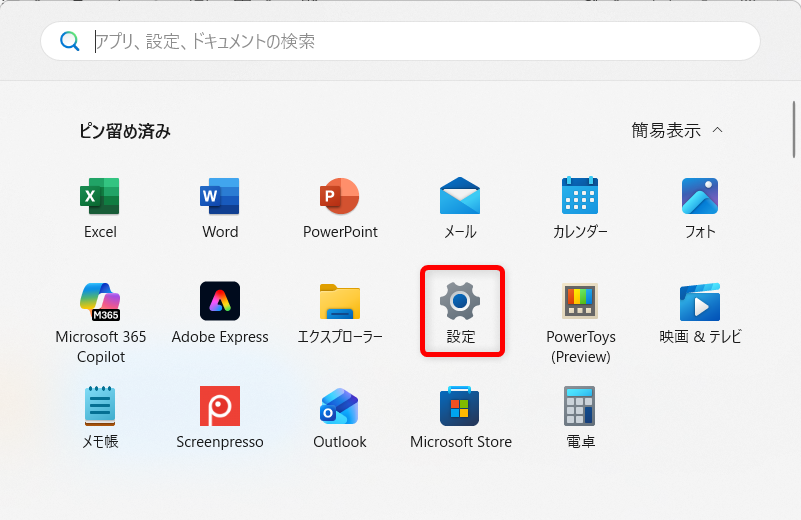
PCの下部のタスクバーにある「スタートメニュー」を選択します。

「メニュー」の中から「設定」を選択します。
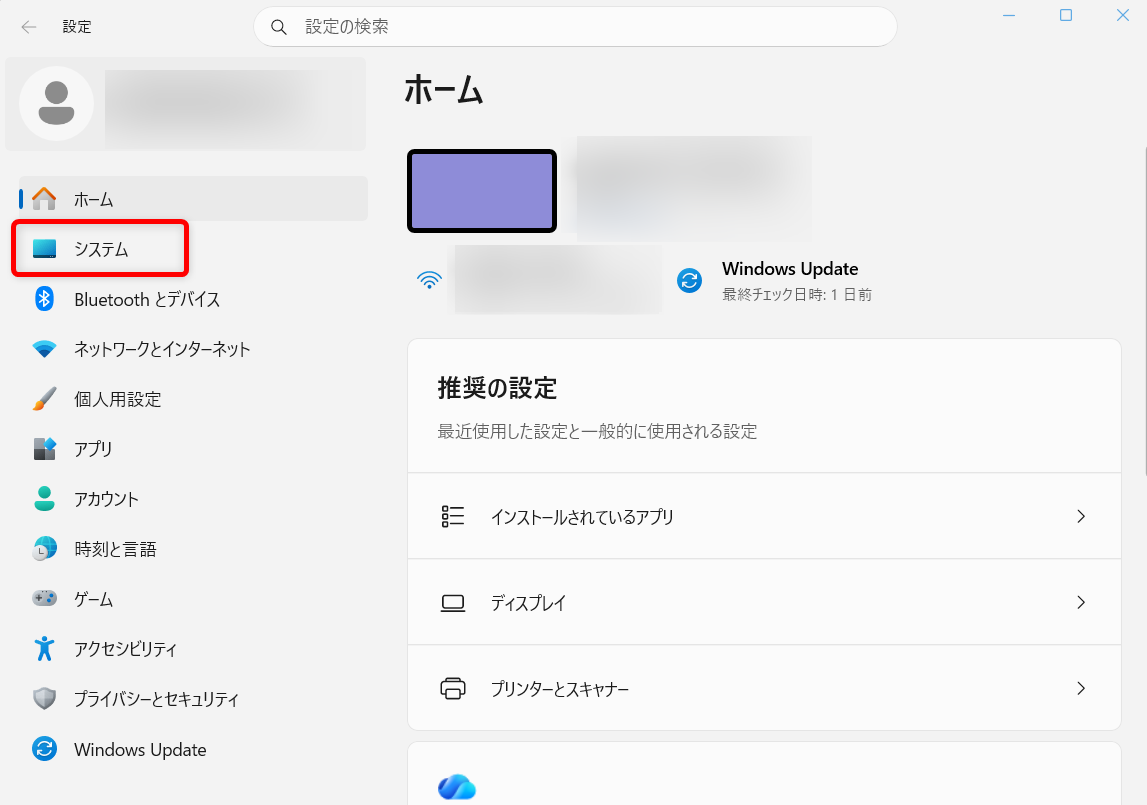
左側のメニューから「システム」を選択します。
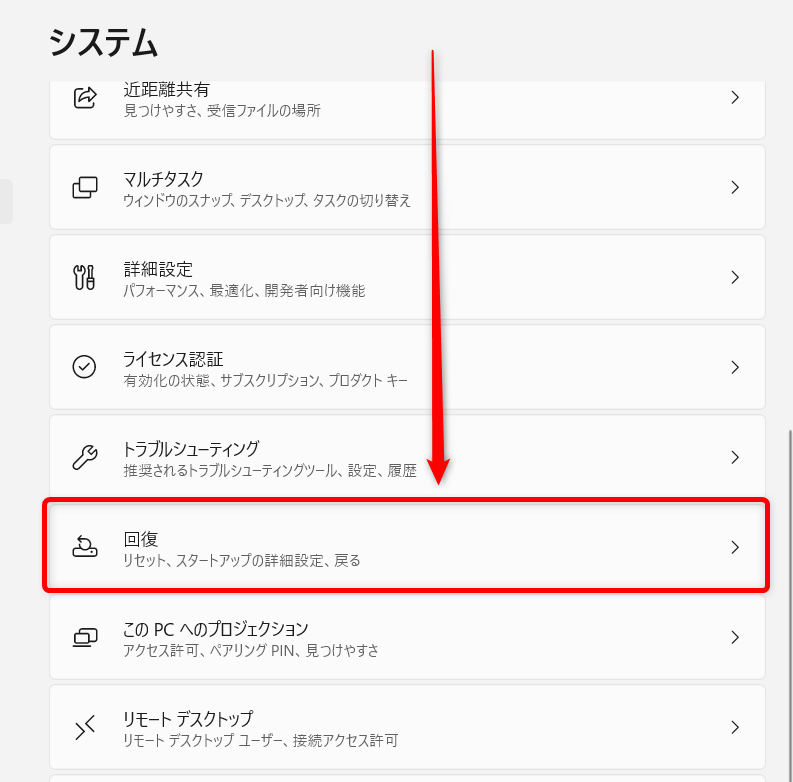
画面をスクロールさせ、「回復」を選択します。
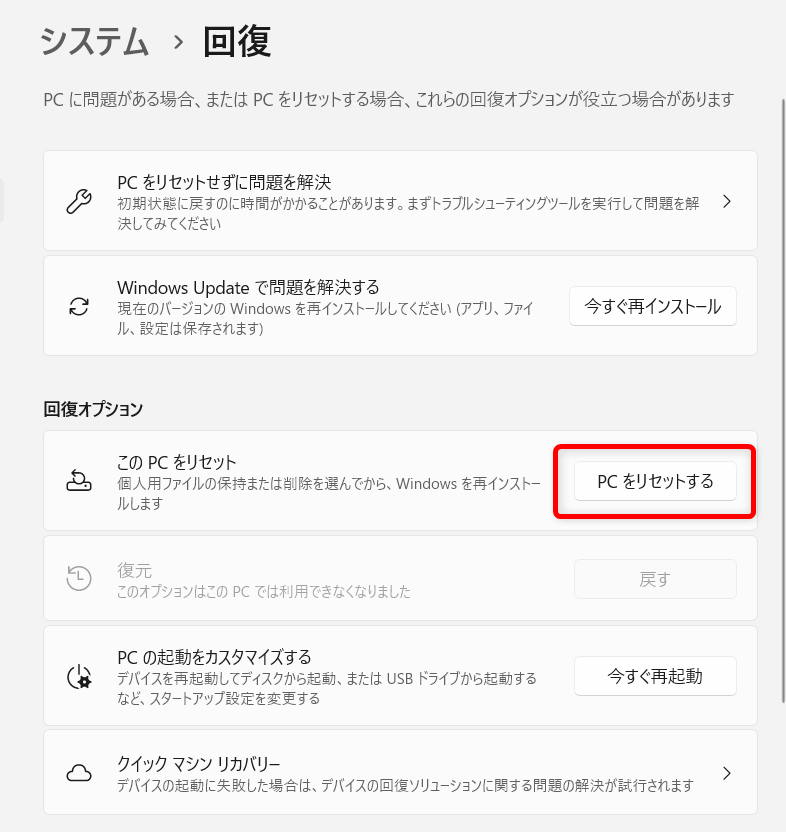
「このPCをリセット」の「PCをリセットする」を選択します。
※この「PCをリセットする」を選択してもまだリセットは実行されません。
↓
リセット方法を選択する画面が開きます。
※リセットをやめる場合は、こちらで、キャンセルを選択してください。
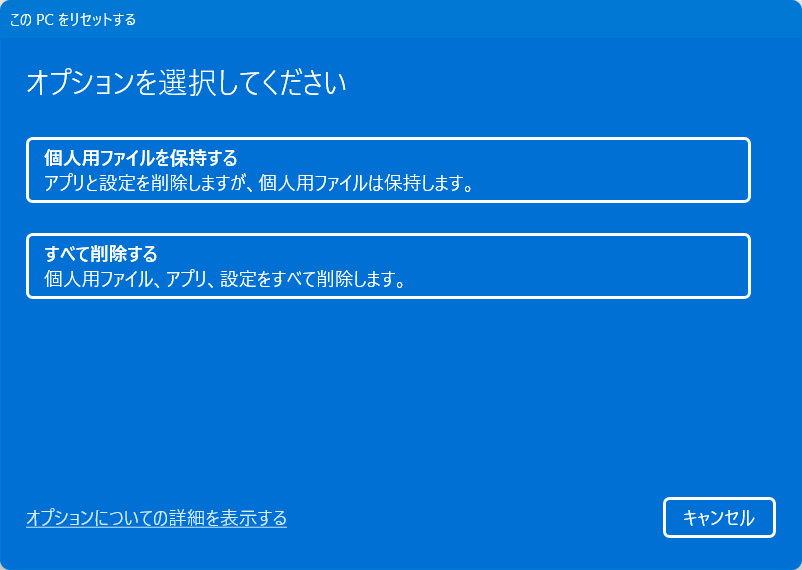
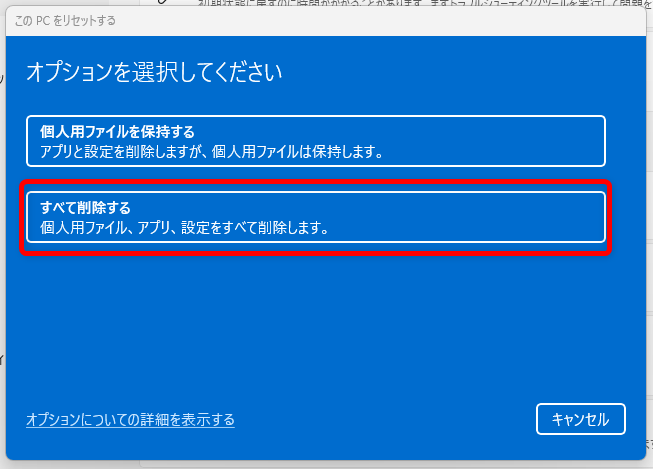
今回は、パソコンを初期状態に戻すため、「すべて削除する」を選択します。
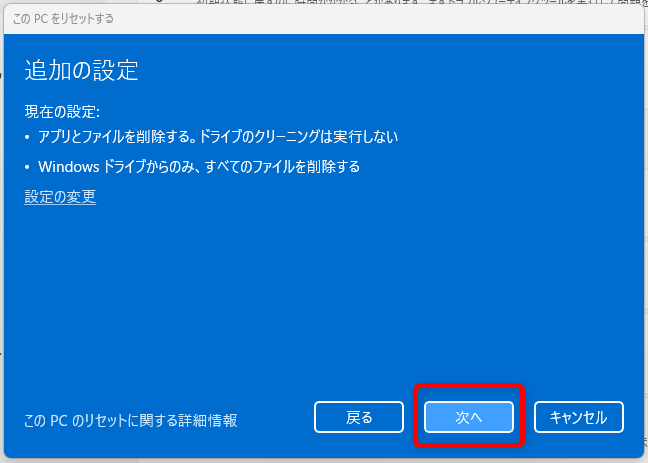
「次へ」を選択します。
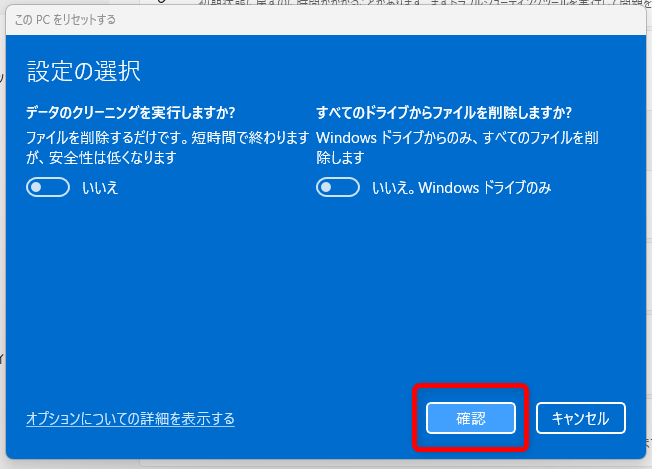
「確認」を選択します。
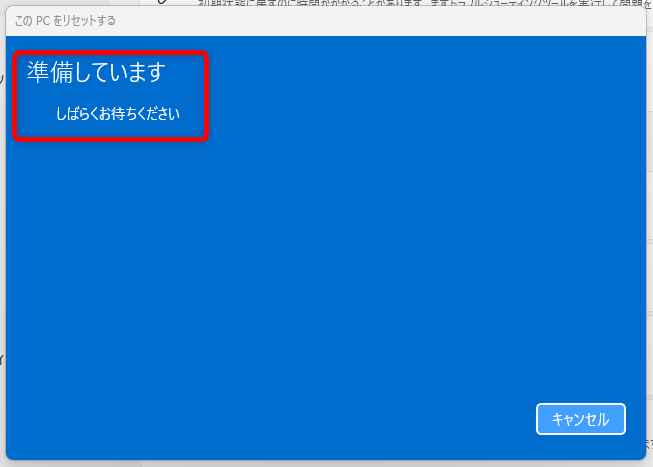
「準備しています」が表示されるため、しばらく待ちます。
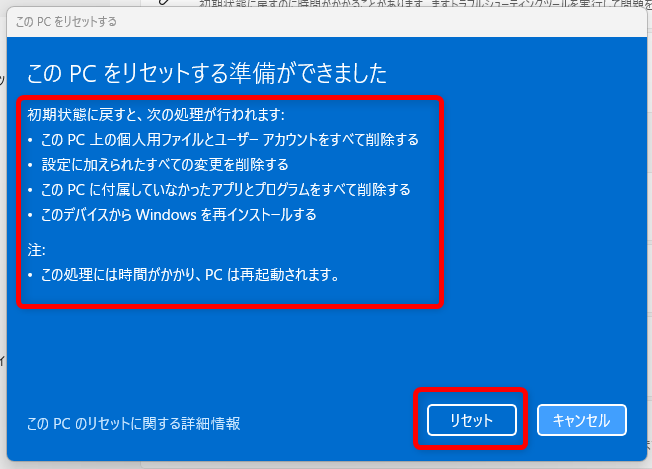
初期状態に戻すと、PC上の個人用ファイルとユーザーアカウントが削除されます。
また、設定に加わった変更を削除し、付属していなかったアプリとプログラムも削除されます。
画面に表示されている内容を確認し、「リセット」を選択します。
リセットの準備中になります。
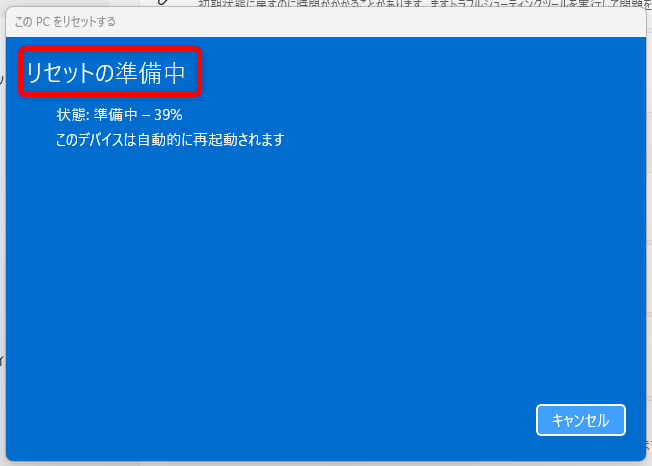
Windows 11が再起動され、パソコンが初期状態に戻ります。
パソコンを初期状態に戻すための機能のことを、「リセット」と呼びます。
他にも、「初期化する」、「工場出荷時に戻す」、「リカバリ」などと呼ばれることがあります。
このリセットは、パソコンでトラブルが続くときや、動作が重いときに、Windowsを初期状態へ戻して改善を図るための仕組みです。
こちらでは、Windows 11をリセットして、パソコンを初期状態に戻す方法を解説しました。
少しでも皆様のお役に立てれば嬉しいです。
