PowerToysは、Windowsをもっと便利にする追加の便利ツールセットのようなものです。
Microsoftが作った公式の便利アプリ集で、Windowsに最初から入っていない小さな便利機能集になっています。
その一つのFile Locksmithは、特定のファイルやフォルダーを現在どのアプリが使用しているかを調べてくれる機能です。
「ファイルが削除できない」、「フォルダーが移動できない」などのトラブルの原因を突き止めることができます。
こちらでは、PowerToysのFile Locksmithを使ってファイルのロックを解除する方法などをご紹介します。
PowerToysのFile Locksmithとは?
PowerToysのFile Locksmithは、削除や移動ができないファイルの原因を調べるための機能です。
ここでは、File Locksmithが、どんな場面で役立つのか、そして具体的に何ができるのかを順番に見ていきましょう。
File Locksmithでできること
ファイルを削除しようとしたときに「別のプログラムで使用中です」と表示されて困った経験はないでしょうか。そんなとき、どのアプリがそのファイルを使っているのかを一覧で確認できるのがFile Locksmithです。
右クリックから簡単に開くことができ、ロックしているアプリ名やプロセスを表示してくれます。原因が分からず手探りでアプリを閉じる必要がなくなるため、無駄な操作を減らせますし、パソコンのトラブルにも落ち着いて対応しやすくなります。
特に、ロックしているプログラムを特定できる点が大きな強みですし、どのアプリを終了すればよいのかが明確になります。
無理に強制削除するのではなく、原因を確認してから安全に対処できる点が安心材料になりますし、結果として作業効率も上がります。
なぜ「使用中で削除できない」状態が起きるのか
Windowsでは、ファイルを開いているアプリがあると、そのファイルにロックがかかります。これはデータの破損を防ぐための仕組みで、編集中に勝手に削除されないよう守っているのです。
たとえばExcelやWordを閉じたつもりでも、裏でプロセスが残っている場合がありますし、バックアップソフトやウイルス対策ソフトが一時的にアクセスしていることもあります。
つまり、削除できない原因はエラーではなく、何らかのプログラムがそのファイルを利用しているからというケースがほとんどです。
どのアプリが使っているのか分からないまま操作を続けると、かえって混乱してしまいます。まずはロックの仕組みを理解し、原因を特定してから対処することが大切です。
通常のタスクマネージャーとの違い
タスクマネージャーで確認すれば十分ではないのかと感じるかもしれません。確かにタスクマネージャーでは起動中のアプリやプロセスを一覧で確認できますが、どのプロセスが特定のファイルを使っているかまでは分かりません。
File Locksmithは、選んだファイルに対して「このファイルを使用しているプロセス」を直接表示してくれます。つまり、探すのではなく、ファイルを基準にして原因を逆引きできる点が大きな違いです。
さらに、表示されたプロセスをそのまま終了できるため、操作がシンプルで迷いにくい特徴があります。
タスクマネージャーは全体を見る道具、File Locksmithは問題のあるファイルをピンポイントで調べる道具と考えると理解しやすいでしょう。
File Locksmithはどんな場面で役立つ機能か?
たとえば、ファイルを操作しようとしたのに、うまく進まない場面でFile Locksmithが役立ちます。
よくあるのは、次のようなケースです。
- パソコン内の写真や書類を整理しているときに、特定のファイルだけ削除できない
- USBメモリを安全に取り外そうとしたのに、「使用中」と表示されて止まってしまう
- バックアップ作業中にエラーが出て、処理が進まない
- 共有フォルダのファイルが移動できない
こうしたときに困るのは、どのアプリがそのファイルを使っているのか分からないことです。
原因が見えないまま何度も操作を繰り返すより、使っているアプリを確認してから対処したほうが落ち着いて進めやすくなります。
とくに、仕事の締め切り前や急いでデータを移したいときなど、時間に余裕がない場面では便利です。
File Locksmithが使える状態か確認する方法
PowerToysのFile Locksmithが使える状態か確認する方法をお伝えします。
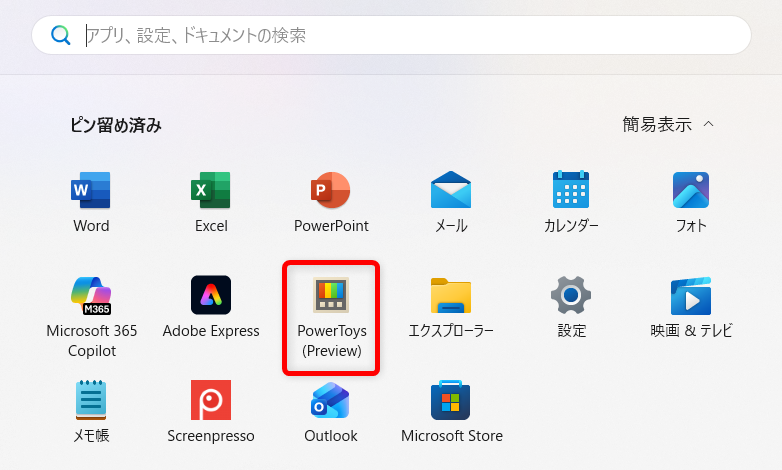
PCの下部のタスクバーにある「スタートメニュー」を選択します。

「ピン留め済み」の中から「PowerToys」を選択します。
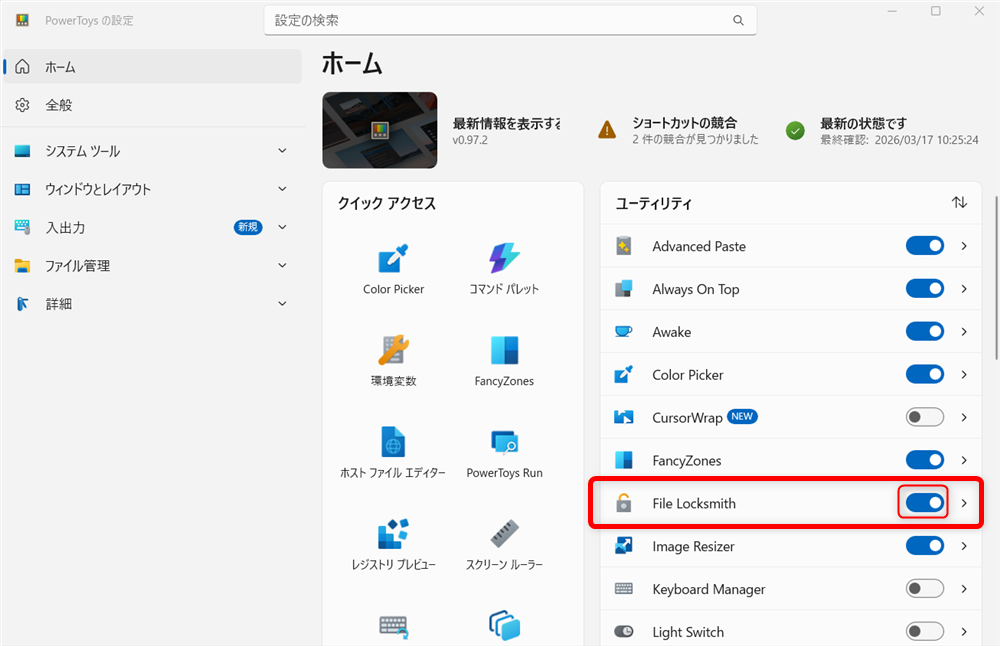
「ユーティリティ」にある「File Locksmith」の項目のチェックが「オン」になっているか確認します。
こちらは、「オン」の状態になっていますので、File Locksmithが使えることがわかりました。
File Locksmithでファイルのロックを解除する方法
PowerToysのFile Locksmithでファイルのロックを解除する方法をご紹介します。
今回は、Wordのファイルを使ってロックを解除していきます。
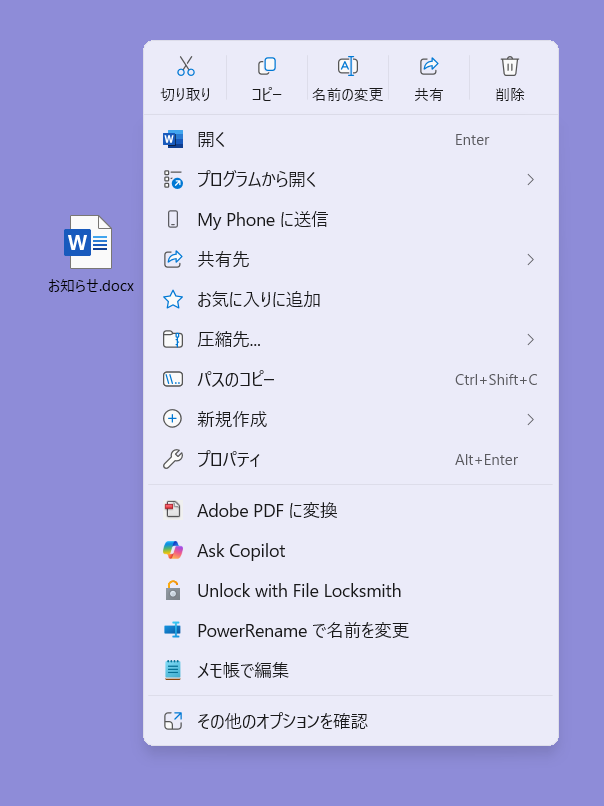
保存したWordファイル(デスクトップなどに名前をつけて保存した文書)のアイコンを右クリックします。
↓
削除を選択します。
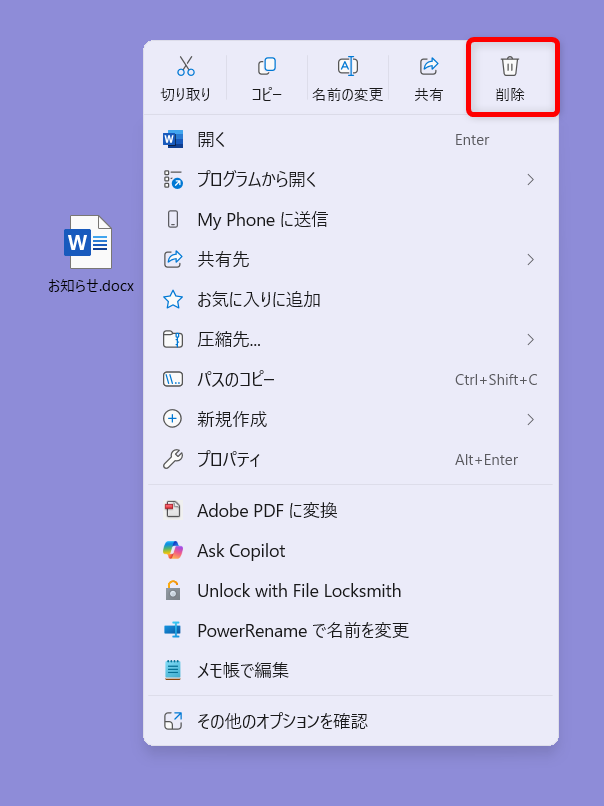
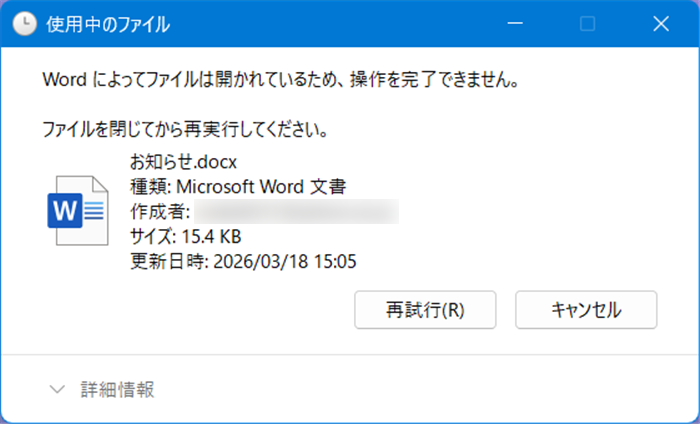
「Wordによってファイルは開かれているため、操作を完了できません。」と表示されます。
ここで、このファイルを閉じることができない原因がわかります。
↓
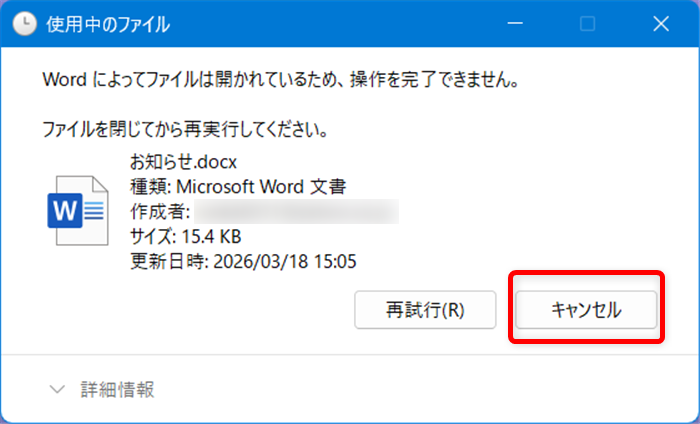
キャンセルを選択します。
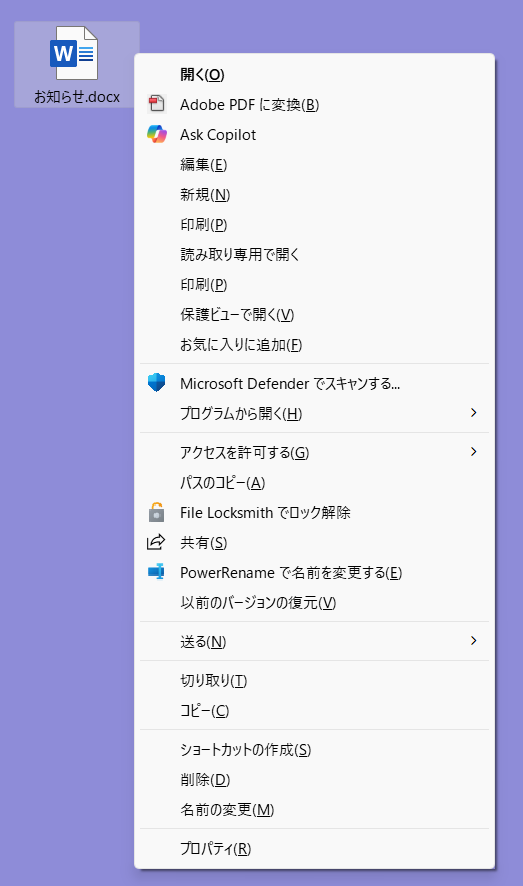
WordのアイコンをShiftキーを押しながら右クリックします。
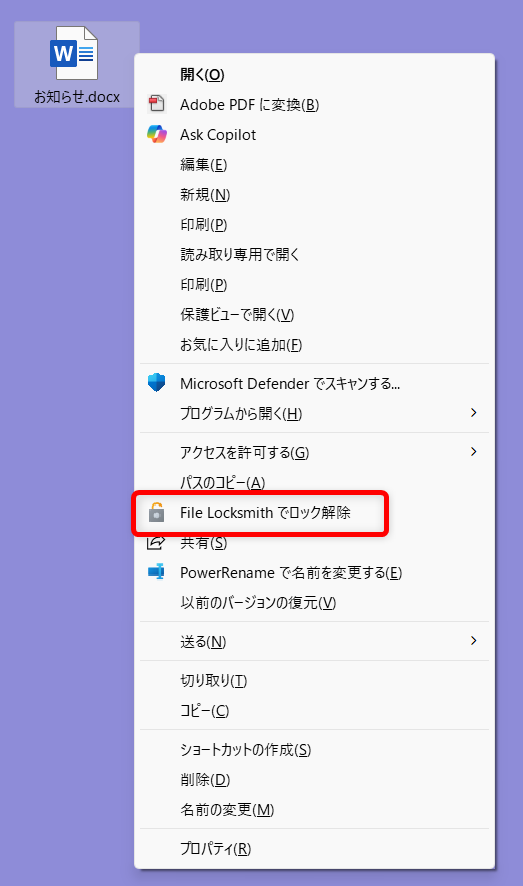
「File Locksmithでロック解除」をクリックします。
File Locksmithが起動して、Wordファイルが使われている場所が表示されます。
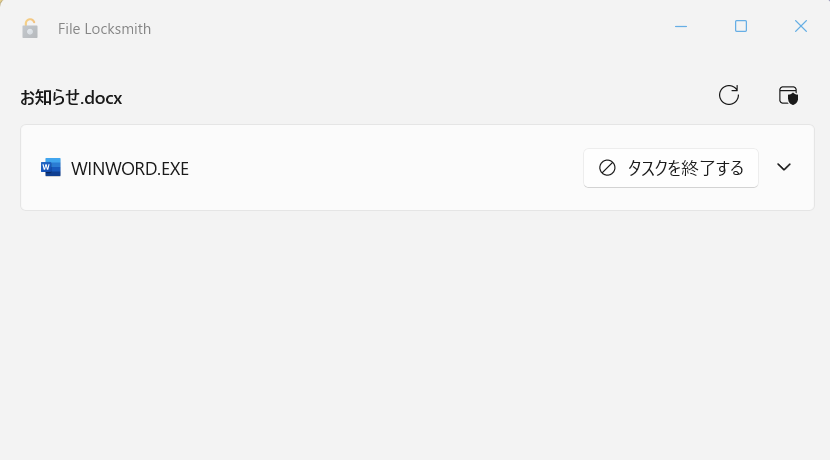
「タスクを終了する」を選択します。
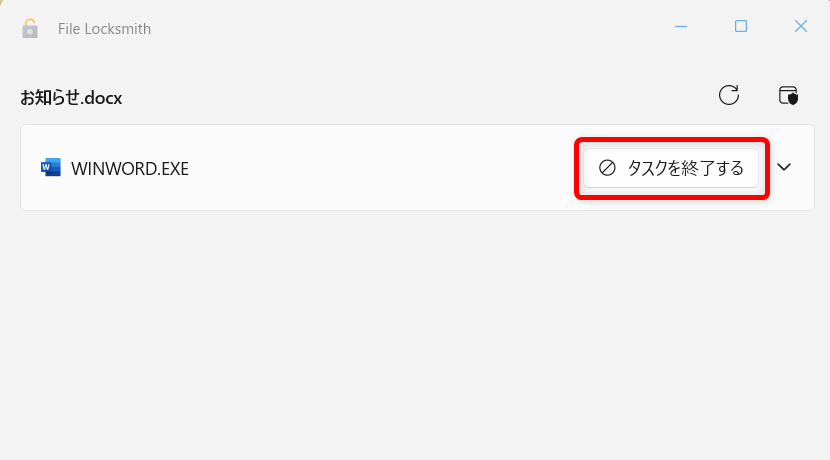
↓
Wordが強制終了されます。
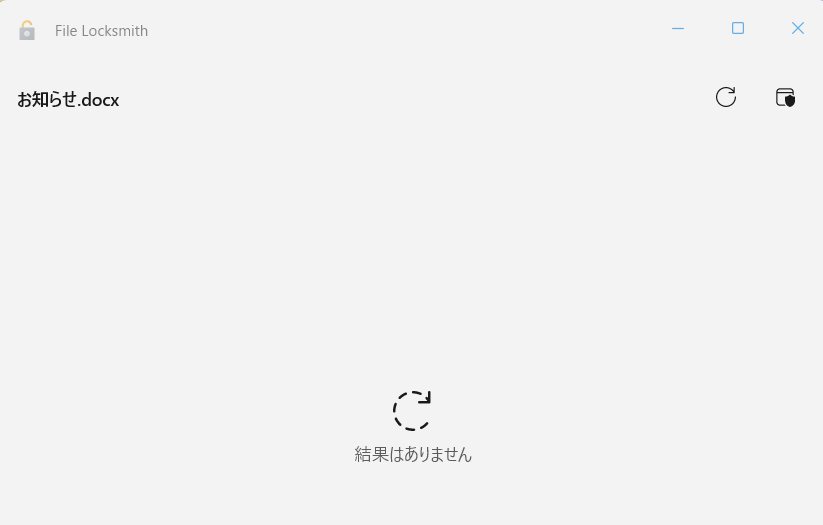
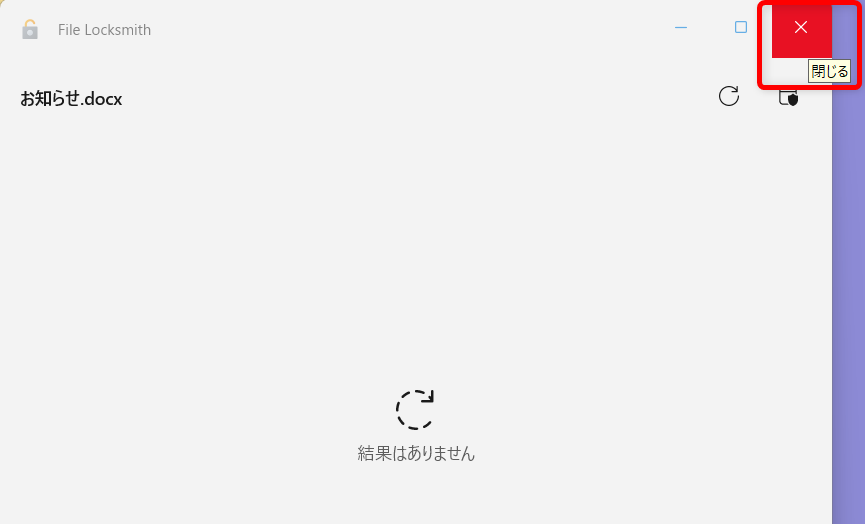
File Locksmithを右上の×で閉じます。
Wordのアイコンを右クリックしましょう。
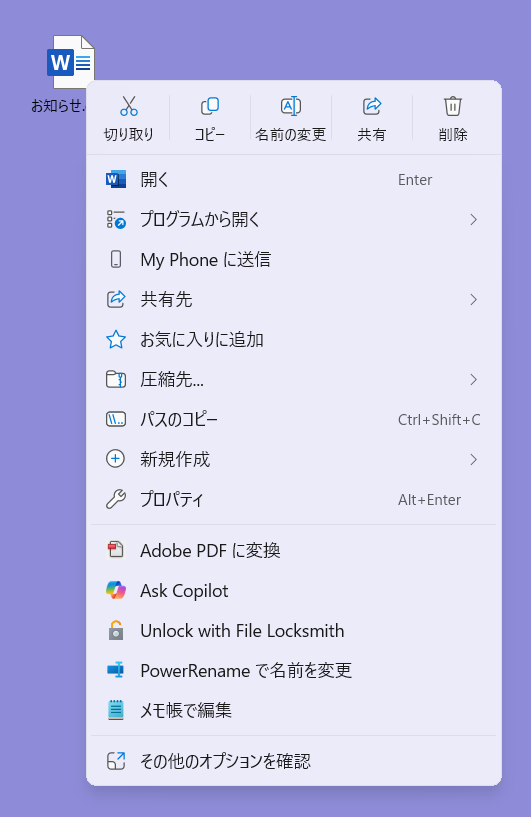
↓
削除をクリックします。
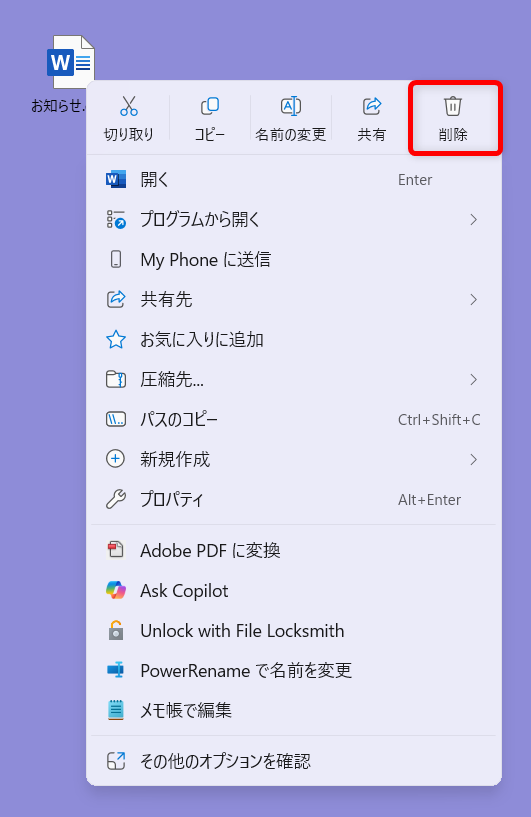
特に何のメッセージも表示されずに、Wordファイルが削除されます。
PowerToysは、Windowsをもっと便利にする追加の便利ツールセットのようなものです。
Microsoftが作った公式の便利アプリ集で、Windowsに最初から入っていない小さな便利機能集になっています。
その一つのFile Locksmithは、特定のファイルやフォルダーを現在どのアプリが使用しているかを調べてくれる機能です。
「ファイルが削除できない」、「フォルダーが移動できない」などのトラブルの原因を突き止めることができます。
こちらでは、PowerToysのFile Locksmithを使ってファイルのロックを解除する方法などをご紹介しました。
少しでも皆様のお役に立てれば嬉しいです。
