PowerToysとは、Windows をもっと便利にする追加ツール集です。
標準のWindowsにはない便利機能をまとめて追加することができ、作業効率が大きくアップします。
その一つのAwakeは、PCが勝手にスリープ状態にならないように、一時的に起きたままにしておくための機能です。
長時間の作業やダウンロードをするときに、画面やPCを起動状態のまま保つことができます。
こちらでは、PowerToysのAwakeで、パソコンを勝手にスリープさせない設定などについてご紹介します。
PowerToysのAwakeとは?
PowerToysのAwakeは、PCが一定時間操作されなかったときに自動でスリープしてしまうのを防ぐ機能です。
作業中や処理中に、画面が暗くなったり止まったりするのを防ぎます。
Windows 11のスリープ機能との違い
Windows 11の電源設定では、一定時間操作しないと自動でスリープする仕組みになっています。
設定画面から時間を変更することもできますが、毎回変更して戻すのは手間がかかります。常にスリープしない設定にしてしまうと、バッテリー消費も気になります。
Awakeの特徴は、電源設定を変更せずに一時的にスリープを防止できる点です。通常設定はそのままにしておき、必要なときだけオンにできます。
さらに、時間指定や常時維持など柔軟に選べるため、用途に合わせた使い分けが可能です。
電源設定の初期設定を変える機能ではなく、状況に応じて使う補助ツールと考えると分かりやすくなります。
Awakeが役立つ場面
Awakeが役立つ場面は、たとえば、大きなファイルをダウンロードしているときや、更新プログラムを適用している最中などがあります。
処理が終わるまで時間がかかる場合、途中でスリープしてしまうと作業が止まることがあります。
そのような場面でAwakeをオンにしておくと安心です。
特に助かるのは、長時間の処理や表示を止めたくないときです。プレゼン資料を画面に表示し続けたい場面でも活用できます。
また、一時的にスリープを無効にしたい場合にも向いています。
Awakeが使える状態か確認する方法
PowerToysのAwakeが現在使える状態か確認する方法をご紹介します。
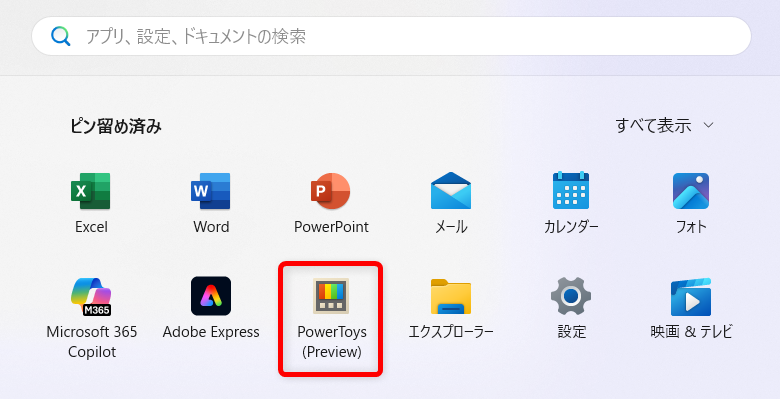
PCの下部のタスクバーにある「スタートメニュー」を選択します。

「ピン留め済み」の中から「PowerToys」を選択します。
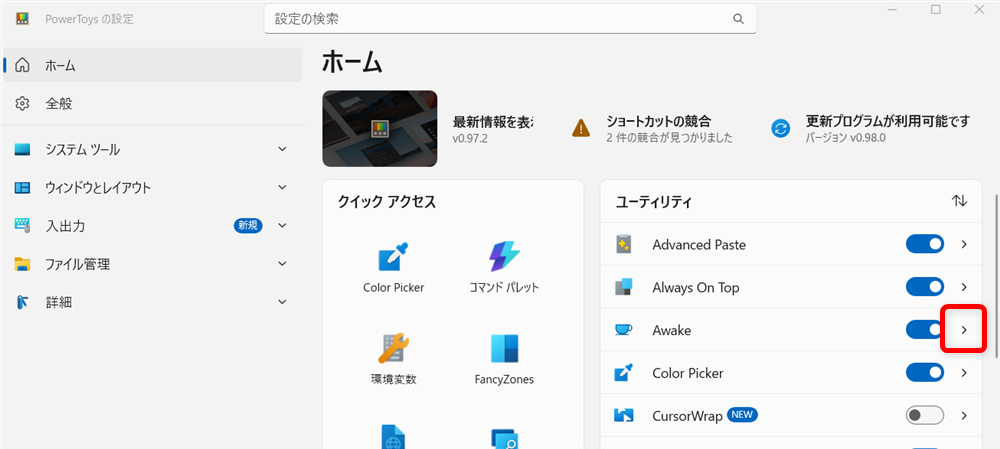
「ユーティリティ」にある「Awake」の項目のチェックが「オン」になっているか確認します。
こちらは、「オン」の状態になっていますので、Awakeが使えることがわかりました。

Awakeでパソコンを勝手にスリープさせない設定
PowerToysのAwakeで、パソコンを勝手にスリープさせないようにする設定をご紹介します。
PCの下部のタスクバーにある「PowerToys」を選択します。

「ユーティリティ」にあるAwakeの「>」をクリックします。
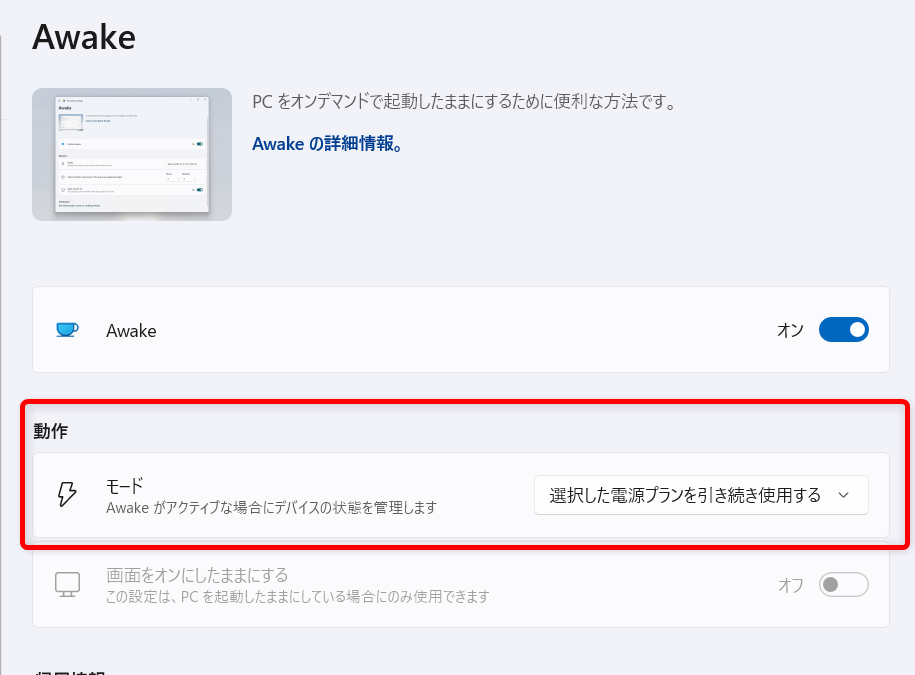
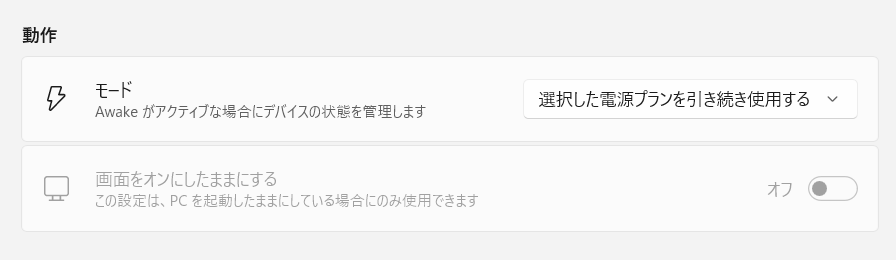
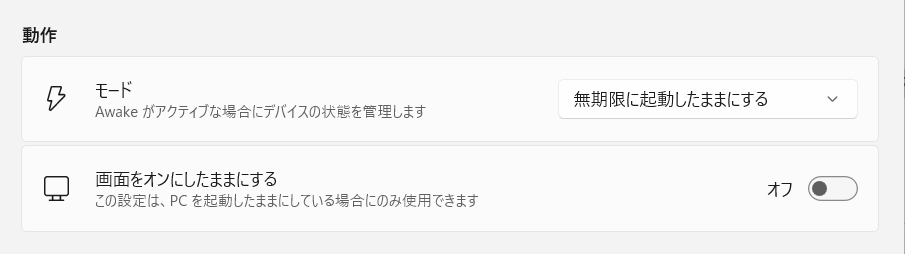
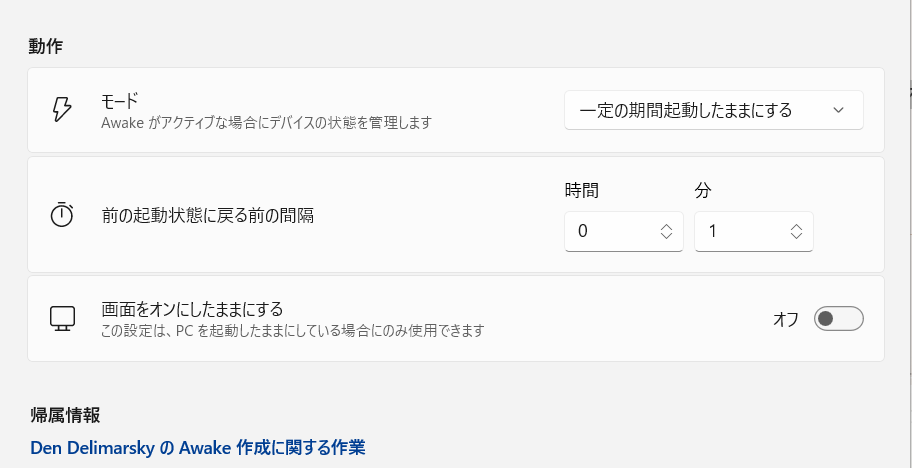
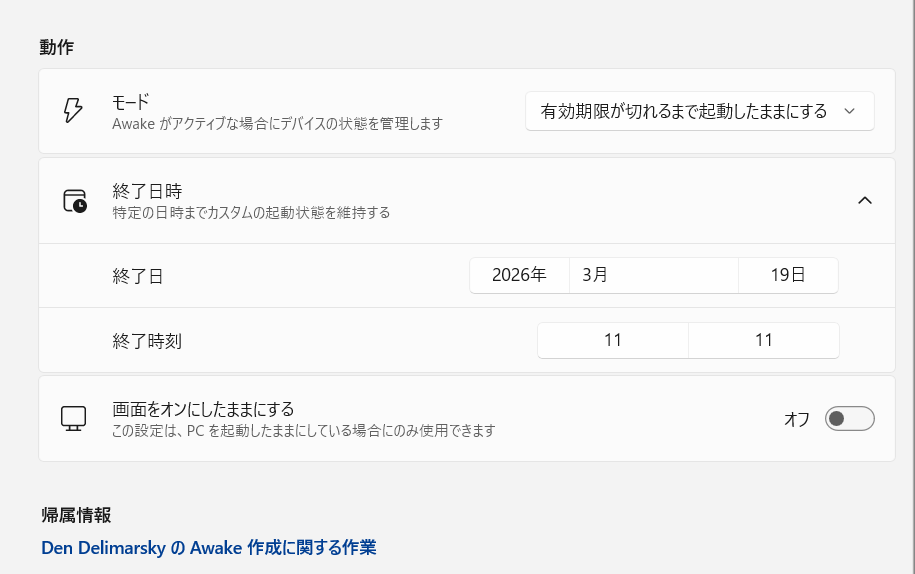
「動作」で4つのモードの選択ができます。
↓
モードは4種類あります。
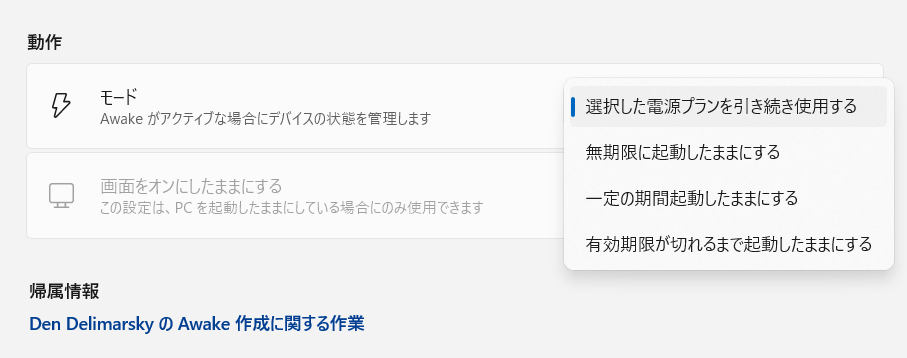
最初に選択されている「選択した電源プランを引き続き使用する」はWindows 11の電源プランのことを表します。
「無期限に起動したままにする」は、ユーザーが手動でスリープさせるか、Awakeをオフにするまで PCはずっと起きたままになります。
「一定の期間起動したままにする」は、指定した時間だけスリープを防止してくれます。
「有効期限が切れるまで起動したままにする」は、特定の日付・時刻まで PCを起動状態に保ってくれます。
「無期限に起動したままにする」を選択し、下の段にある画面をオンにしたままにするを「オン」にします。
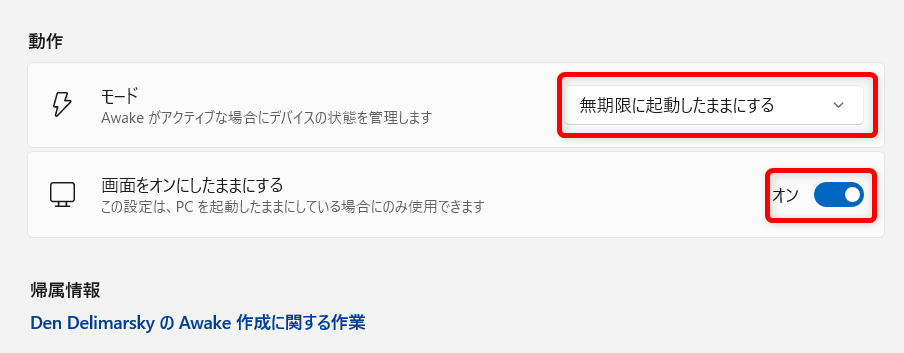
この設定で、パソコンの画面が勝手に暗くなるのを防ぐことができます。
PowerToysとは、Windows をもっと便利にする追加ツール集です。
標準のWindowsにはない便利機能をまとめて追加することができ、作業効率が大きくアップします。
その一つのAwakeは、PCが勝手にスリープ状態にならないように、一時的に起きたままにしておくための機能です。
長時間の作業やダウンロードをするときに、画面やPCを起動状態のまま保つことができます。
こちらでは、PowerToysのAwakeで、パソコンを勝手にスリープさせない設定などについてご紹介しました。
少しでも皆様のお役に立てれば嬉しいです。
