PowerToysは、パソコンをもっと便利に使えるようにするWindows専用の無料ツール集です。
その一つのワークスペースは、保存したアプリをまとめて起動し、指定した位置に自動で配置してくれます。
あらかじめ登録しておけば、ワンクリックで同じ作業環境を再現できて便利です。
こちらでは、PowerToysのワークスペースでアプリをまとめて起動する方法などをご紹介します。
PowerToysのワークスペースとは?
PowerToysのワークスペースは、よく使うアプリの組み合わせを保存し、まとめて起動できる機能です。毎回同じアプリを順番に開く手間を減らせます。
ここでは、ワークスペースで何ができるのかをまとめています。。
ワークスペースでできること
ワークスペースを使うと、現在開いているアプリの状態をひとつのセットとして保存できます。次回はそのセットを選ぶだけで、登録したアプリが一括で起動します。ブラウザーやフォルダー、メモ帳なども対象になります。
この機能の特徴は、複数のアプリを同時に立ち上げられる点にあります。1つずつクリックする必要がありません。
さらに、ウィンドウの配置まで再現できるため、作業をすぐに始められます。
ワークスペースが向いている作業
ワークスペースは、毎回同じ準備作業をしている人に向いています。たとえば、ブログ執筆でブラウザー・エディター・画像フォルダーを必ず開く場合があります。
資料作成でExcelとPDF、参考サイトを同時に使う場面もあるでしょう。そうした「いつもの組み合わせ」をまとめて起動できます。
特に効果を感じやすいのは、毎日同じアプリ構成で作業している人です。準備時間が短くなり、作業にすぐ入れます。また、※プリを何個も開くのが面倒に感じている人にも向いています。
単発作業にはあまり出番がないかもしれません。ただ、ルーティン作業があるなら、効率を底上げしてくれる機能になります。
ワークスペースが使える状態か確認する方法
PowerToysのワークスペースが、現在使える状態か確認する方法をご紹介します。
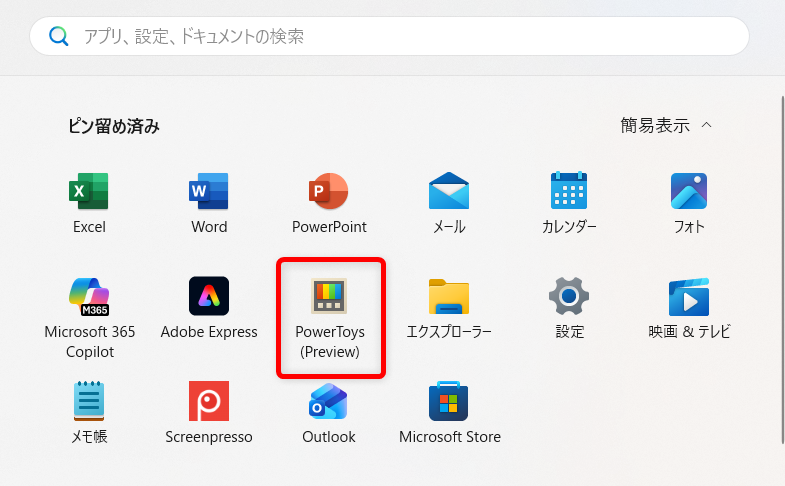
PCの下部のタスクバーにある「スタートメニュー」を選択します。

「ピン留め済み」の中から「PowerToys」を選択します。
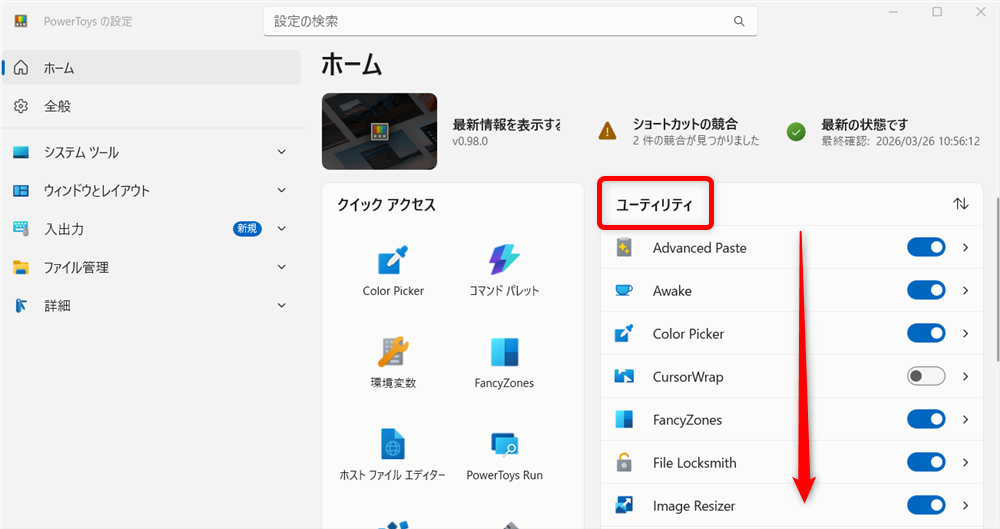
「ユーティリティ」にある「ワークスペース」の項目のチェックが「オン」になっているか確認します。
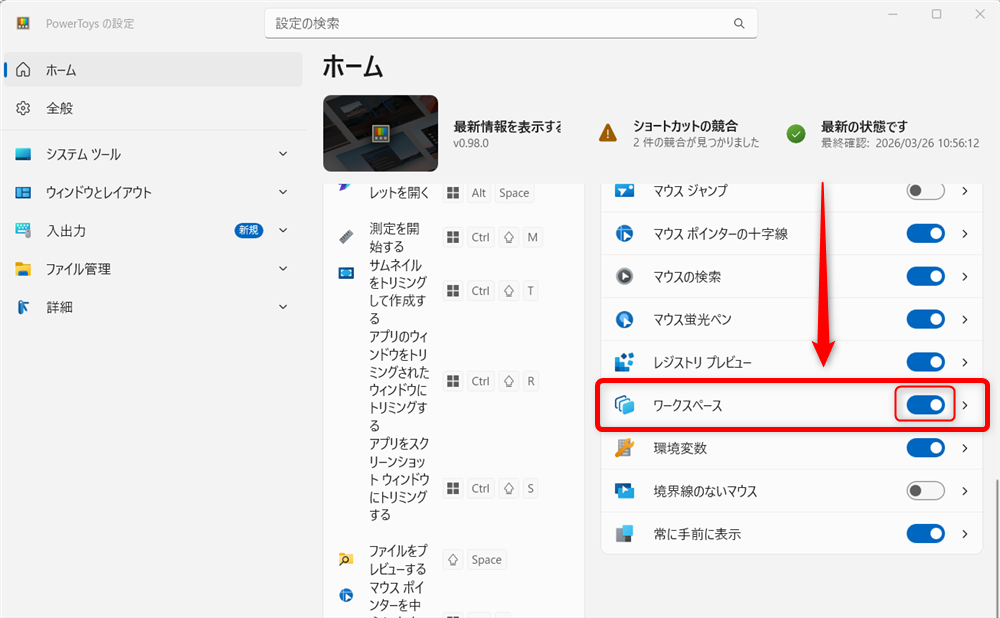
「ワークスペース」が見つかるまで下へスクロールします。
「ワークスペース」がありました。
こちらが「オン」の状態になっていますので、ワークスペースが使えることがわかりました。
ワークスペースでまとめて起動したいアプリを登録する方法
PowerToysのワークスペースで、まとめて起動したいアプリを登録する方法をご紹介します。
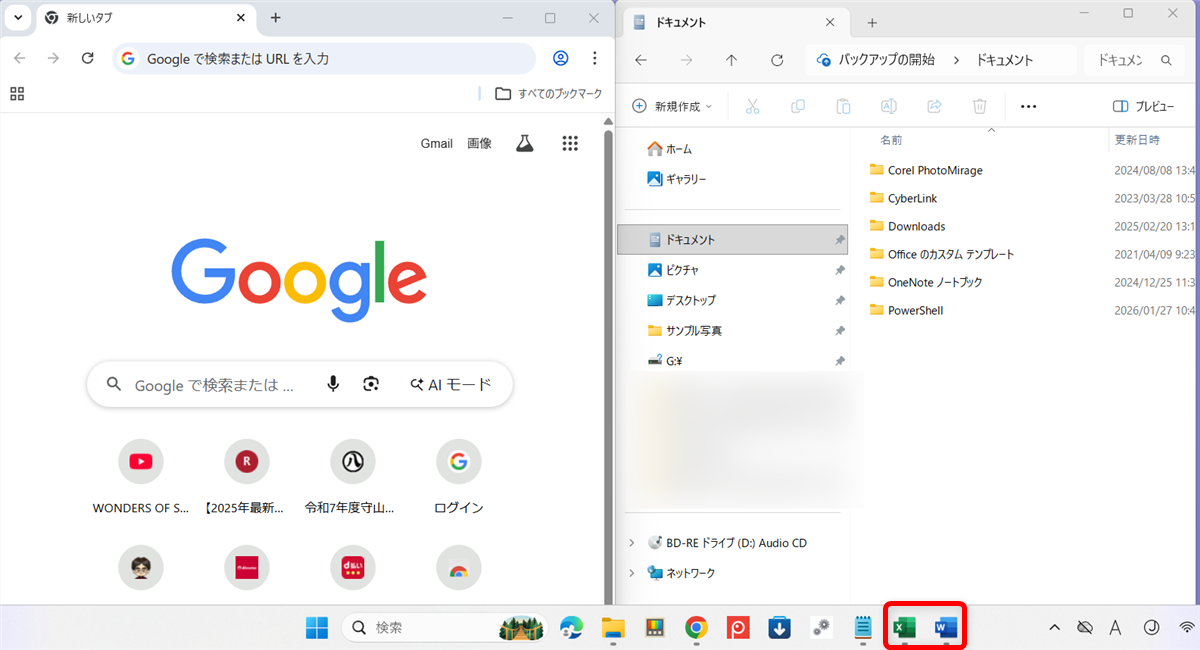
今回は、Chromeとドキュメントフォルダー、WordとExcelをタスクバー(最小化した状態)で始めます。
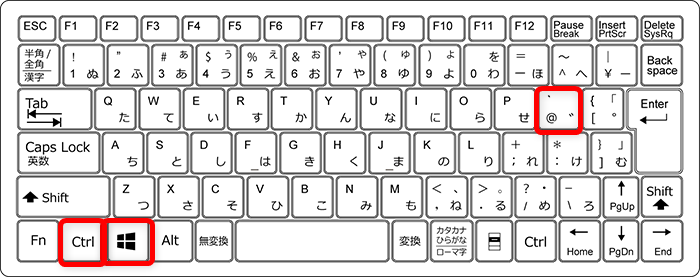
Windowsキー + Ctrl + @を押します。
↓
ワークスペース エディターが開きます。
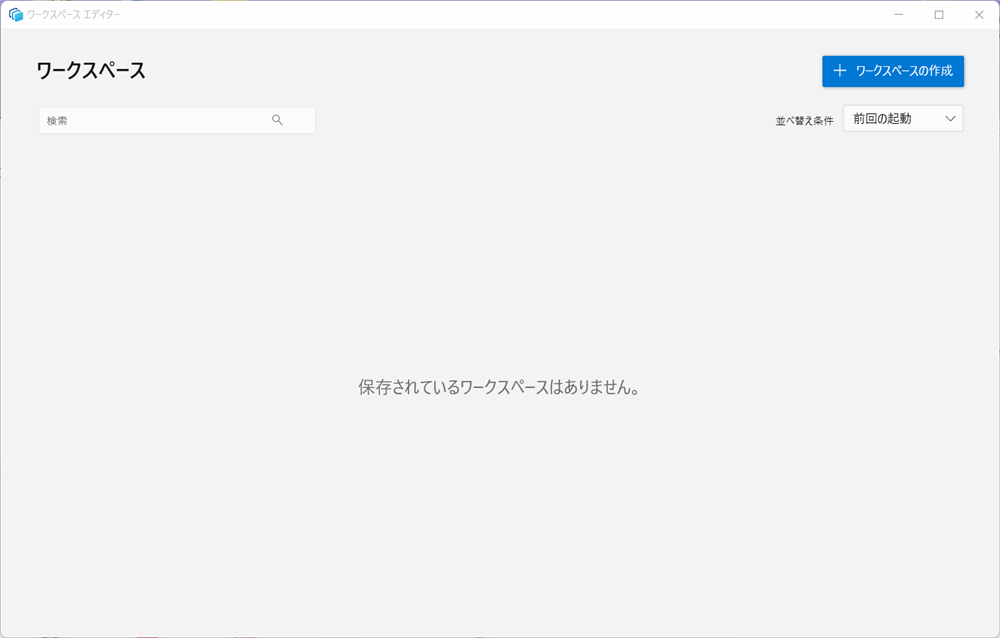
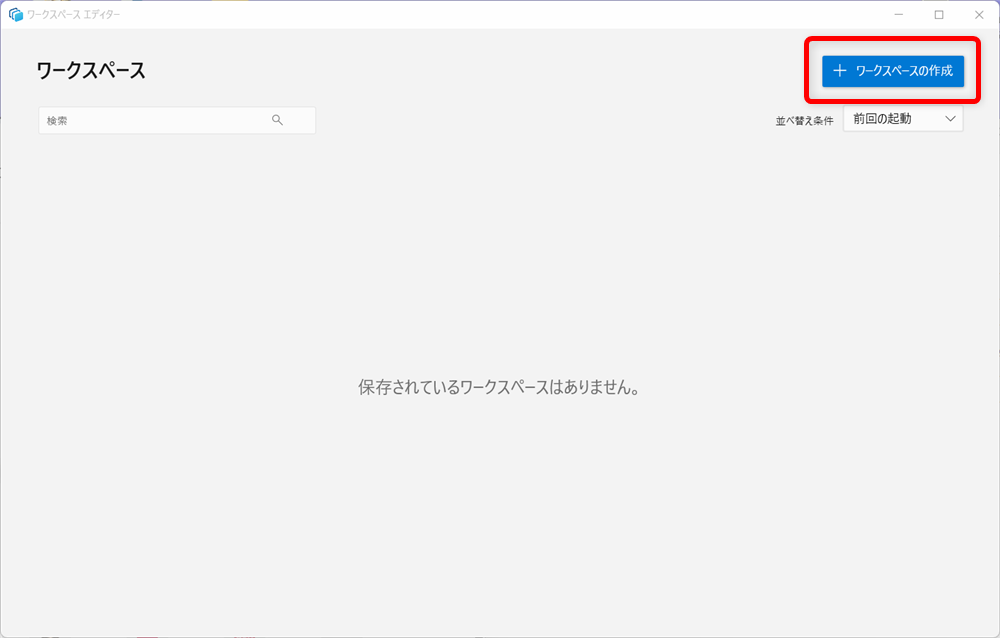
「+ワークスペースの作成」をクリックします。
「レイアウトを編集し、完了したら[キャプチャ]をクリックします」と表示されるので、「キャプチャ」を選択します。
![【Windows 11】PowerToysのワークスペースでアプリをまとめて起動する方法「レイアウトを編集し、完了したら[キャプチャ]をクリックします」と表示されるので、「キャプチャ」を選択します。](https://pc-hikkoshi.com/wp-content/uploads/2026/03/windows11-powertoys-workspaces09.png)
※まとめて起動したいアプリを事前に起動していない状態でも、ここでアプリを起動すれば大丈夫です。
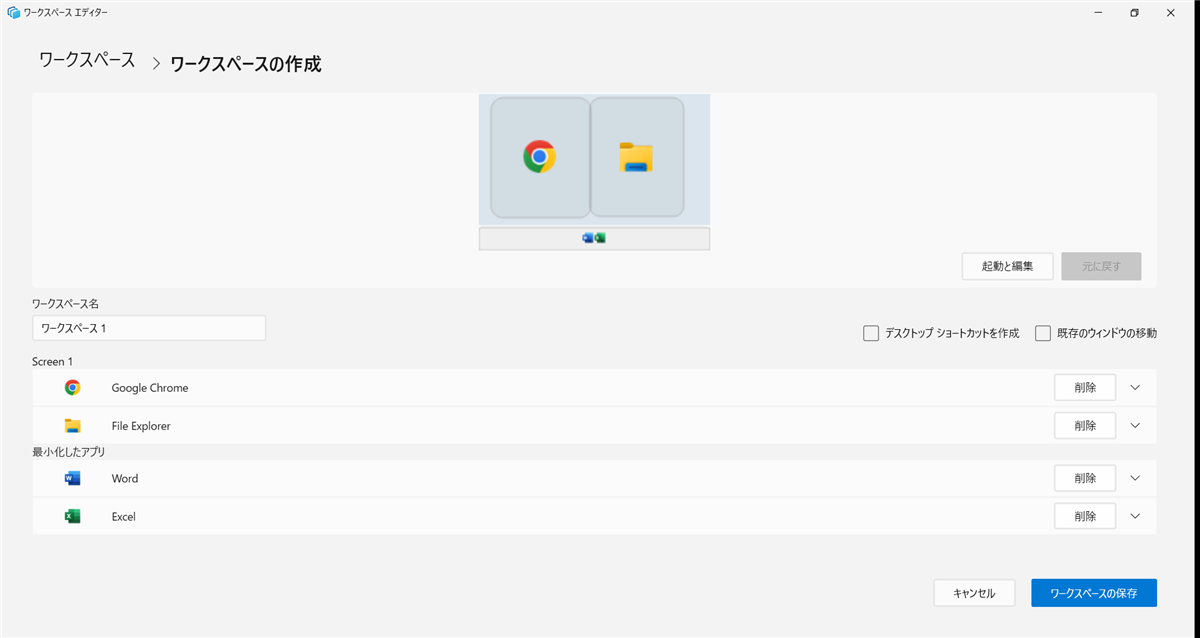
ワークスペースエディターに戻るので、「ワークスペース名」を変更します。
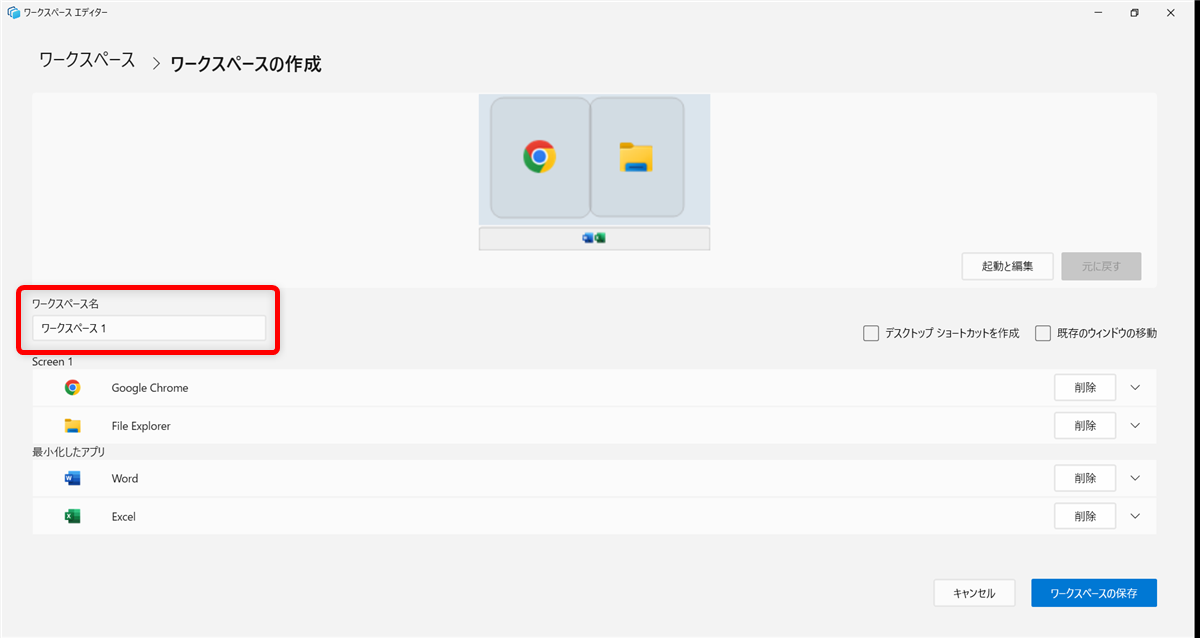
↓
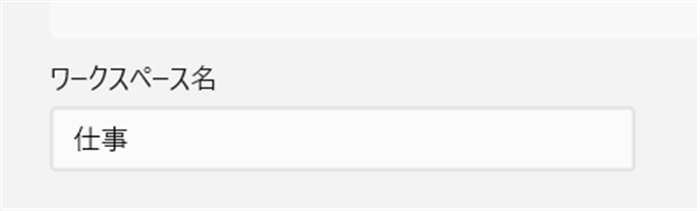
例として、「仕事」に変更してみます。
ワークスペースエディターの「デスクトップにショートカットを作成」にチェックを入れます。
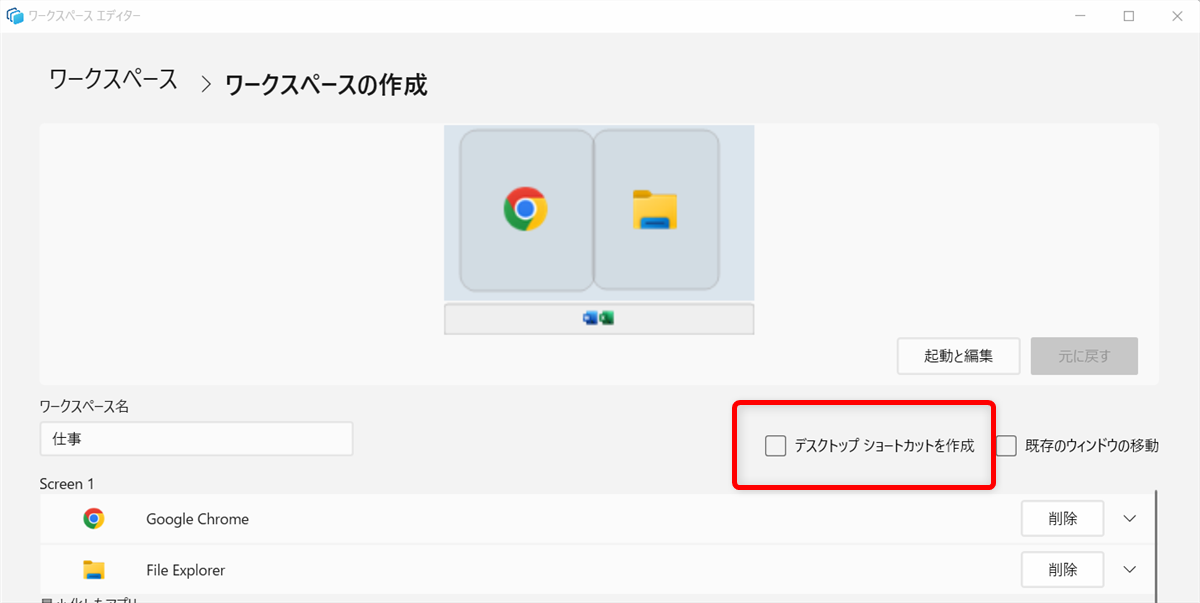
今回作成した「仕事」というワークスペースを起動させるために、毎回「Windowsキー + Ctrl + @」を押す手間が省けます。
「ワークスペースの保存」をクリックします。
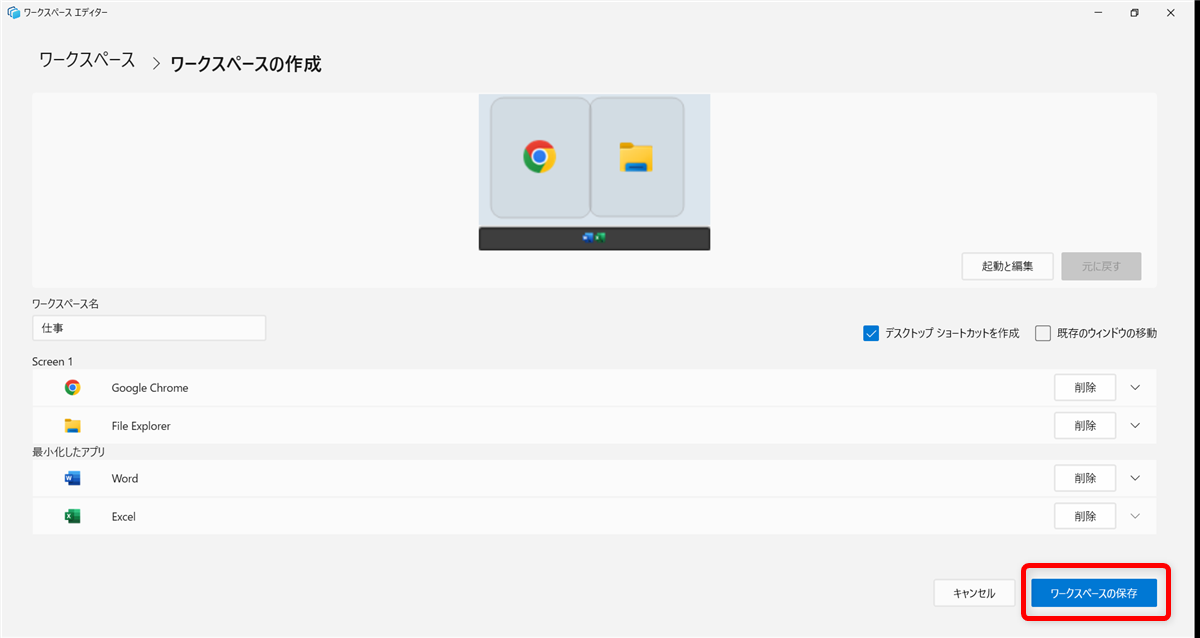
×ボタンでワークスペースを閉じます。
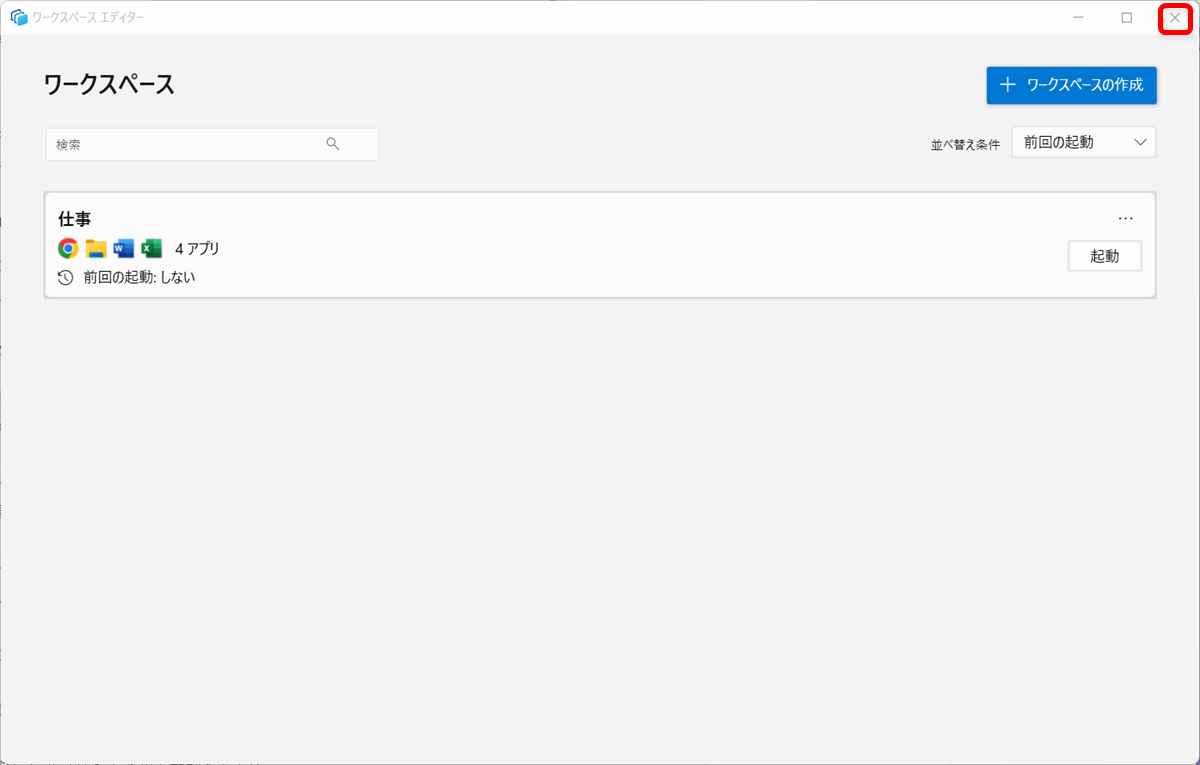
これで、ワークスペースでまとめて起動したいアプリを登録することができました。
ワークスペースで登録したアプリをまとめて起動する方法
PowerToysのワークスペースで登録したアプリをまとめて起動する方法をご紹介します。
デスクトップにある作成したワークスペース「仕事」をダブルクリックします。

登録しているアプリを開いている時に、このような表示が出ます。
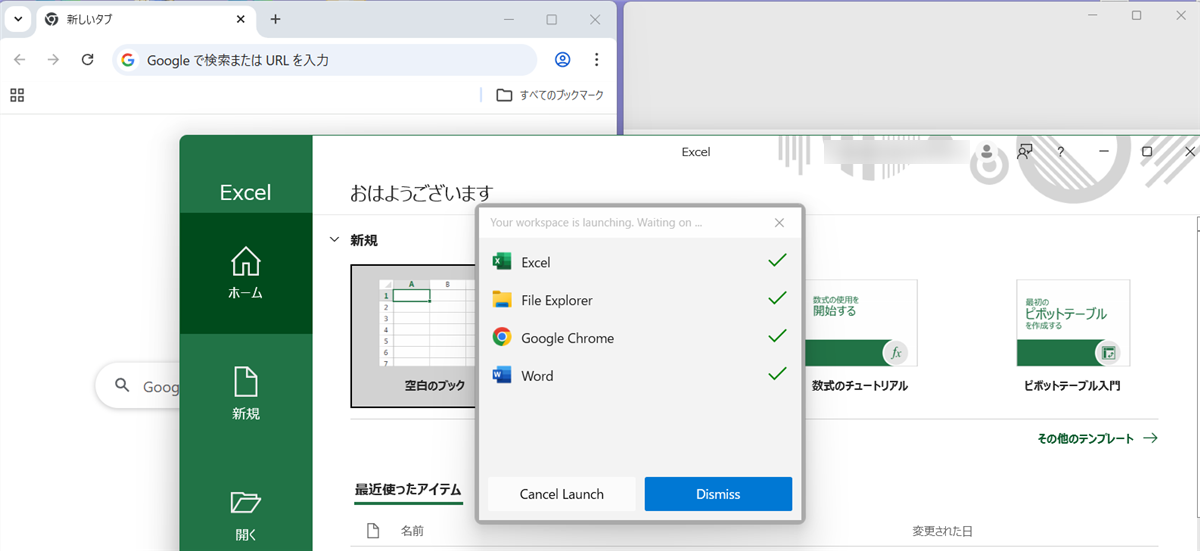
これで、登録しているアプリが次々に起動して、すぐに作業が開始できます。
PowerToysは、パソコンをもっと便利に使えるようにするWindows専用の無料ツール集です。
その一つのワークスペースは、保存したアプリをまとめて起動し、指定した位置に自動で配置してくれます。
あらかじめ登録しておけば、ワンクリックで同じ作業環境を再現できて便利です。
こちらでは、PowerToysのワークスペースでアプリをまとめて起動する方法などをご紹介しました。
少しでも皆様のお役に立てれば嬉しいです。
