Microsoftのウェイクタイマーは、「スリープ解除タイマー」と呼ばれることが多いです。
スリープ解除タイマーは、指定した時間をもとにスリープ中のパソコンを自動で復帰させる仕組みです(Windows Update、自動メンテナンス、アプリの更新など)。
ただし、マウスやキーボードの操作、ネットワーク通信が原因の復帰は、スリープ解除タイマーを無効にしても止められませんのでご注意ください。
そのため、時間による自動復帰には有効ですが、すべての復帰原因に対応できるわけではありません。
こちらでは、このスリープ解除タイマーを無効にして、スリープから勝手にパソコンが復帰しないようにする方法をご紹介します。
Windows 11のスリープ解除タイマーとは?
パソコンでスリープが勝手に解除されて復帰してしまう原因って何だろうと感じたとき、まず知っておきたいのがスリープ解除タイマーです。
これは、あらかじめ設定された時間になると、自動でスリープを解除してパソコンを起動させる仕組みのことを指します。
たとえば、Windows Updateや自動メンテナンス、バックグラウンドで動くアプリなどが、この機能を使って処理を実行することがあります。利用者が操作していなくても、時間をきっかけにパソコンが起動するのが特徴です。
そのため、夜中や使っていない時間帯に勝手に起動している場合は、この設定が関係している可能性があります。スリープ解除タイマーを無効にすると、こうした時刻ベースの自動復帰を抑えやすくなるため、原因の切り分けや対策として役立ちます。
まずはこの仕組みを理解しておくと、今回の設定変更の意味もイメージしやすくなります。
Windows 11でスリープから勝手に復帰する原因とは?
スリープから勝手に復帰すると、故障かもと心配になりますよね。ただ、Windows 11では更新やメンテナンスのために、自動で復帰することがあります。
ここでは、解除タイマーが関わりやすい代表的な原因を見ていきます。
Windows Updateで勝手に復帰する場合
Windows 11では、更新プログラムの確認や適用を進めるために、スリープ中のパソコンが自動で復帰することがあります。とくに夜間や使っていない時間帯に起こりやすく、朝になったら画面がついていたというケースも少なくありません。
このときに関わりやすいのが、時間をきっかけに動作する解除タイマーです。Windows Updateが必要な処理を行うため、設定された時刻に合わせてスリープを解除することがあります。
そのため、夜中に何度も勝手に復帰するなら、まず更新処理の影響を疑ってみると原因を絞り込みやすくなります。
自分では何もしていないのに復帰している場合でも、Windows Updateによる動作なら不思議ではありません。
自動メンテナンスで勝手に復帰する場合
Windows 11には、パソコンの状態を整えるための自動メンテナンス機能があります。この機能では、診断や最適化などの処理がまとめて行われるため、設定された時間にスリープが解除されることがあります。
自動メンテナンスは普段あまり意識しない機能なので、原因に気づきにくいところが少しやっかいです。しかも、毎回ほぼ同じ時間に復帰する場合は、こうした定期処理が裏で動いている可能性もあります。
更新だけでなく、メンテナンスでも時刻をきっかけにパソコンが起きることがあると知っておくと、切り分けがしやすくなります。
夜中や留守中に決まったように復帰しているなら、自動メンテナンスも確認しておきたい原因のひとつです。
アプリやバックグラウンド処理で勝手に復帰する場合
Windows 11では、インストールされているアプリやバックグラウンド処理が、必要なタイミングで動作するためにスリープを解除することがあります。たとえば、クラウドの同期ソフトやセキュリティソフト、アップデート機能を持つアプリなどが代表的です。
こうしたアプリは、あらかじめ時間を指定して処理を行うことがあり、そのタイミングでパソコンが復帰します。利用者が意識していなくても動くため、原因に気づきにくい点が特徴です。
とくに、新しくソフトを入れたあとから症状が出た場合は、そのアプリが関係している可能性も考えられます。
何もしていないのに復帰する場合は、Windowsだけでなくアプリ側の動きも疑ってみると整理しやすくなります。
スリープ解除タイマー以外が原因の場合
スリープからの復帰には、時間によるもの以外にもいくつかのきっかけがあります。たとえば、マウスやキーボードのわずかな操作、ネットワークの通信などでもスリープが解除されることがあります。
これらはスリープ解除タイマーとは別の仕組みで動いているため、設定を無効にしても影響を受けません。そのため、解除タイマーをオフにしても改善しない場合は、こうした別の要因を切り分けていく必要があります。
まずは今回紹介する方法で、時間をきっかけにした復帰を止められるか確認してみることをおすすめします。それでも変わらない場合は、デバイスやネットワーク設定なども順番に見直していくことが大切です。
スリープ解除タイマーを無効にして勝手に復帰しない方法
スリープ解除タイマーを無効にして、勝手に復帰しない方法をご紹介します。
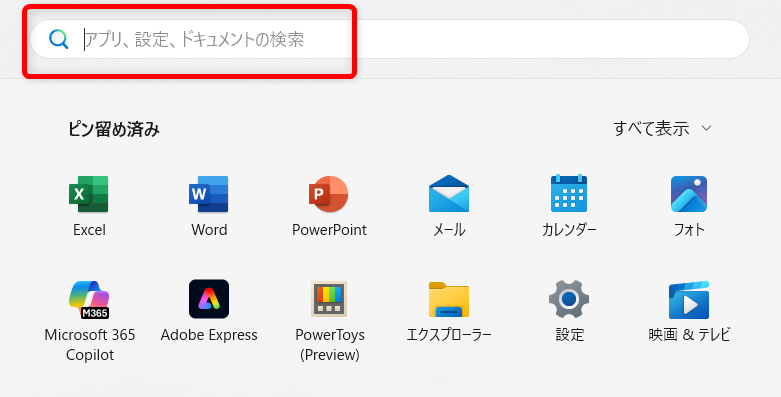
PCの下部のタスクバーにある「スタートメニュー」を選択します。

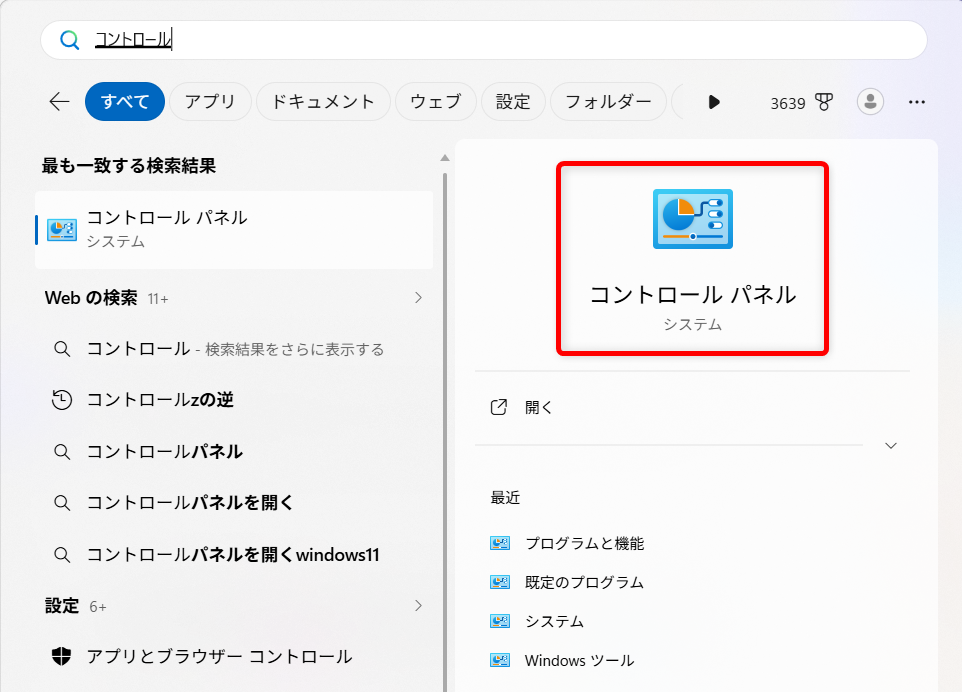
検索ボックスに「コントロールパネル」と入力します。
画面右側に表示された「コントロールパネル」を選択します。
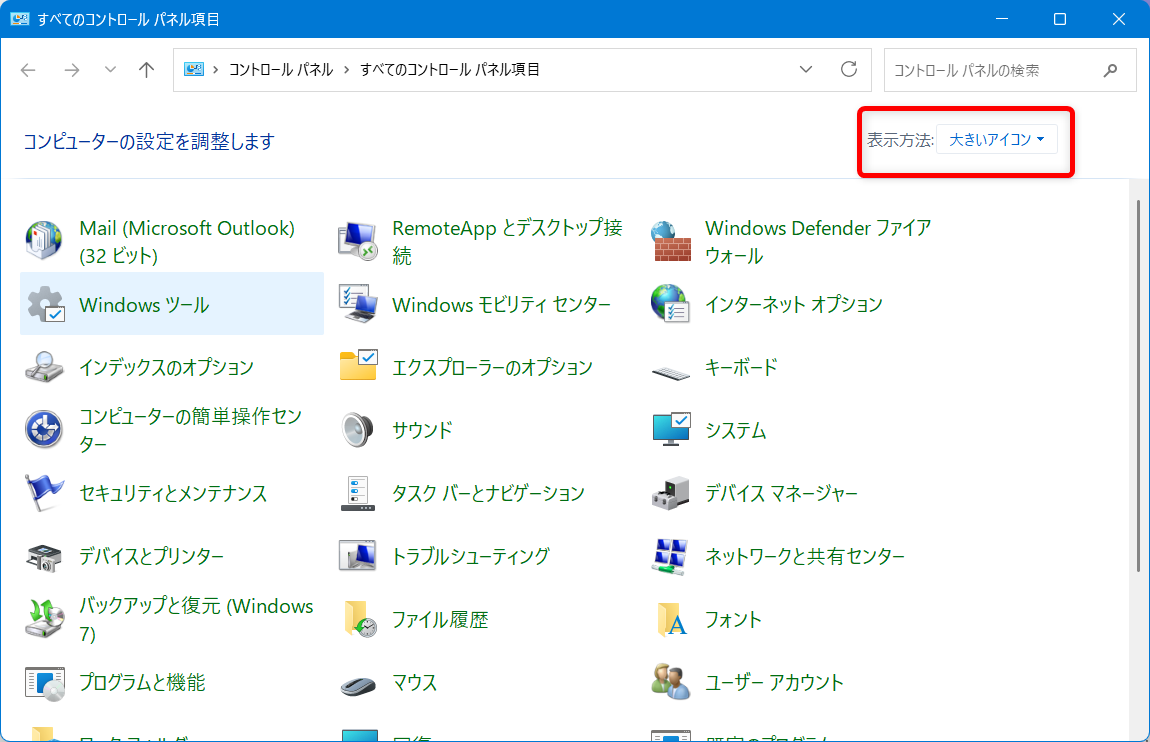
画面右上の「表示方法」のプルダウンをクリックします。
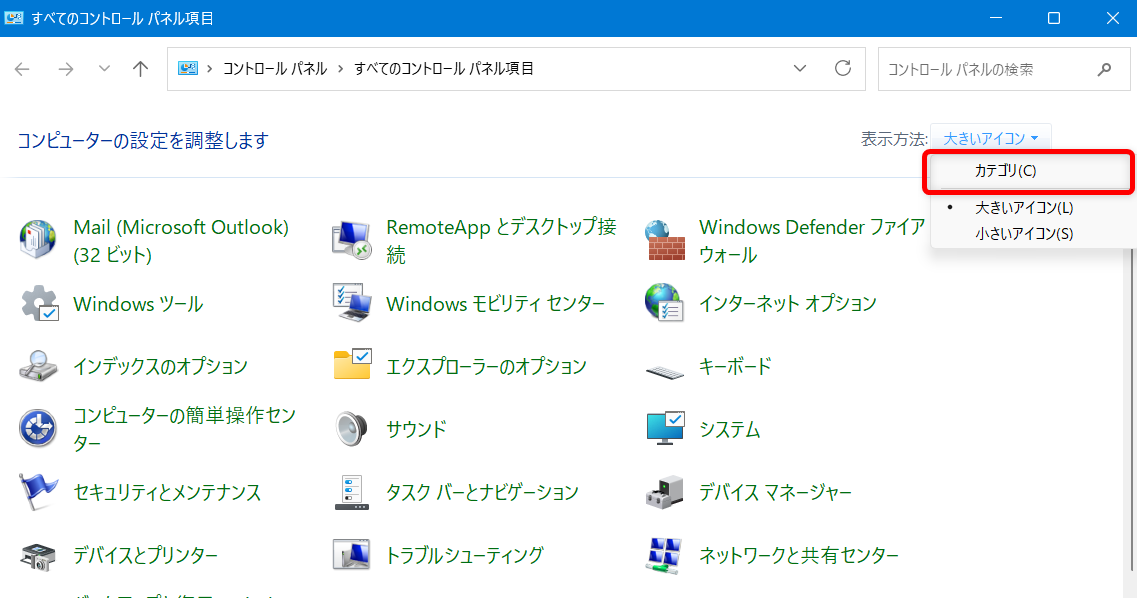
↓
「カテゴリ(C)」を選択します。
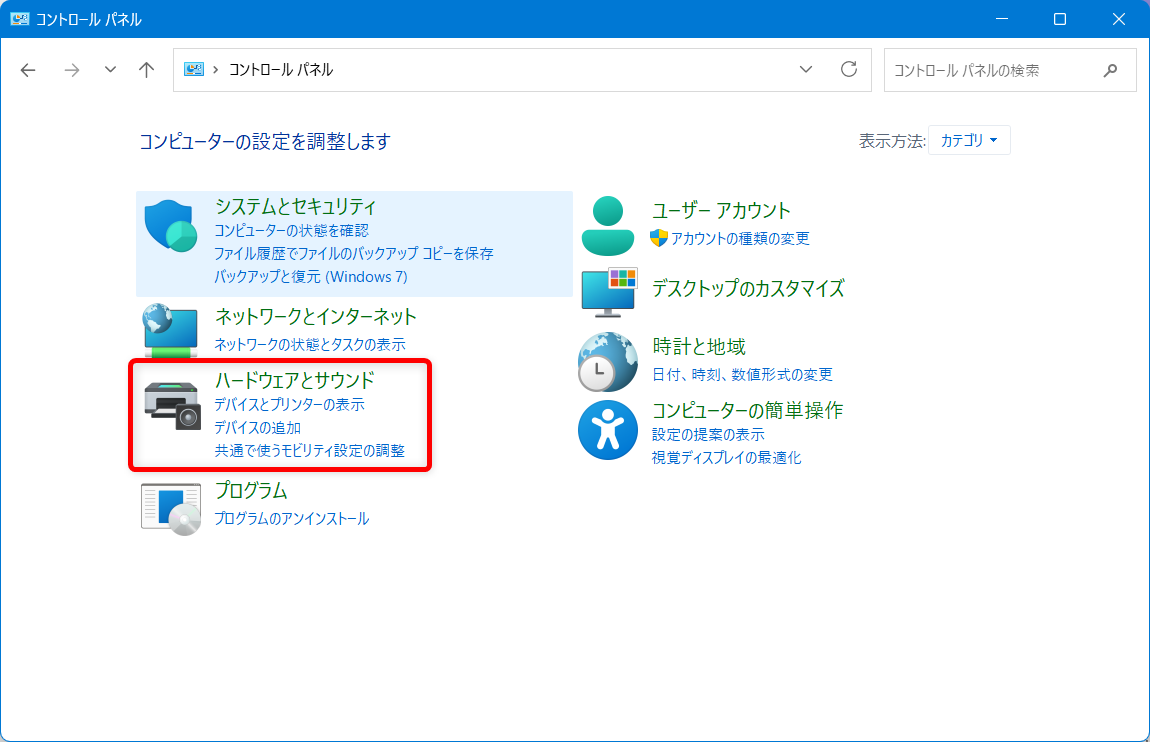
「ハードウェアとサウンド」を選択します。
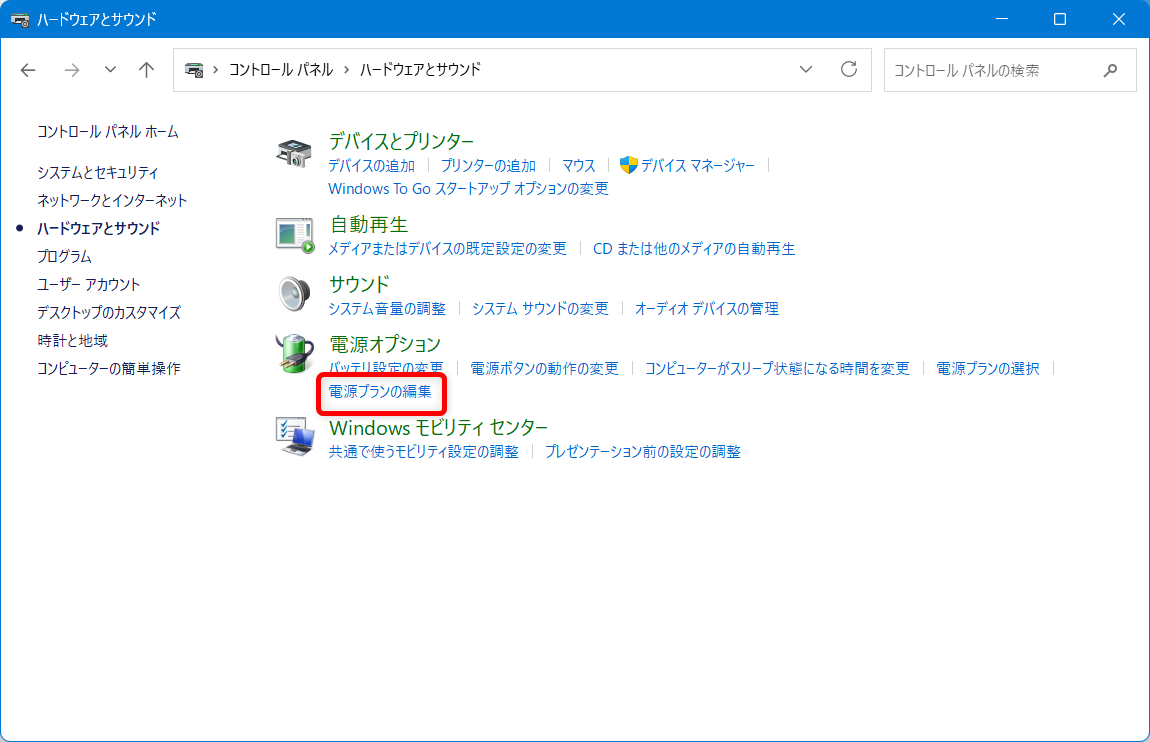
「電源オプション」項目にある「電源プランの編集」を選択します。
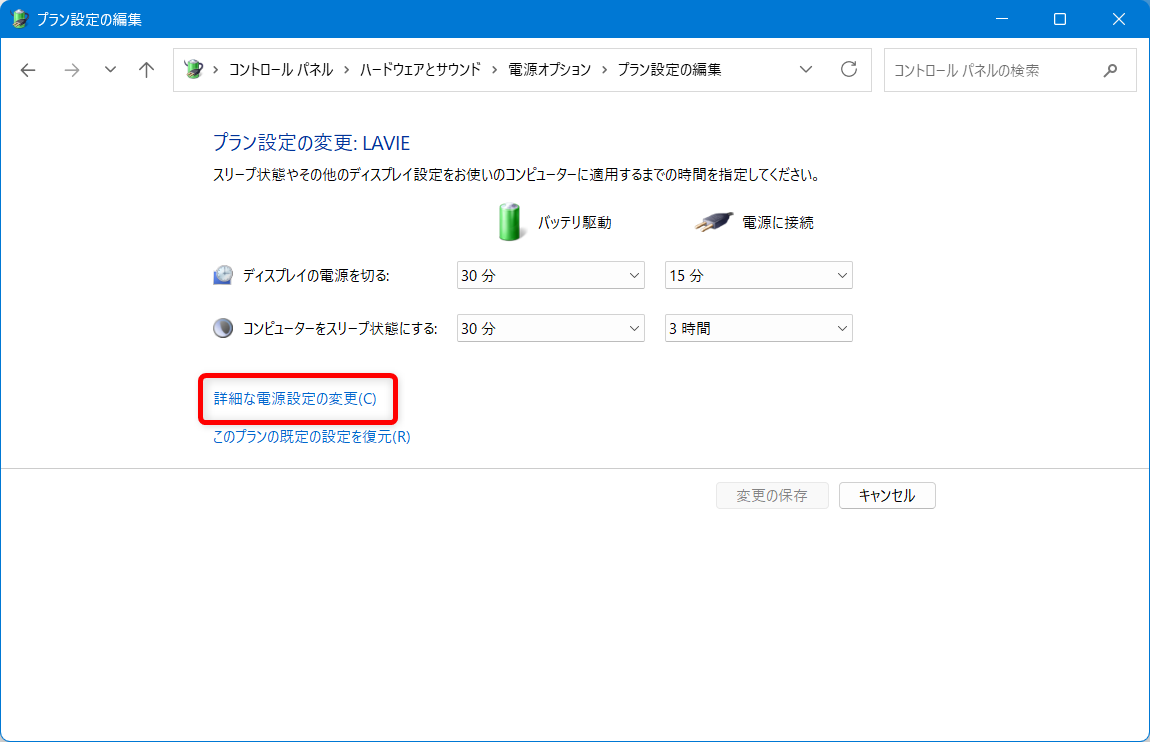
「詳細な電源設定の変更(C)」を選択します。
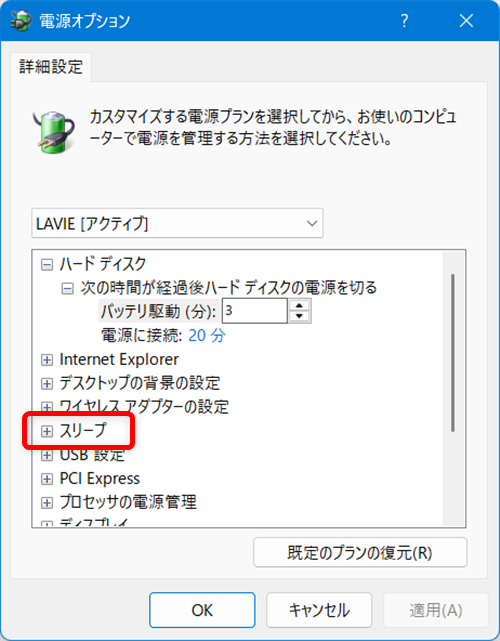
「スリープ」をダブルクリックします。
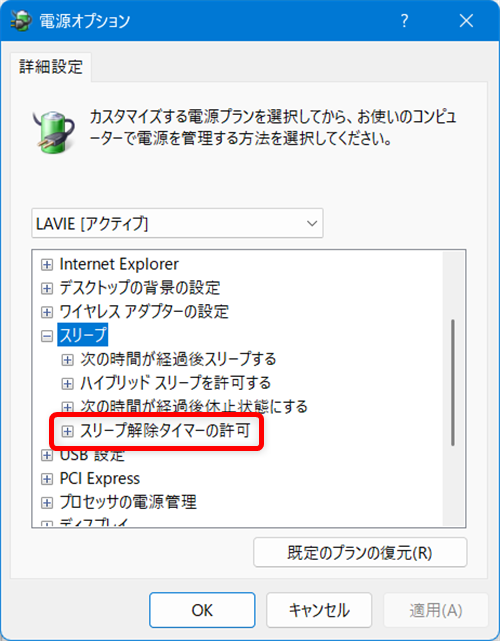
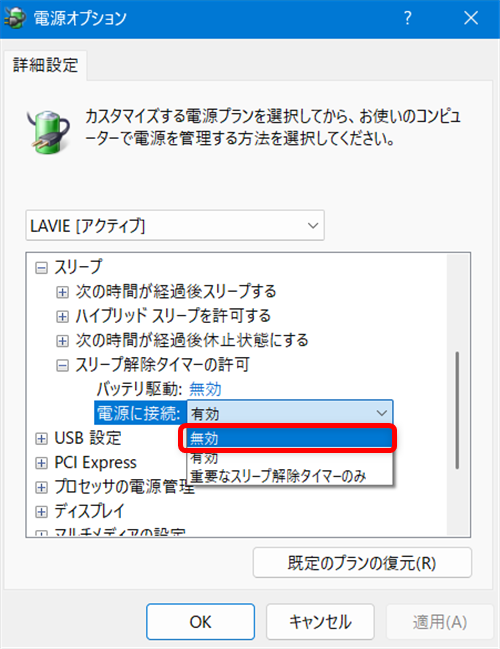
「スリープ解除タイマーの許可」をダブルクリックします。
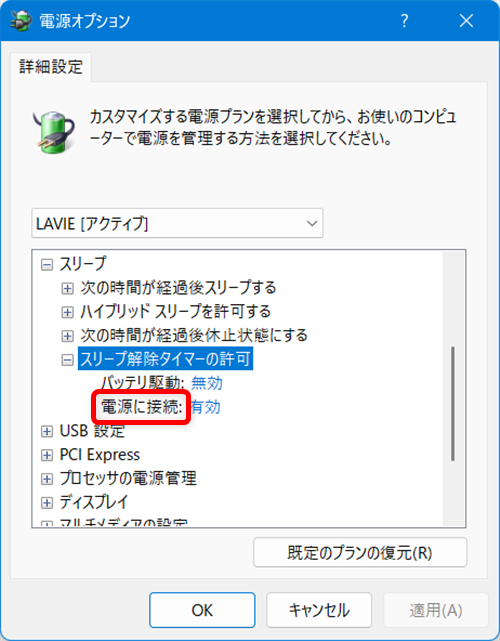
「電源に接続」をクリックします。
↓
「有効」の右側にプルダウンが表示されます。
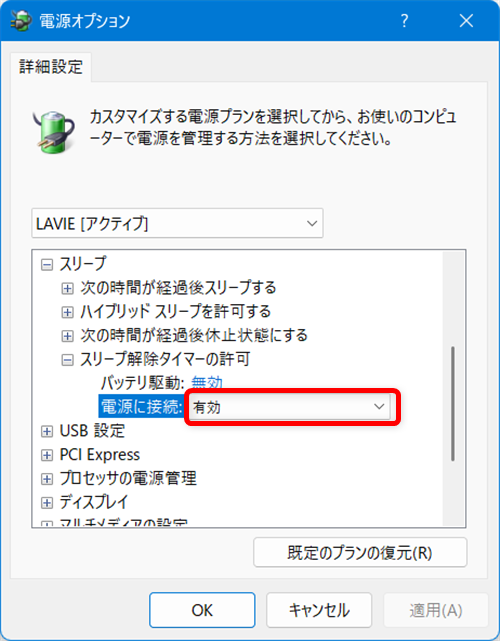
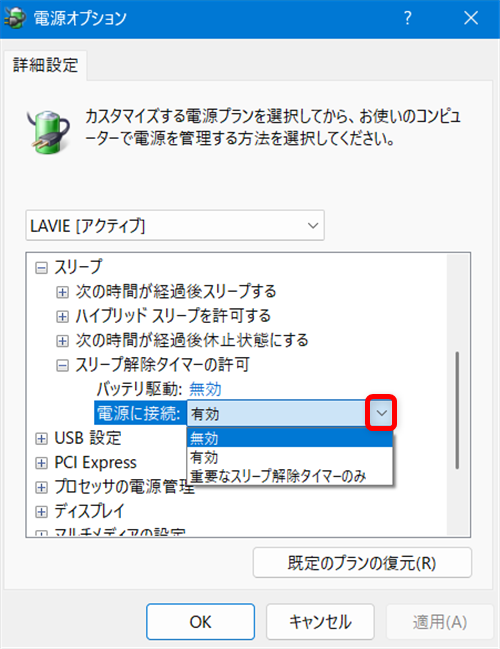
「有効」の右側にあるプルダウンをクリックします。
↓
「無効」を選択します。
「OK」ボタンを選択します。
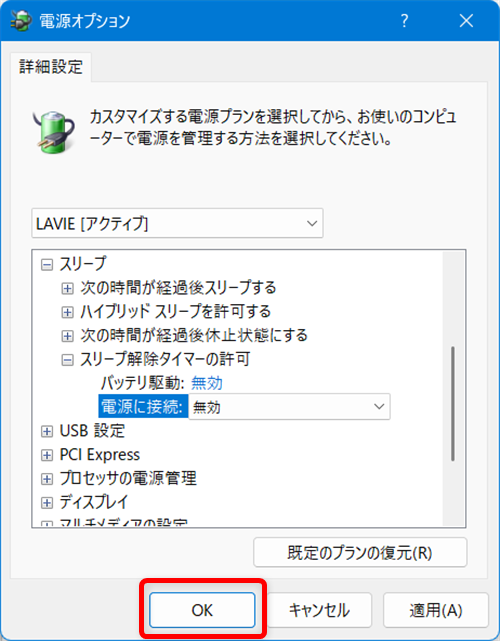
これで、スリープ解除タイマーを無効にして、勝手に復帰しない設定ができました。
Microsoftのウェイクタイマーは、「スリープ解除タイマー」と呼ばれることが多いです。
スリープ解除タイマーは、指定した時間をもとにスリープ中のパソコンを自動で復帰させる仕組みです(Windows Update、自動メンテナンス、アプリの更新など)。
ただし、マウスやキーボードの操作、ネットワーク通信が原因の復帰は、スリープ解除タイマーを無効にしても止められませんのでご注意ください。
そのため、時間による自動復帰には有効ですが、すべての復帰原因に対応できるわけではありません。
こちらでは、このスリープ解除タイマーを無効にして、スリープから勝手にパソコンが復帰しないようにする方法をご紹介しました。
少しでも皆様のお役に立てれば嬉しいです。
