ディスプレイの明るさを調整することで、目への負担が減ったり、ノートパソコンのバッテリーの消費が抑えられるなど、様々なメリットがあります。
こちらでは、Windows 11のディスプレイの明るさが調整できないときの対処法などについてご紹介します。
Windows 11でディスプレイの明るさが調整できない原因とは?
明るさの調整がうまくいかないときは、まず原因を確認するのが大切です。ここでは主な原因と対処法を詳しくご紹介します。
ディスプレイドライバーが無効または古い
ディスプレイの明るさが調整できないとき、よくあるのがディスプレイドライバーの不具合です。ドライバーとは、パソコンの各機能を正しく動かすためのソフトのこと。これが古かったり無効になっていると、明るさ調整ができなくなってしまうことがあります。
デバイスマネージャーでドライバーの状態を確認し、最新のものに更新することで、改善される場合が多いです。特に、Windows Updateのあとに調整できなくなったという場合は、ドライバーが自動的に置き換えられてしまった可能性もあります。
ドライバー更新で改善するケースは非常に多いので、まずは試してみるとよいでしょう。
ハードウェアの制限による場合もある
まれにですが、一部のデスクトップPCや外付けディスプレイでは、そもそもWindows側から明るさを調整できない仕様になっていることもあります。
このような場合は、ディスプレイ本体のボタンや設定メニューから手動で明るさを変える必要があります。特に、HDMIやDisplayPort接続のモニターでは、パソコンから調整ができないことが多いです。
ノートパソコンでは基本的に調整可能ですが、外部ディスプレイ利用時は注意が必要です。設定をいくら探しても見つからないときは、ハード的に非対応の可能性を考えてみてもよいかもしれません。
ディスプレイの設定が正しくない
Windows 11では、ディスプレイの設定項目が以前のバージョンと少し変わっています。そのため、設定方法がわからずに困ってしまう初心者さんも少なくありません。
「自動調整」がオンになっていると、明るさバーが操作できない場合もあります。
次からは、このWindows 11の設定でディスプレイの明るさを調整する方法をご紹介していきます。
ディスプレイの明るさを調整するショートカットキー
Windows 11でディスプレイの明るさを調整するショートカットキーをご紹介します。
ディスプレイを明るくしたい時
こちらでは、ディスプレイを明るくしたい時のキーボードの操作方法をご紹介します。
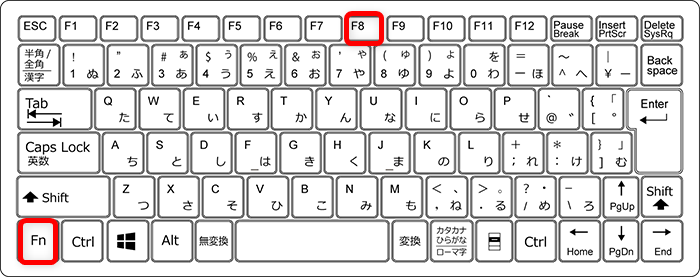
キーボードの「Fn」キーを押しながら「F8」を押します。
↓
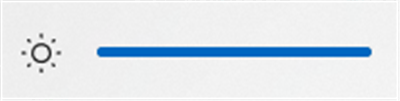
明るさを調整するウィンドウが現れます。
最も明るい状態にするには、「F8」を何度か押し続けて調整します。
ディスプレイを暗くしたい時
こちらでは、ディスプレイを暗くしたい時のキーボードの操作方法をご紹介します。
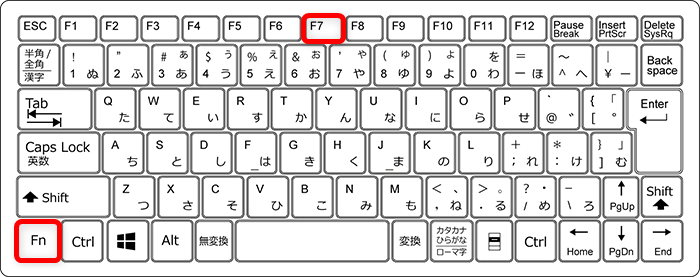
キーボードの「Fn」キーを押しながら「F7」を押します。
↓
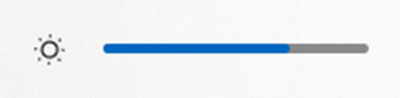
明るさを調整するウィンドウが現れます。
最も暗い状態にするには、「F7」を何度か押し続けて調整します。
クイック設定からディスプレイの明るさを調整する
クイック設定からディスプレイの明るさを調整する方法をご紹介します。
タスクバーにあるネットワーク・音量・バッテリーのいずれかのアイコンをクリックすると表示されます。

↓
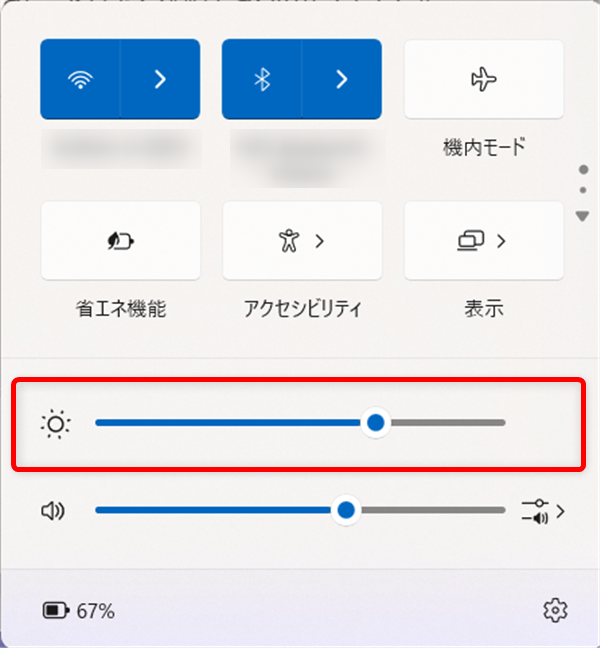
クイック設定画面が現れます。
ここで明るさの調整をすることができます。
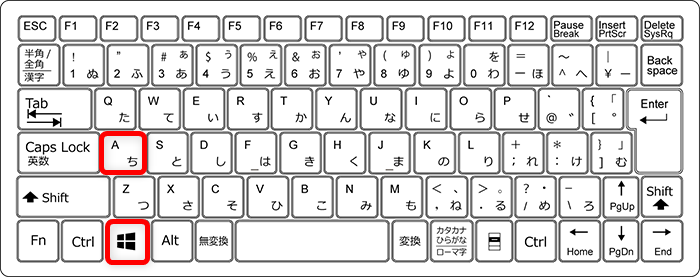
キーボードの「Windowsキー」+「A」を押しても、クイック設定が表示できます。
Windows 11の設定でディスプレイの明るさを調整する
Windows 11の設定でディスプレイの明るさを調整する方法をご紹介します。
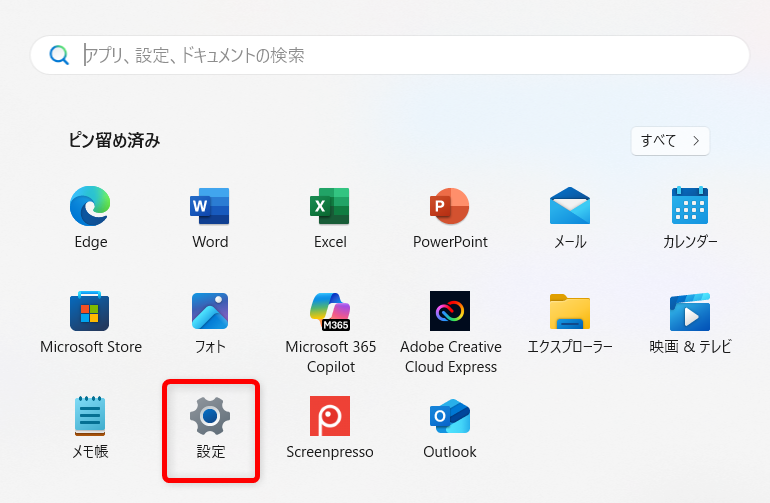
PCの下部のタスクバーにある「スタートメニュー」を選択します。

「メニュー」の中から「設定」を選択します。
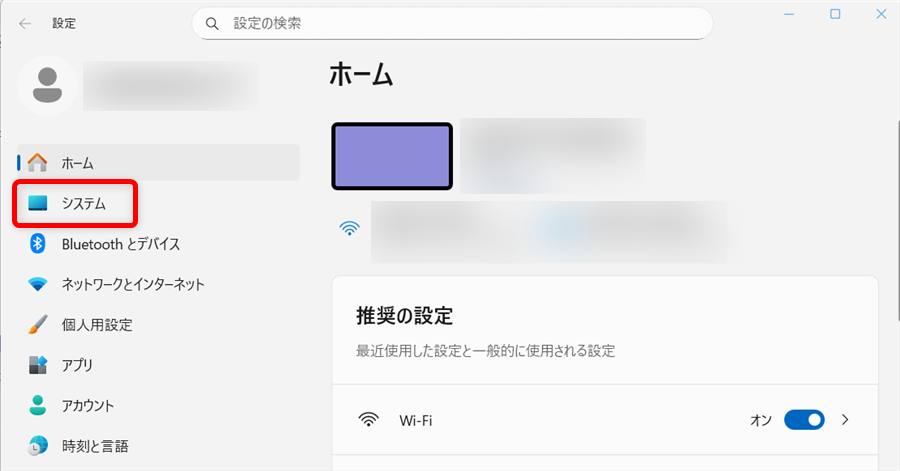
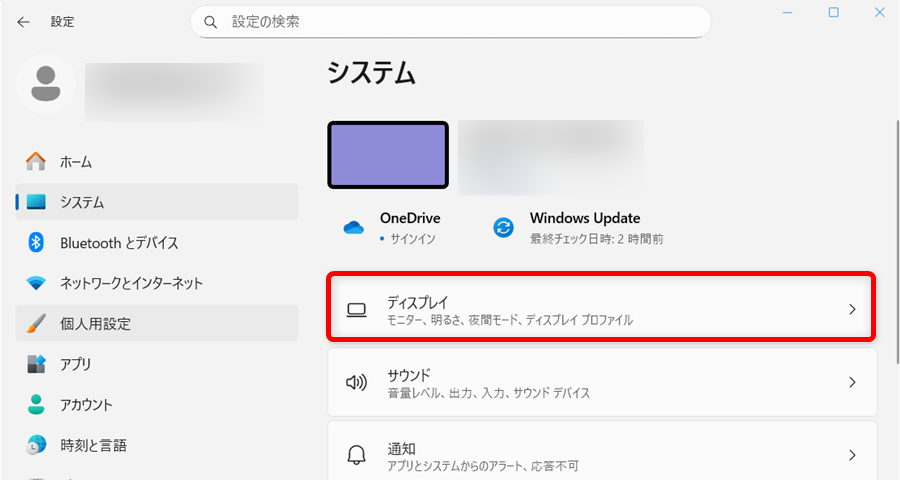
左側の「メニュー」の中から「システム」を選択します。
右側の「ディスプレイ」を選択します。
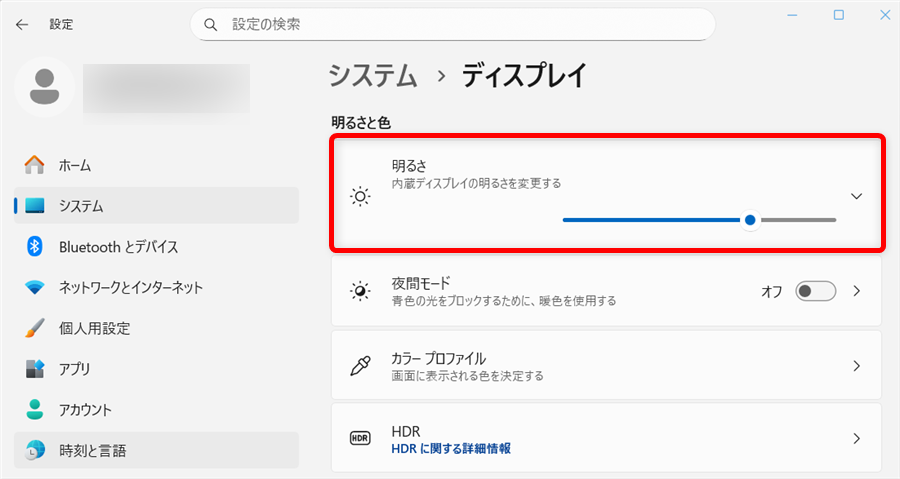
「明るさと色」の中の「明るさ」でディスプレイの明るさを調整することができます。
ディスプレイの明るさを調整することで、目への負担が減ったり、ノートパソコンのバッテリーの消費が抑えられるなど、様々なメリットがあります。
こちらでは、Windows 11のディスプレイの明るさが調整できないときの対処法などについてご紹介しました。
少しでもお役に立てれば嬉しいです。
