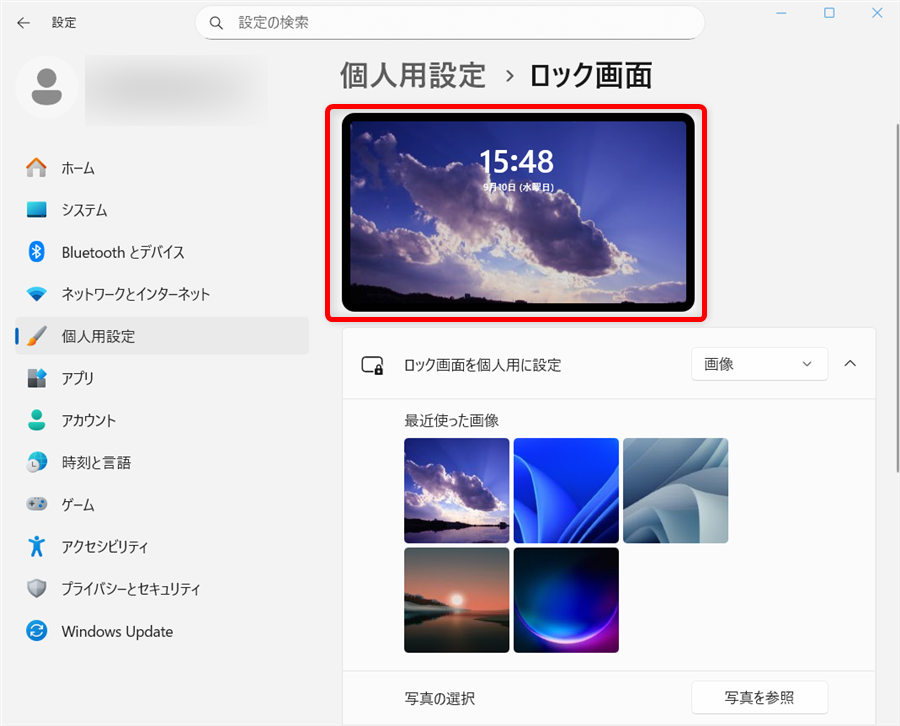
PCのロック画面の画像は変更することができます。

好きな風景や絵、写真などにするとPCを起動する度に気分が上がるかもしれません。

こちらでは、Windows 11のロック画面の画像を変更する方法や、お気に入りの写真に設定する手順をご紹介します。

ロック画面の画像を変更する方法

ロック画面の画像を変更する方法をご紹介します。

1.PCの下部にある「スタートメニュー」を選択する

PCの下部のタスクバーにある「スタートメニュー」を選択します。

【Windows 11】ロック画面の画像を変更する方法|お気に入りの写真に設定する手順もPCの下部のタスクバーにある「スタートメニュー」を選択します。

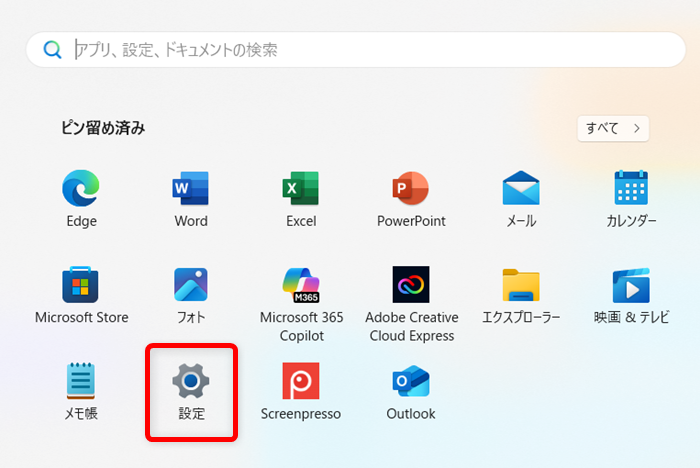
2.「設定」を選択する

「メニュー」の中から「設定」を選択します。

【Windows 11】ロック画面の画像を変更する方法|お気に入りの写真に設定する手順も「メニュー」の中から「設定」を選択します。

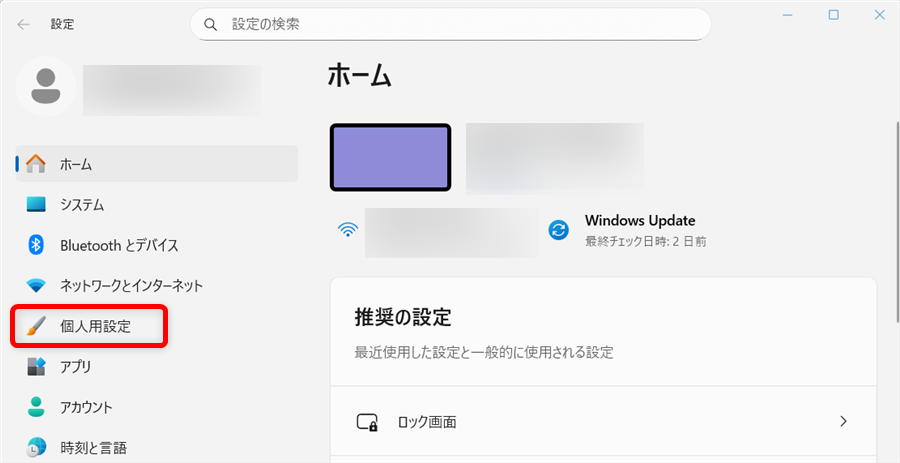
3.「個人用設定」を選択する

左側の「個人用設定」を選択します。

【Windows 11】ロック画面の画像を変更する方法|お気に入りの写真に設定する手順も左側の「個人用設定」を選択します。

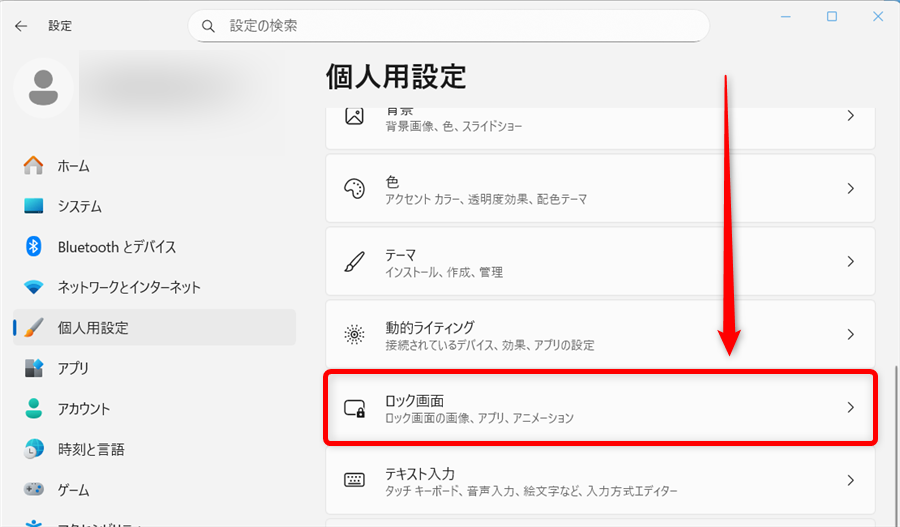
4.「ロック画面」という項目が表示されるまで画面をスクロールする

「個人用設定」画面に切り替わるので、「ロック画面」という項目が表示されるまで画面をスクロールします。
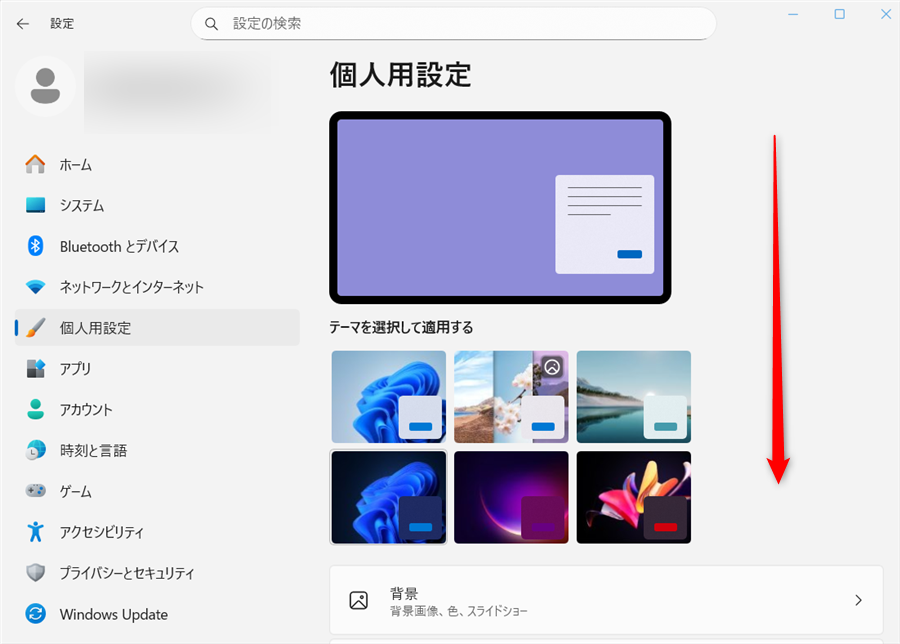
【Windows 11】ロック画面の画像を変更する方法|お気に入りの写真に設定する手順も「個人用設定」画面に切り替わるので、「ロック画面」という項目が表示されるまで画面をスクロールします。

5.「ロック画面」を選択する

「ロック画面」を選択します。

【Windows 11】ロック画面の画像を変更する方法|お気に入りの写真に設定する手順も「ロック画面」を選択します。

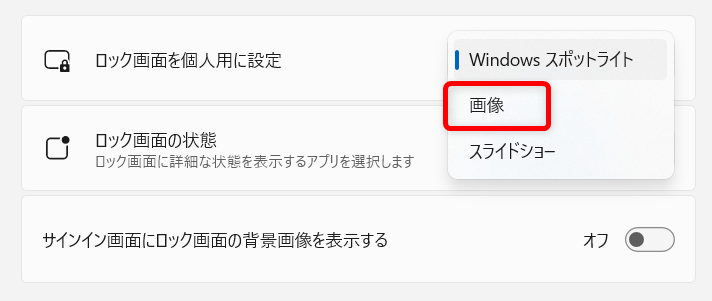
6.「ロック画面を個人用に設定」を「画像」に変更する

「ロック画面を個人用に設定」の「Windows スポットライト」の右側の「v」をクリックします。
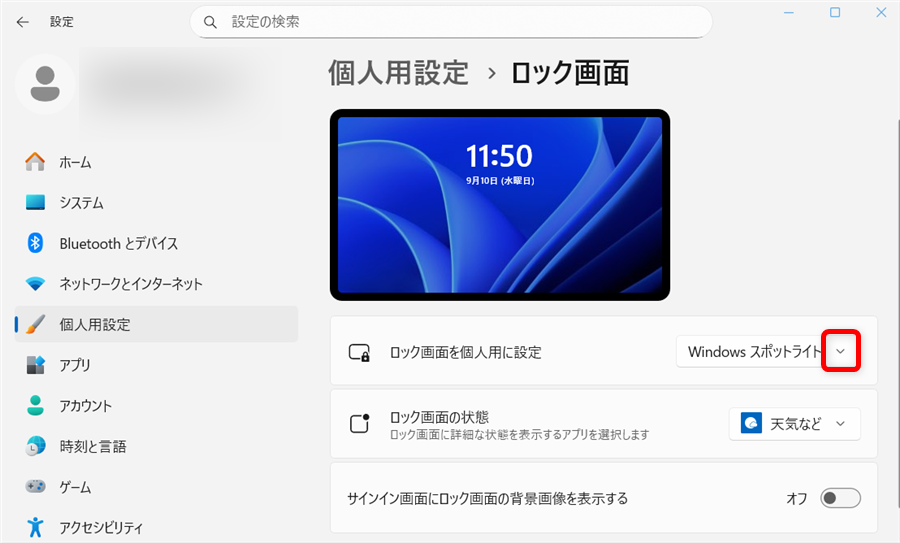
【Windows 11】ロック画面の画像を変更する方法|お気に入りの写真に設定する手順も 「ロック画面を個人用に設定」の「Windows スポットライト」の右側の「v」をクリックします。

「画像」を選択します。

【Windows 11】ロック画面の画像を変更する方法|お気に入りの写真に設定する手順も「画像」を選択します。

7.ロック画面に表示したい画像を選択する

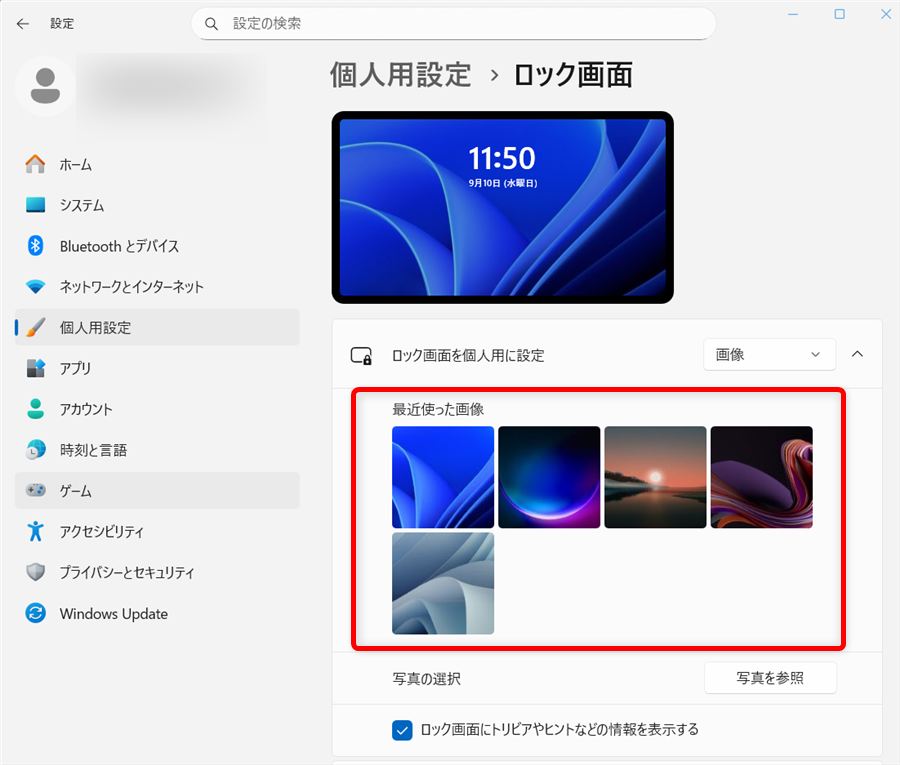
「最近使った画像」からロック画面に表示したい画像を選択します。

【Windows 11】ロック画面の画像を変更する方法|お気に入りの写真に設定する手順も「最近使った画像」からロック画面に表示したい画像を選択します。

【補足】 

「ロック画面にトリビアやヒントなどの情報を表示する」にチェックを入れていると、Windowsのロック画面に情報や使い方のヒントなどを表示します。
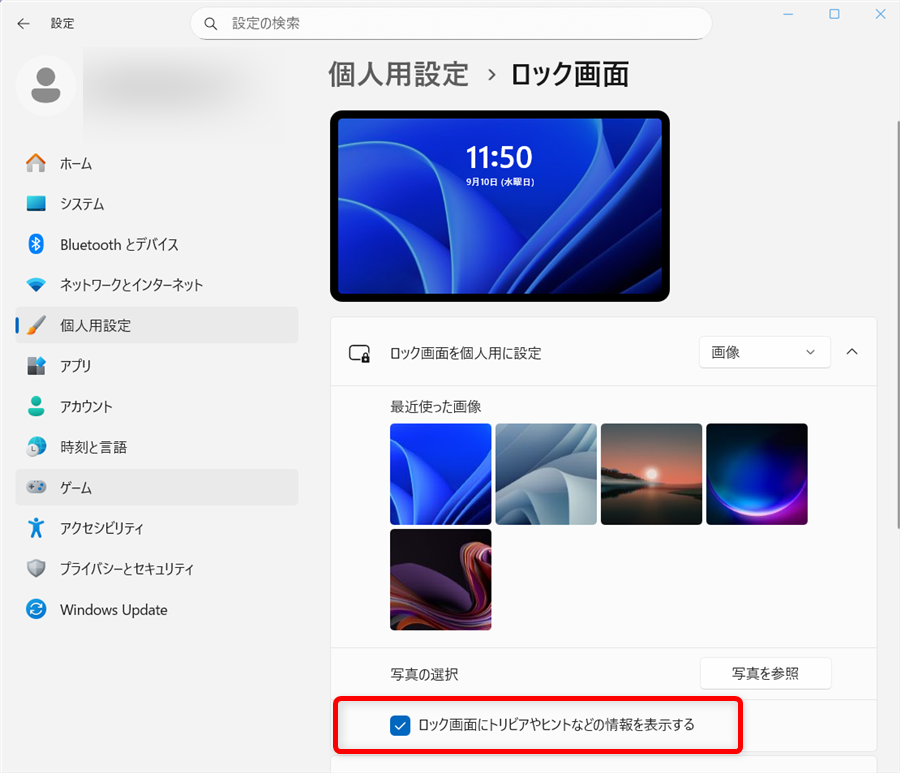
【Windows 11】ロック画面の画像を変更する方法|お気に入りの写真に設定する手順も「ロック画面にトリビアやヒントなどの情報を表示する」にチェックを入れていると、Windowsのロック画面に情報や使い方のヒントなどを表示します。

【補足】 

「サインイン画面にロック画面の背景画像を表示する」が「オン」の場合、サインイン画面も同じ画像になります。

違う画像にしたい場合は、「オフ」にしておきましょう。
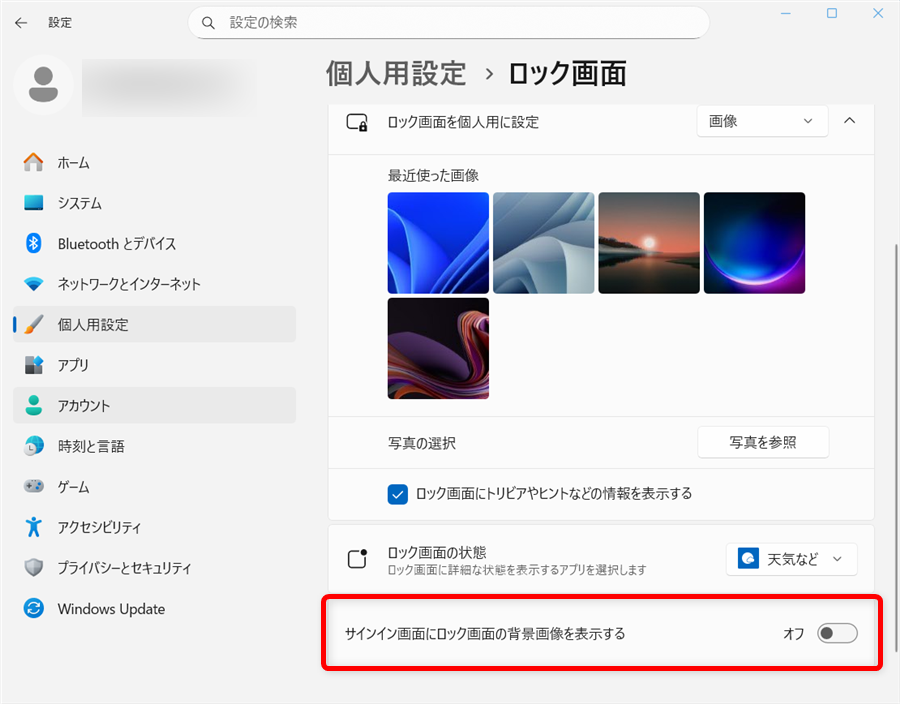
【Windows 11】ロック画面の画像を変更する方法|お気に入りの写真に設定する手順も違う画像にしたい場合は、「オフ」にしておきましょう。

ロック画面にお気に入りの写真を設定する手順

ロック画面にお気に入りの写真を設定する手順をご紹介します。

1.PCの下部にある「スタートメニュー」を選択する

PCの下部のタスクバーにある「スタートメニュー」を選択します。

【Windows 11】ロック画面の画像を変更する方法|お気に入りの写真に設定する手順もPCの下部のタスクバーにある「スタートメニュー」を選択します。

2.「設定」を選択する

「メニュー」の中から「設定」を選択します。

【Windows 11】ロック画面の画像を変更する方法|お気に入りの写真に設定する手順も「メニュー」の中から「設定」を選択します。

3.「個人用設定」を選択する

左側の「個人用設定」を選択します。

【Windows 11】ロック画面の画像を変更する方法|お気に入りの写真に設定する手順も左側の「個人用設定」を選択します。

4.「ロック画面」という項目が表示されるまで画面をスクロールする

「個人用設定」画面に切り替わるので、「ロック画面」という項目が表示されるまで画面をスクロールします。

【Windows 11】ロック画面の画像を変更する方法|お気に入りの写真に設定する手順も「個人用設定」画面に切り替わるので、「ロック画面」という項目が表示されるまで画面をスクロールします。

5.「ロック画面」を選択する

「ロック画面」を選択します。

【Windows 11】ロック画面の画像を変更する方法|お気に入りの写真に設定する手順も「ロック画面」を選択します。

6.「ロック画面を個人用に設定」を「画像」に変更する

「ロック画面を個人用に設定」の「Windows スポットライト」の右側の「v」をクリックします。

【Windows 11】ロック画面の画像を変更する方法|お気に入りの写真に設定する手順も 「ロック画面を個人用に設定」の「Windows スポットライト」の右側の「v」をクリックします。

「画像」を選択します。

【Windows 11】ロック画面の画像を変更する方法|お気に入りの写真に設定する手順も「画像」を選択します。

7.「写真の選択」の「写真を参照」を選択する

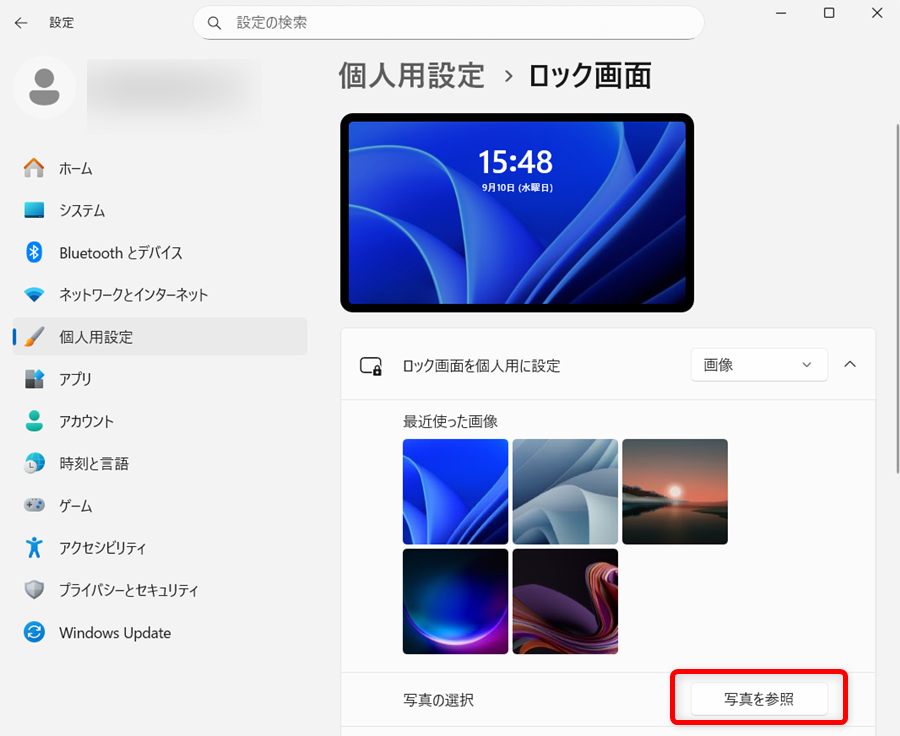
「写真の選択」の欄にある「写真を参照」を選択します。

【Windows 11】ロック画面の画像を変更する方法|お気に入りの写真に設定する手順も「写真の選択」の欄にある「写真を参照」を選択します。

8.ロック画面に設定したい画像や写真を選択する

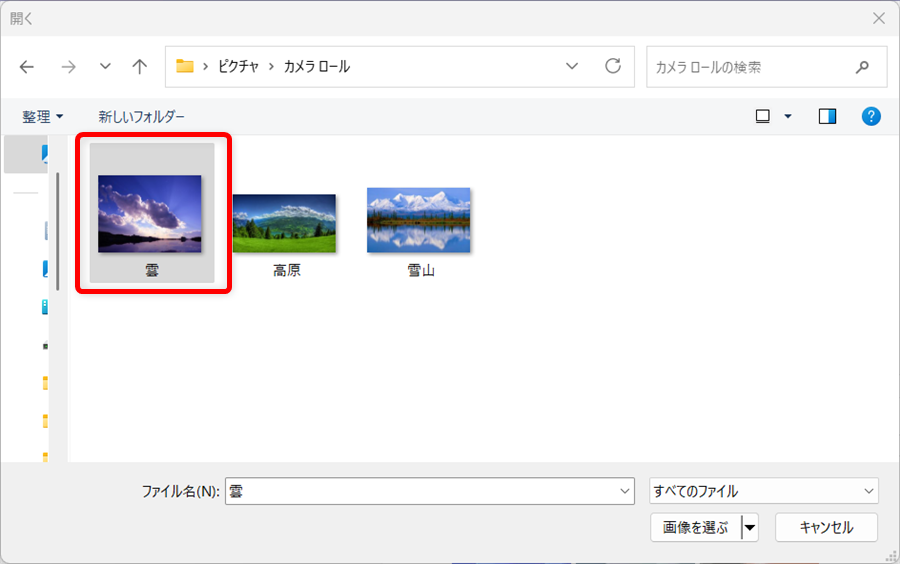
「開く」の画面が表示されるので、ロック画面に設定したい画像や写真を選択します。

今回はカメラロールのファイルから選びます。
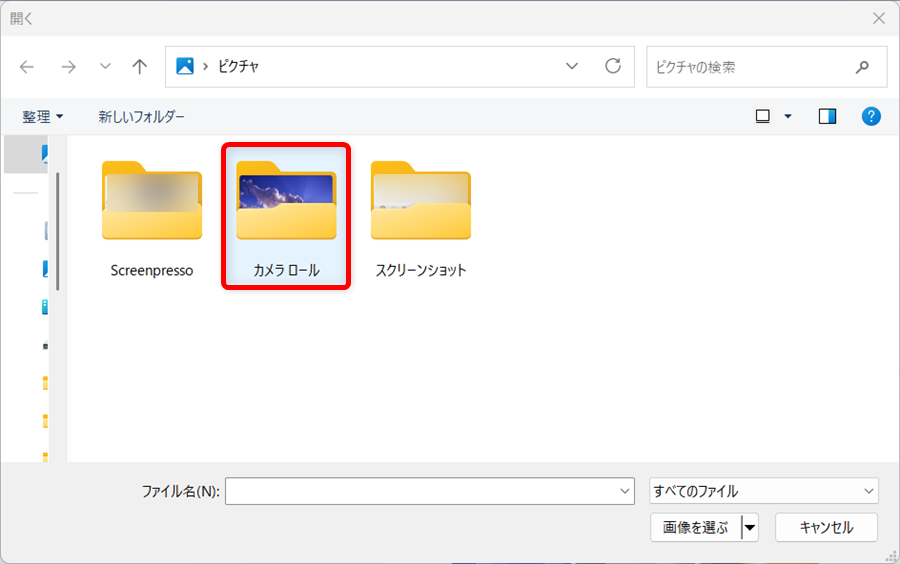
【Windows 11】ロック画面の画像を変更する方法|お気に入りの写真に設定する手順も今回はカメラロールのファイルから選びます。

「雲」の写真を選びます。

【Windows 11】ロック画面の画像を変更する方法|お気に入りの写真に設定する手順も「雲」の写真を選びます。

9.「画像を選ぶ」を選択する

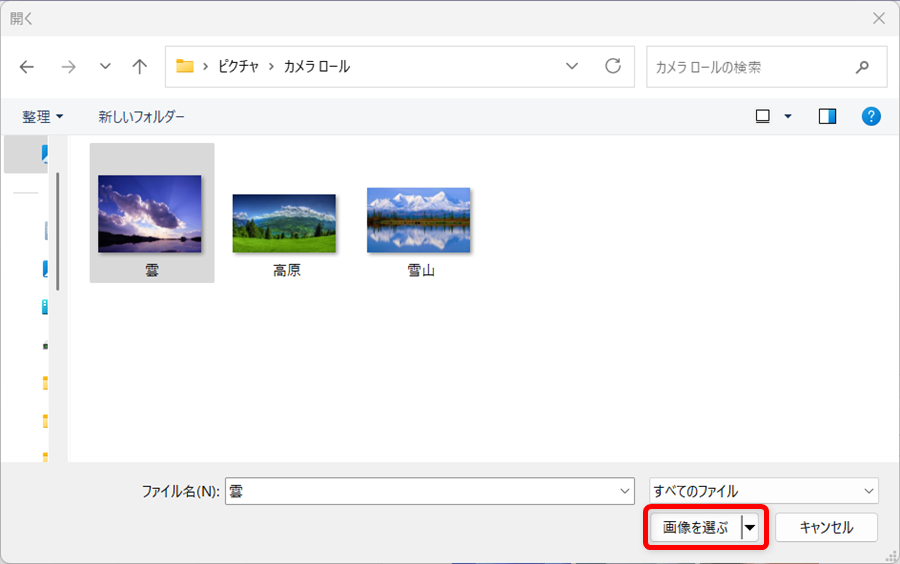
「画像を選ぶ」を選択します。

【Windows 11】ロック画面の画像を変更する方法|お気に入りの写真に設定する手順も「画像を選ぶ」を選択します。

10.選択した写真が表示される

設定画面に戻り、選択した写真が表示されます。

【Windows 11】ロック画面の画像を変更する方法|お気に入りの写真に設定する手順も設定画面に戻り、選択した写真が表示されます。


PCのロック画面の画像は変更することができます。

好きな風景や絵、写真などにするとPCを起動する度に気分が上がるかもしれません。


こちらでは、Windows 11のロック画面の画像を変更する方法や、お気に入りの写真に設定する手順をご紹介しました。

少しでもお役に立てれば嬉しいです。