PCのマウスを動かすと矢印マークのポインターが動きます。
このポインターは、「ポインターの精度を高める」設定で動き方が変わります。
精度が高いとポインターが細かく動き、精度が低いとおおまかに動くので、PCの用途によって使い分けるのがおすすめです。
こちらでは、Windows 11でマウスの「ポインターの精度を高める」を無効にする方法をご紹介します。
マウスの「ポインターの精度を高める」とは?
Windows 11のマウス設定には「ポインターの精度を高める」という機能があります。聞きなれないこの言葉、実はマウス操作にけっこう影響しています。
マウスの「ポインターの精度を高める」とは、そもそもどんな意味なのか、どんな動作になるのか、そしてどんな人にオフが向いているのかを順番に見ていきましょう。
ポインターの精度を高めるの意味
ポインターの精度を高める、というのは実は「マウス加速」と呼ばれる機能のことなんです。これは、マウスを動かすスピードによって、カーソルの移動距離を自動で変える仕組みです。
たとえば、マウスをゆっくり動かすと少ししかカーソルが動かず、素早く動かすと遠くまで一気に移動します。この機能の目的は、狭いスペースでも画面全体をスムーズに操作できるようにすること。
一見便利に感じますが、正確な操作をしたいときには逆に不便になることもあるんです。特に一定の距離だけ動かしたい場面では、マウスの動かし方に慣れが必要になるため、予想と違う動きをすることもあります。
「ポインターの精度を高める」が有効だとどうなる?
「ポインターの精度が高まるなら、つけたほうがいいんじゃないの?」、そう感じるかもしれませんね。実際にこの設定がオンになっていると、マウスの動きが速く感じられることがあります。
軽くスライドしただけでも、カーソルがビューンと移動することがあるんです。ただ、その反面、カーソルの動きが一定しなくなるというデメリットもあります。
ゆっくり動かしたつもりなのに、カーソルが思ったより進んでしまう。そういった違和感を覚える方も少なくありません。
特にグラフィック作業や画像編集など細かな操作を必要とする人にとっては、この機能が逆に邪魔になることもあるんです。
つまり、マウスを「感覚的に」操作したい方にとっては便利ですが、「正確さ」を求める方にとっては注意が必要な機能ということになります。
どんな人にオフがおすすめ?
マウスの「ポインターの精度を高める」昨日は、使う人の目的によって大きく変わってくるんです。
たとえば、ゲームをする方や動画編集・デザイン作業をする方はオフがおすすめです。これらの作業では、カーソルの動きが速さによって変わると不正確になりやすいため、一定の動きになるようにしたほうが安定します。
また、マウスを自分の手の感覚でコントロールしたいという方にも、加速がない状態のほうが扱いやすくなることが多いです。
逆に、広い画面をサッと動かしたいだけの方、オフィス作業でスピードを重視したい方にはオンのままでもいいかもしれません。
ただ、自分に合うかどうかは実際にオフにして試してみるのが一番です。設定はいつでも戻せますので、気軽に切り替えてみてくださいね。
「設定」から「ポインターの精度を高める」をオフにする方法
「設定」から「ポインターの精度を高める」をオフにする方法をご紹介します。
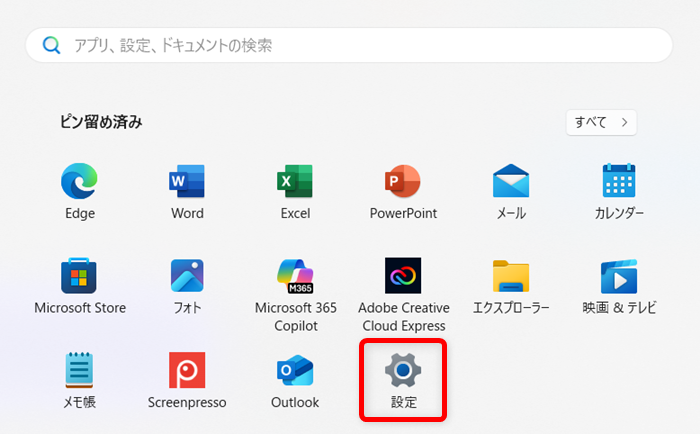
PCの下部のタスクバーにある「スタートメニュー」を選択します。

「メニュー」の中から「設定」を選択します。
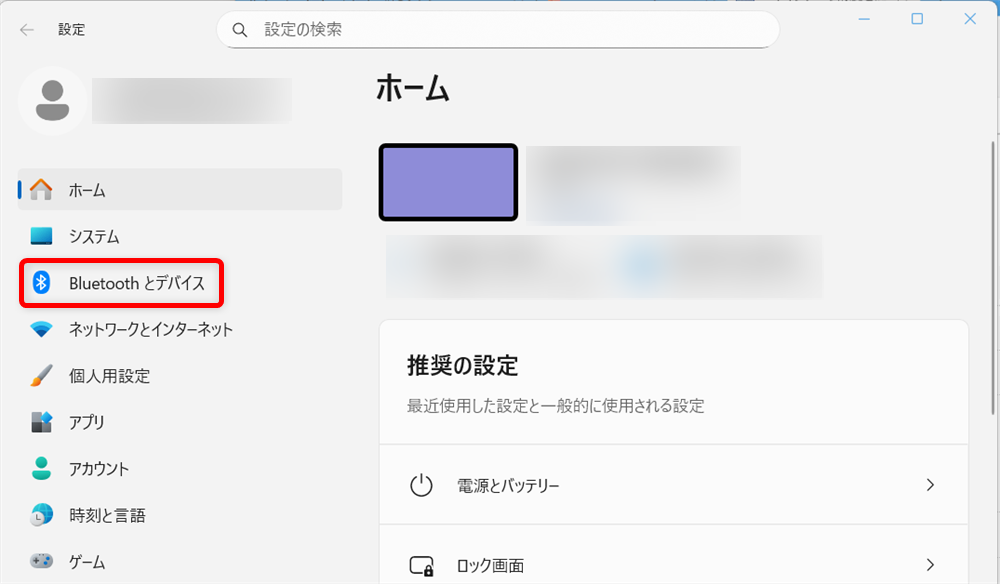
左側の「メニュー」から「Bluetoothとデバイス」を選択します。
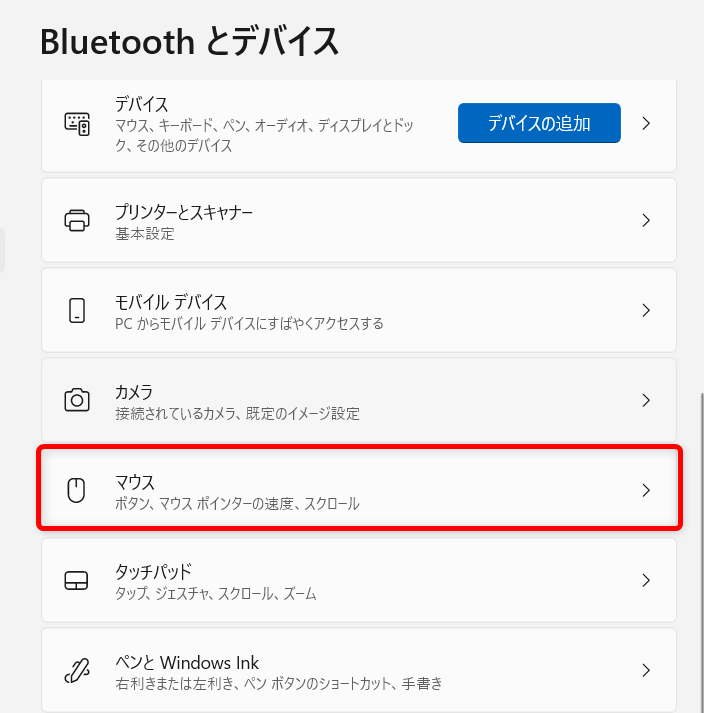
「Bluetoothとデバイス」から「マウス」を選択します。
「マウス」が見つからない場合は下へスクロールしてみてください。
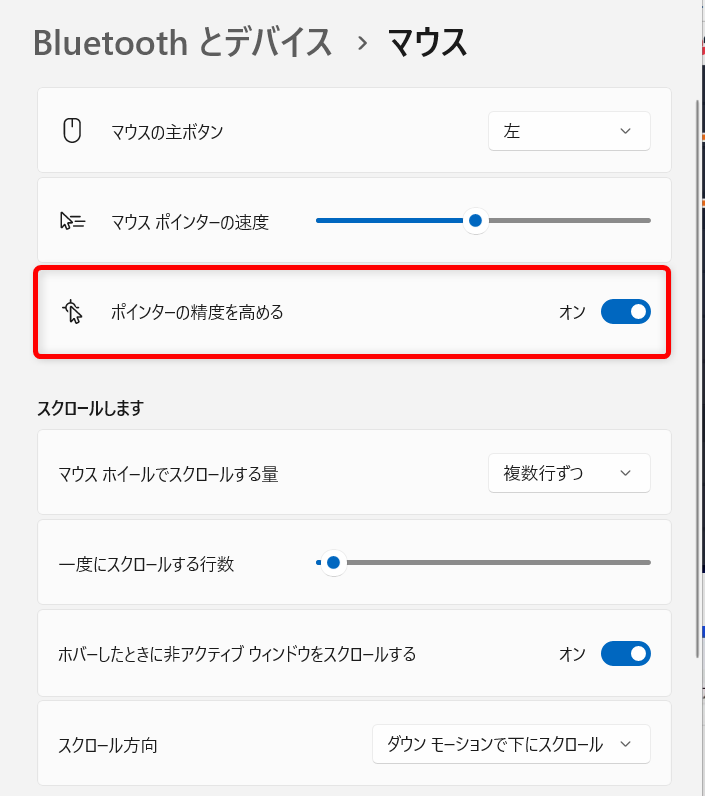
「ポインターの精度を高める」で「オン」から「オフ」へ切り替えます。
↓
「オフ」になりました。

↓
設定後、ポインターの動きを確認すると変わっていることがわかります。
「コントロールパネル」から「ポインターの精度を高める」をオフにする方法
「コントロールパネル」から「ポインターの精度を高める」をオフにする方法をご紹介します。
PCの下部のタスクバーにある「スタートメニュー」を選択します。
「メニュー」の中から「設定」を選択します。
左側の「メニュー」から「Bluetoothとデバイス」を選択します。
「Bluetoothとデバイス」から「マウス」を選択します。
「マウス」が見つからない場合は下へスクロールしてみてください。
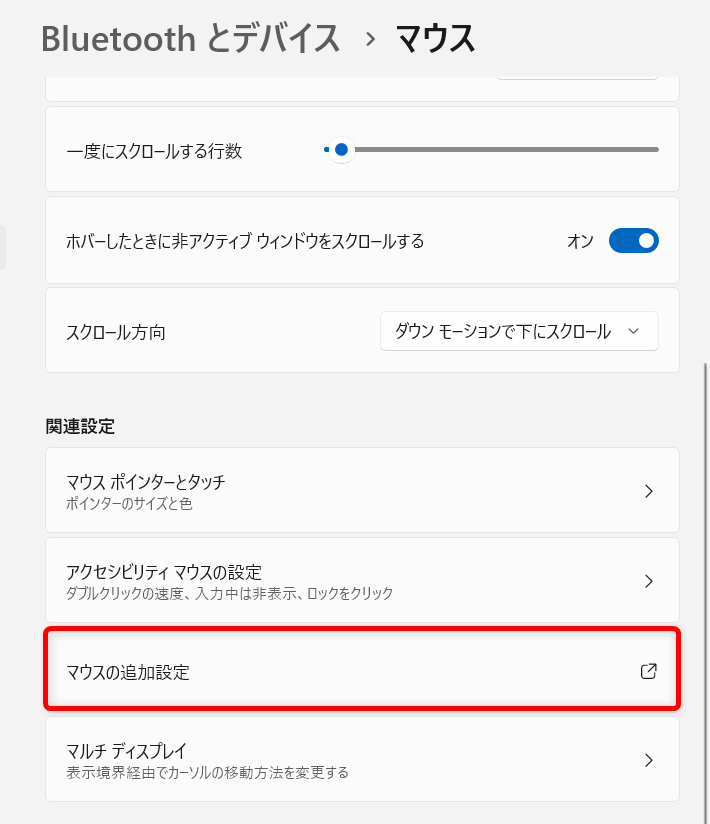
「関連設定」の中の「マウスの追加設定」を選択します。
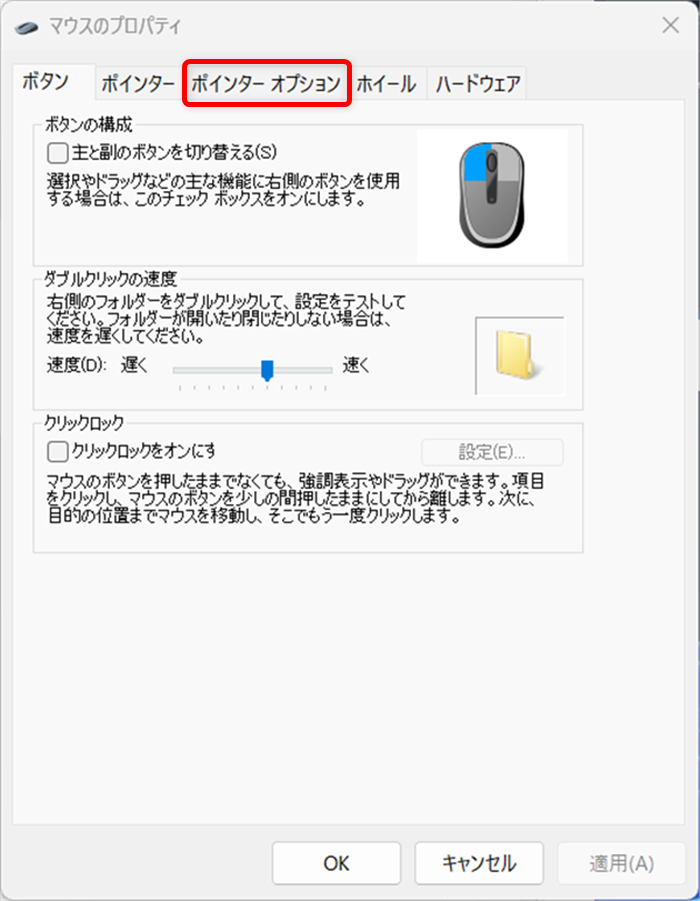
「マウスのプロパティ」が開くので、「ポインターオプション」のタブを選択します。
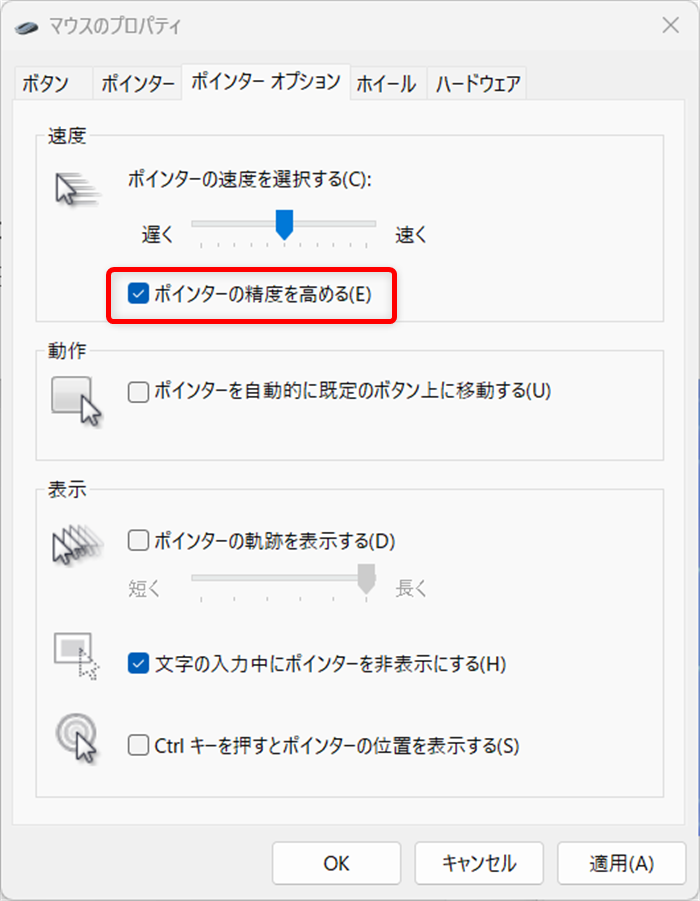
一番上の「速度」の項目の中にある「ポインターの精度を高める(E)」のチェックを外します。
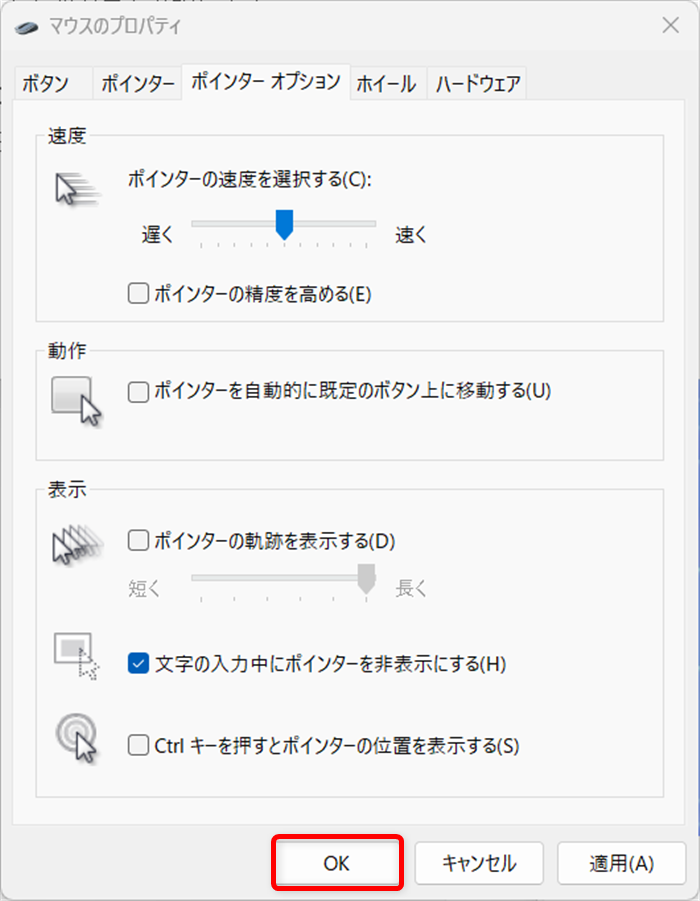
一番下の「OK」ボタンをクリックします。
設定後、ポインターの動きを確認すると変わっていることがわかります。
PCのマウスを動かすと矢印マークのポインターが動きます。
このポインターは、「ポインターの精度を高める」設定で動き方が変わります。
精度が高いとポインターが細かく動き、精度が低いとおおまかに動くので、PCの用途によって使い分けるのがおすすめです。
こちらでは、Windows 11でマウスの「ポインターの精度を高める」を無効にする方法を2つご紹介しました。
少しでもお役に立てれば嬉しいです。
