Microsoft Edge(マイクロソフト・エッジ)のAIアシスタントのCopilotは、YouTube動画を要約することができます。
長時間の動画を要約できると時短になるので便利です。
ただし、動画が音と映像のみで構成されているときなど、要約に対応できない場合もあります。
こちらでは、YouTube動画をCopilotで要約する方法、英語の動画も翻訳して要約する方法などをご紹介します。
Microsoft EdgeのCopilotでYouTube動画を要約するメリット
YouTubeの動画を見たいけれど、時間が足りない…。そんなときに便利なのが「要約機能」です。
ここでは、Microsoft Edgeを使ってYouTubeを要約することで得られる主なメリットを3つご紹介します。
長い動画の要点をすぐに把握できる
動画の本題にたどり着くまでに時間がかかると、何を言いたいのか分からなくなることもあります。
でも、Microsoft Edgeの拡張機能を使えば、動画の内容を要約して表示してくれるんです。
この機能を使えば、動画全体を見なくても、重要なポイントだけを短時間で確認できます。特にニュース系や解説系の動画では、要点だけが分かれば十分という場面も多いですよね。
動画を見る時間をぐっと減らせるので、忙しいときにも便利です。使い方はとてもシンプルなので、気軽に取り入れられますよ。
学習や仕事の効率が大幅にアップする
勉強や仕事の情報収集に、YouTubeを活用している人も多いですよね。とはいえ、動画を1本ずつ全部見るのは、どうしても時間がかかります。そこで便利なのが、Edgeの要約機能です。
この機能を使えば、動画の中のキーワードや重要な説明部分をすぐに確認できます。
例えば、プログラミングや英語の解説動画など、繰り返し見返す必要がある内容を効率よく理解できます。
まとめノートを作るときにも、要点だけ拾えばいいので作業時間が短縮できます。仕事や勉強を時短でこなしたい人にとって、非常に心強いツールです。
英語の動画も翻訳して理解できる
英語の動画って、気になるけど内容が分からないと手が出せませんよね。でも、Microsoft Edgeの要約機能には、翻訳と組み合わせて使える機能もあります。
日本語で要約された内容を読めるので、英語が苦手な人でも安心です。
たとえば、英語のテクノロジー系やニュース動画など、世界中の情報を日本語で理解できるようになります。また、英語学習中の方なら、英語の原文と日本語の要約を見比べることで、語彙力アップにもつながるでしょう。
これまであきらめていた動画コンテンツも楽しめるようになるので、学びの幅がぐんと広がります。
Microsoft EdgeのCopilotでYoutubeを要約する方法
Microsoft EdgeのCopilotでYoutubeを要約する方法をご紹介します。
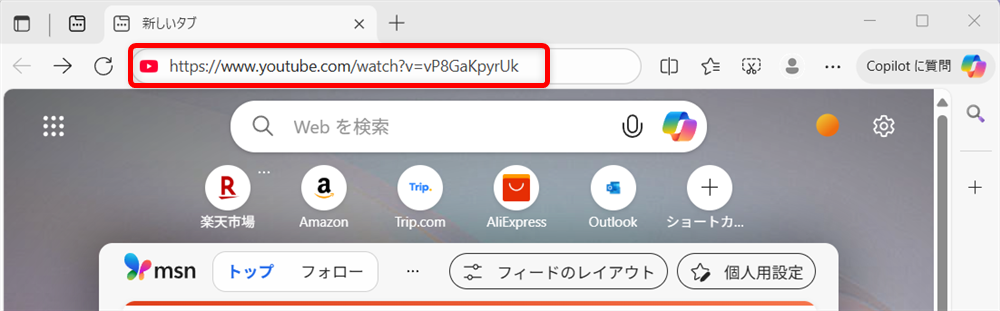
Microsoft EdgeでYoutube動画を表示します。
ここでは例として、こちらの広島県をPRするURLを入力しました。
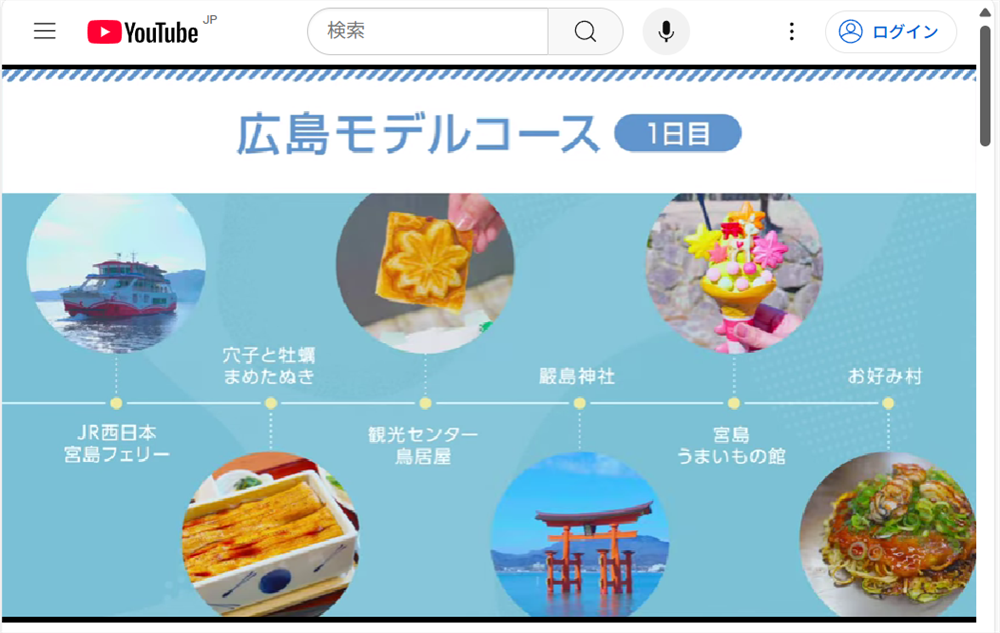
動画を再生します。
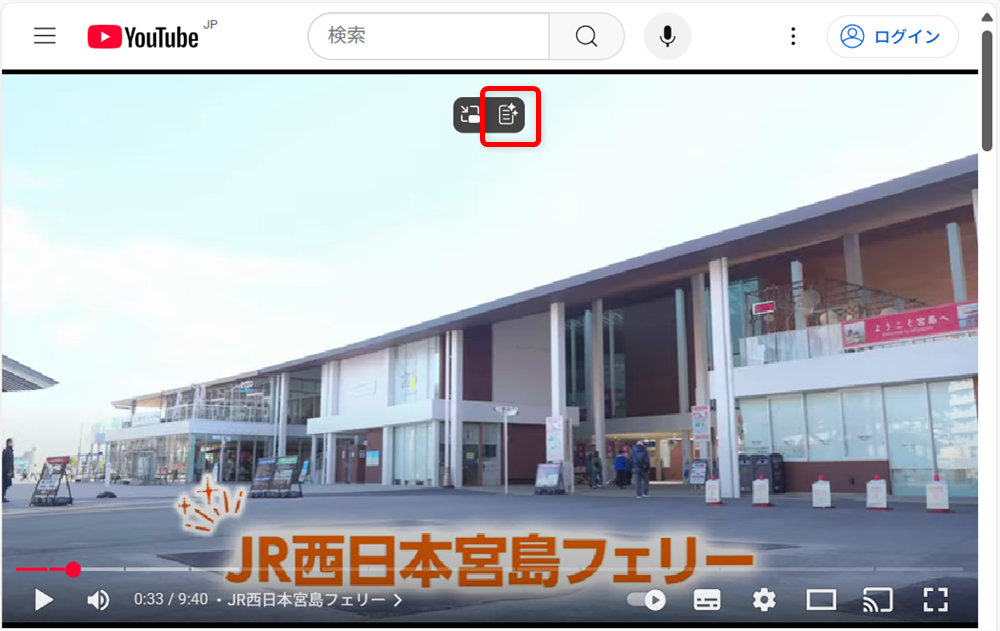
動画をポイント(マウスの矢印を合わせる)すると動画内にアイコンが2つ表示されます。
この中の「動画の要約」(一番右)をクリックします。
右側にCopilotが開き、Copilotが動画の要約をはじめます。
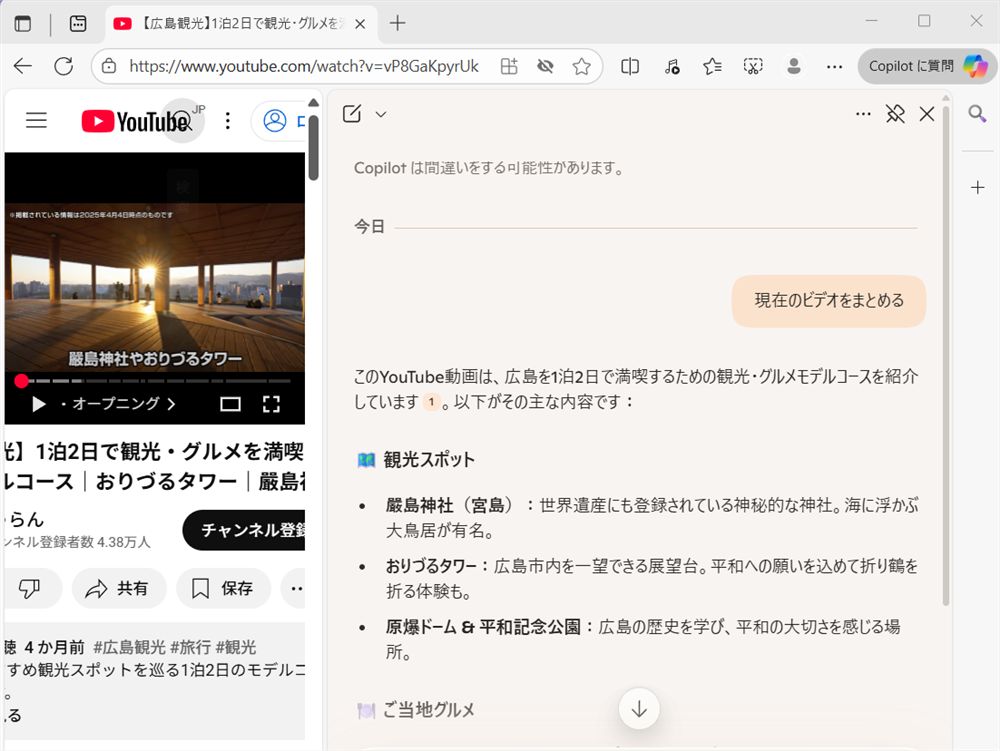
※ここでテキストの要約は終わりですが、続けて図解で解説してもらいます。
Copilotに「図解で解説してください。」と入力します。
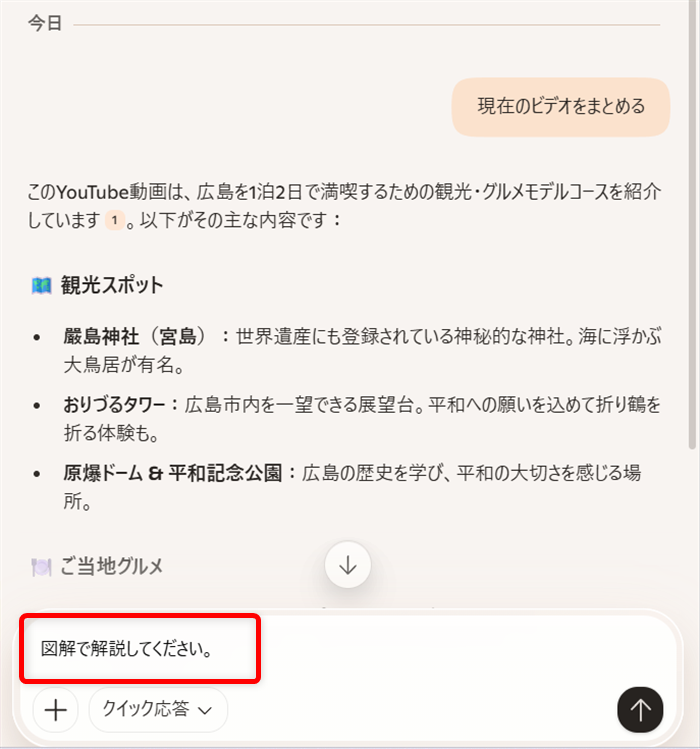
↓
矢印ボタンをクリックします。
画像(ここでは広島観光の画像)がいくつか表示されます。
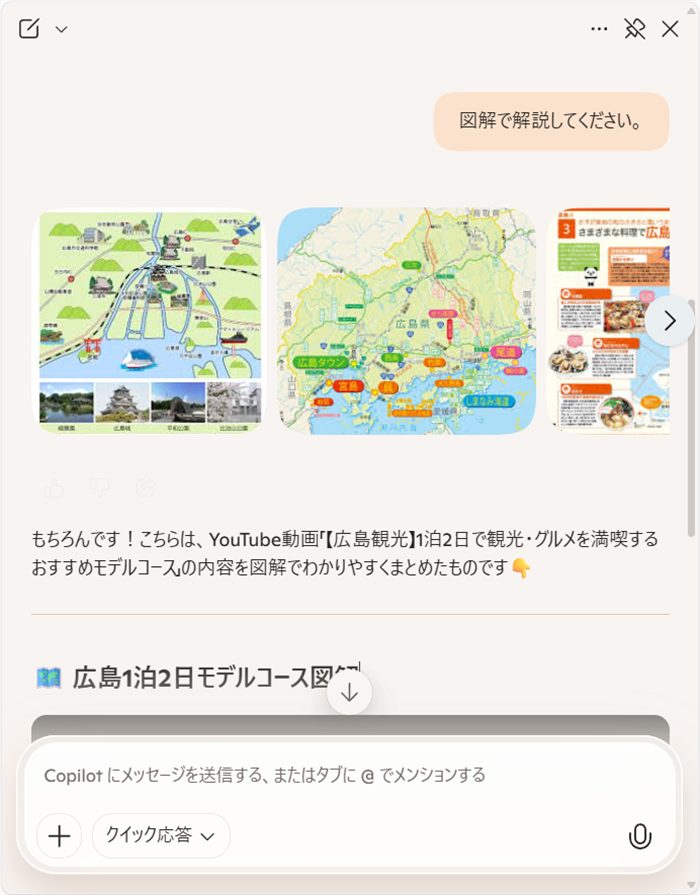
拡大したい画像をクリックします。
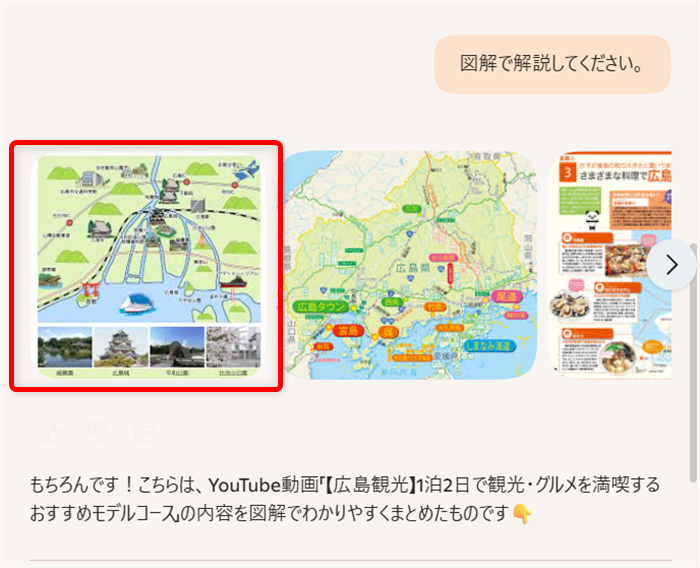
↓
画像が拡大して表示されます。
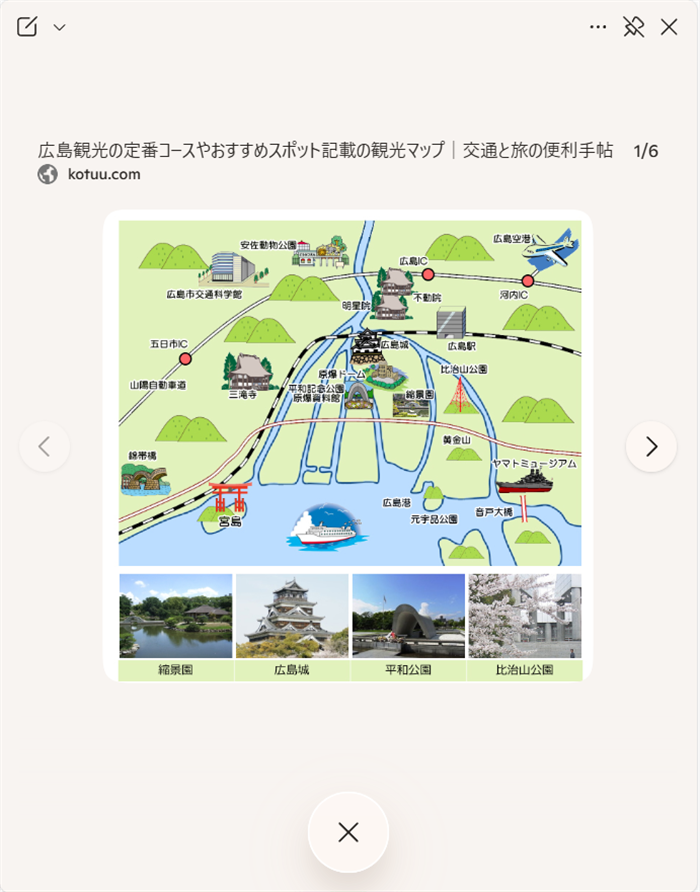
ページ(左側)とCopilot(右側)の境界線を左にドラッグすると画像が拡大されることがあります。
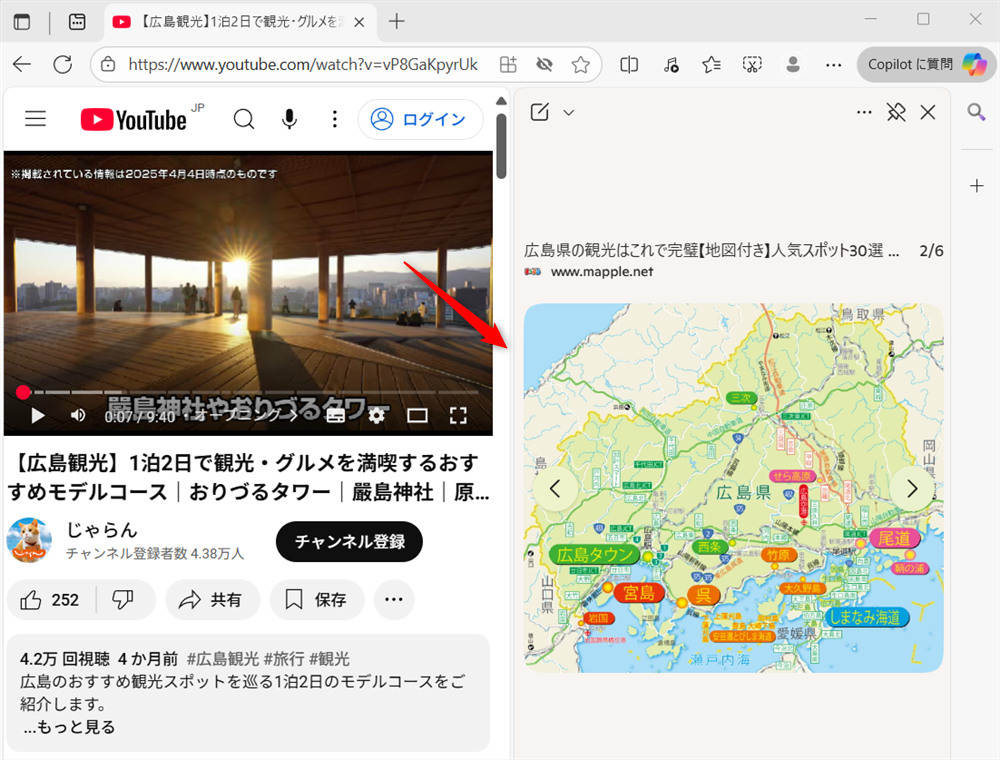
↓
画像が大きくなりました。
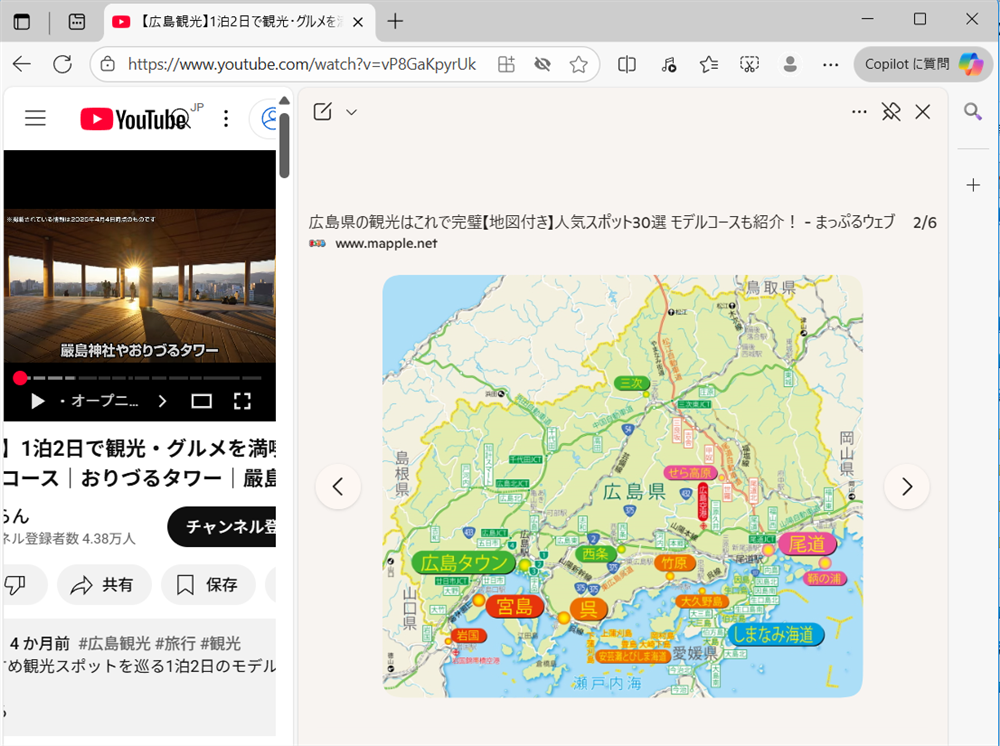
※すべての画像が拡大されるわけではなく、一部の画像は固定サイズで表示されるため、サイズが変わらない場合もあります。
Microsoft Edgeで英語のYoutube動画を要約する方法
Microsoft EdgeのCopilotで英語のYoutube動画を要約する方法をご紹介します。
操作方法は日本語のYoutube動画の要約と同じで、自動的に日本語に翻訳して要約されます。
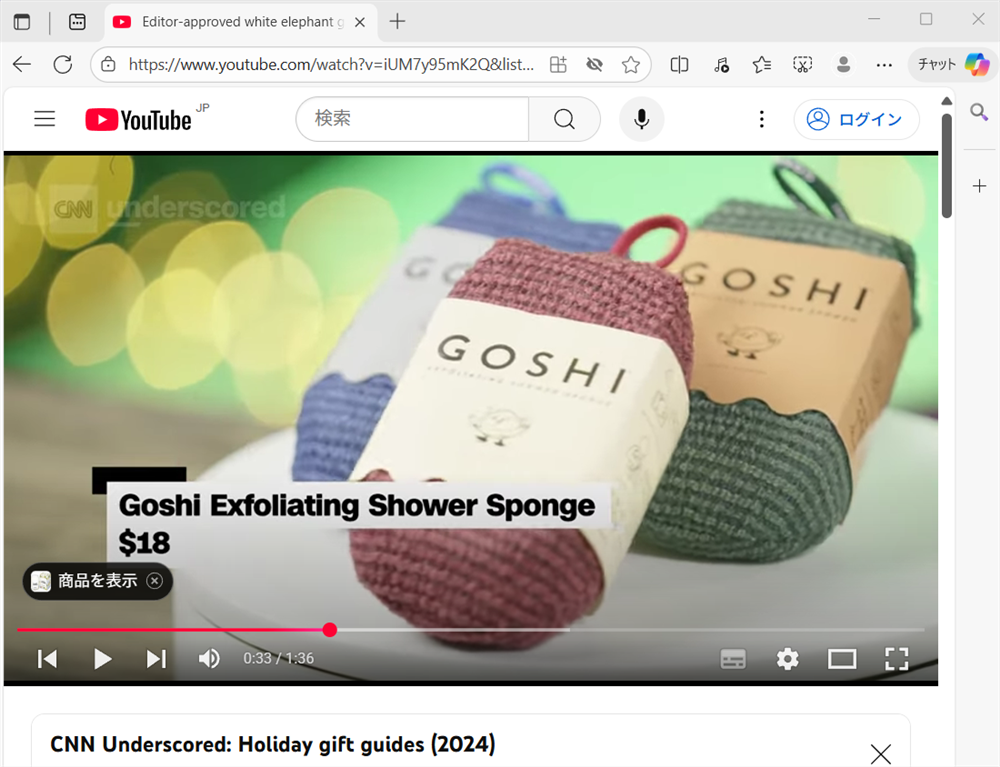
ここでは例として、こちらのホリデーシーズン向けギフトに関するURLを入力しました。
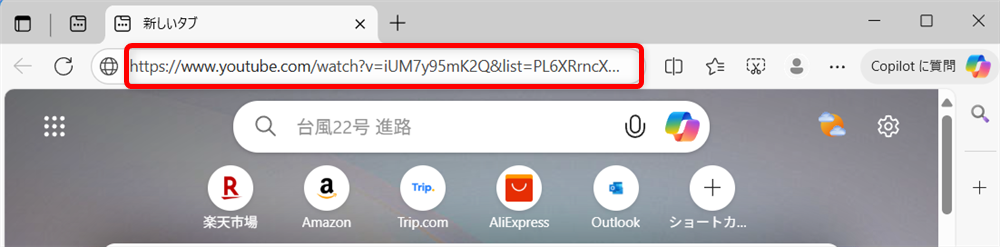
動画を再生します。
動画をポイント(マウスの矢印を合わせる)すると動画内にアイコンが3つ表示されます。
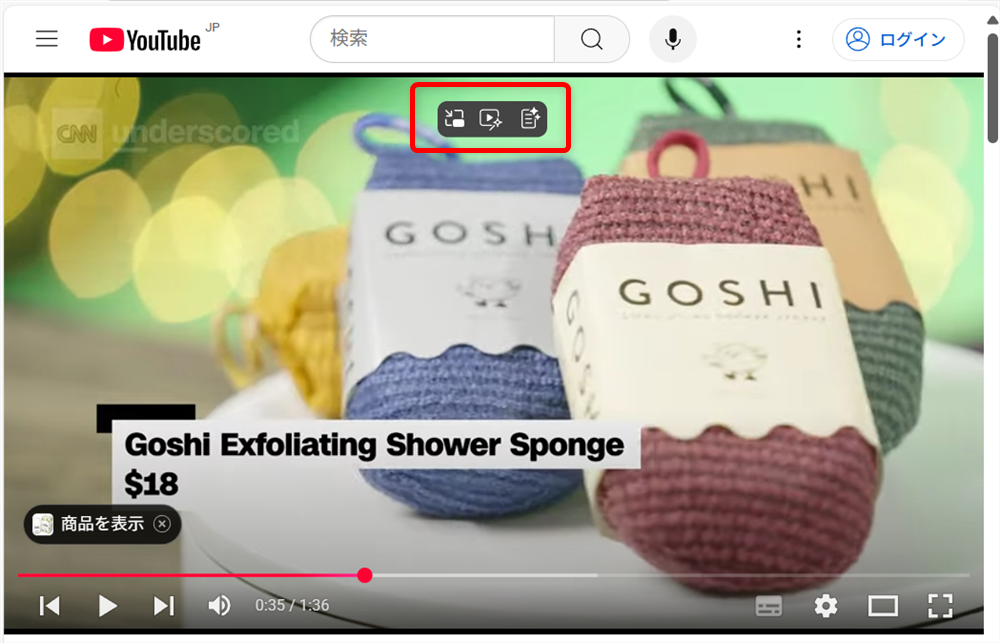
↓
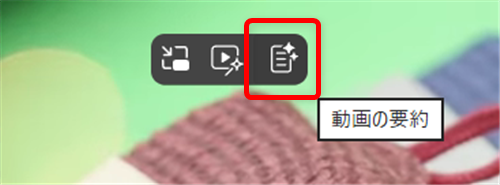
この中の「動画の要約」(一番右)をクリックする
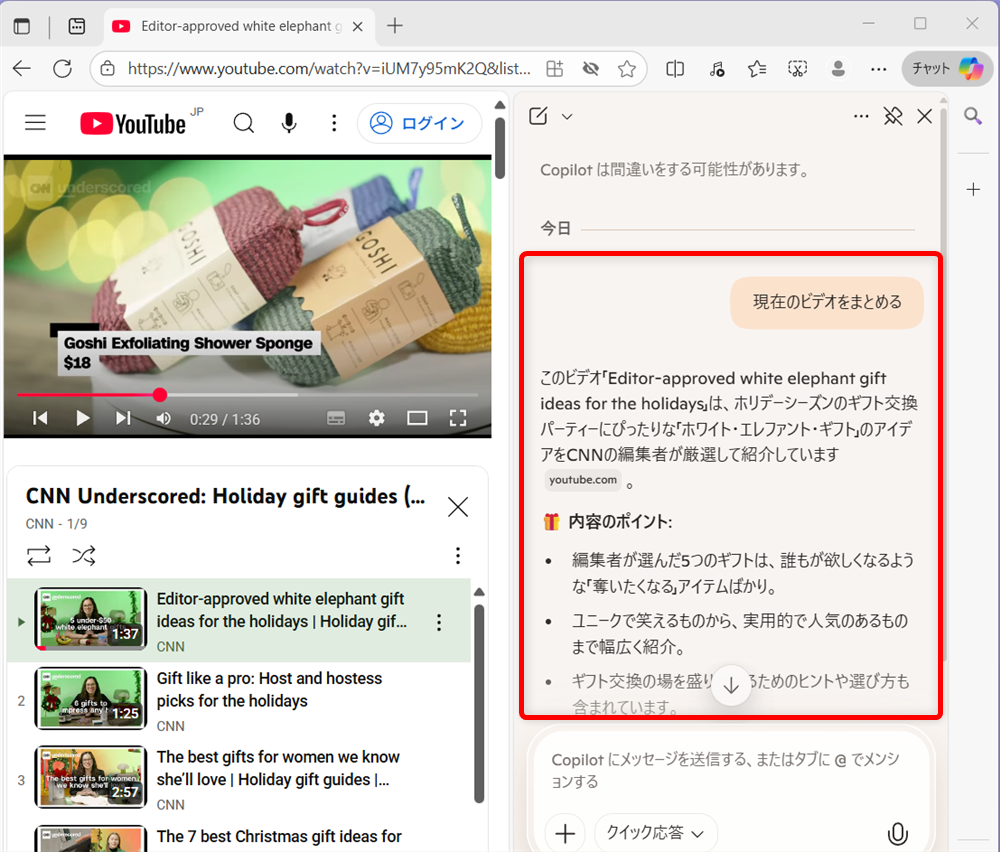
右側にCopilotが開き、Copilotが動画を要約します。
Microsoft Edge(マイクロソフト・エッジ)のAIアシスタントのCopilotは、YouTube動画を要約することができます。
長時間の動画を要約できると時短になるので便利です。
ただし、動画が音と映像のみで構成されているときなど、要約に対応できない場合もあります。
こちらでは、YouTube動画をCopilotで要約する方法、英語の動画も翻訳して要約する方法などをご紹介しました。
少しでもお役に立てれば嬉しいです。
