Microsoft Edge(マイクロソフト・エッジ)には、Webページを音声で読み上げる機能があります。
長時間画面を閲覧していると、目が疲れてしまいますが、Webページの文字を音声にすることで楽になって便利です。
他にも、外国語のページは、その発音やイントネーションを耳で確認できます。
こちらでは、Microsoft Edge(マイクロソフト・エッジ)でWebページを音声で読み上げる方法や無効にする方法などについてご紹介します。
Microsoft Edgeの音声読み上げ機能が便利な場面
Microsoft Edgeの音声読み上げは、ただの「読み上げツール」ではありません。実は、日常のちょっとした場面でも役に立つ、頼もしい存在なんです。ここでは、使いどころの一つとして「視覚に負担がかかるとき」のケースをご紹介します。
視覚に負担がかかるときの補助に
パソコンやスマホを長時間使っていると、どうしても目が疲れてきます。特に、ニュース記事や解説ページなど、文字ばかりのサイトを読むのはけっこう大変です。そんなときに助けになるのが、Microsoft Edgeの音声読み上げ機能です。
画面をじっと見続けなくても、耳で情報を取り入れられるというのが、音声読み上げの一番の強みです。音声が自然で聞き取りやすいため、負担なく内容を理解することができます。
さらに、音声で聞くことで内容を整理しやすくなったり、集中力が途切れにくくなる効果もあります。目だけでなく、脳の使い方も変わるので、ちょっと新鮮に感じるかもしれません。
また、夜に目が疲れてしまったときや、体調がすぐれないときでも、画面を見ることなく情報をチェックできるのはありがたいですよね。
このように、視覚への負担を減らしたいときに、音声読み上げはとても便利な手段になります。知っておくと、いざというときに役立ちますよ。無理なく使ってみてくださいね。
英語などの外国語学習に使える
「英語の記事って、読むのにすごく時間がかかるんですよね。」、そんなとき、Microsoft Edgeの音声読み上げは心強い味方になります。この機能は、日本語だけでなく英語をはじめとするさまざまな言語の読み上げに対応しているんです。
たとえば、英語のニュースサイトを開いて読み上げを使えば、目で文章を追いながらネイティブの発音を耳で確認できるので、リスニングとリーディングの両方を一緒に学べます。
また、単語の発音が分からなかったときに、「ああ、こう読むんだ」と気づけることもありますし、何度でも繰り返し聞けるのもポイント。教科書だけではわかりにくい音のつながりやイントネーションも、実際の音声で体感できるのが大きなメリットです。
もちろん、英語だけでなくスペイン語やフランス語など、Edgeが対応している言語なら同じように活用できます。語学の勉強は、目だけでなく耳からも取り入れることで、ぐんと効率が良くなりますよ。
手が離せないときの情報取得に
「家事してるときに限って、読みたい記事が見つかるんですよね。」、そんな場面でも、Microsoft Edgeの音声読み上げがあれば大丈夫です。手がふさがっていても、耳は空いているというときにぴったりの機能なんです。
たとえば、料理中にレシピの手順を聞きたいとき。いちいち手を拭いてスマホを操作するのは大変ですが、読み上げを使えば画面を見なくても内容を確認できます。
また、掃除や洗濯をしながらニュース記事を流し聞きしたり、散歩中に技術ブログを聞いたりと、スキマ時間を有効活用できるのが大きな魅力です。
耳から情報を得ることで、移動中やちょっとした待ち時間も学びのチャンスになりますよね。最近では「ながら学習」が注目されていますが、その入り口としてEdgeの読み上げはとても便利です。
このように、手が離せないときでも情報収集ができるのは、日常の中で思っている以上に助かること。ぜひ、ちょっとした場面で気軽に使ってみてください。
Webページ全体を音声で読み上げる方法
Microsoft EdgeでWebページ全体を音声で読み上げる方法をご紹介します。
音声で読み上げたいページを開きます。
今回はこちらのサイトで試してみます。
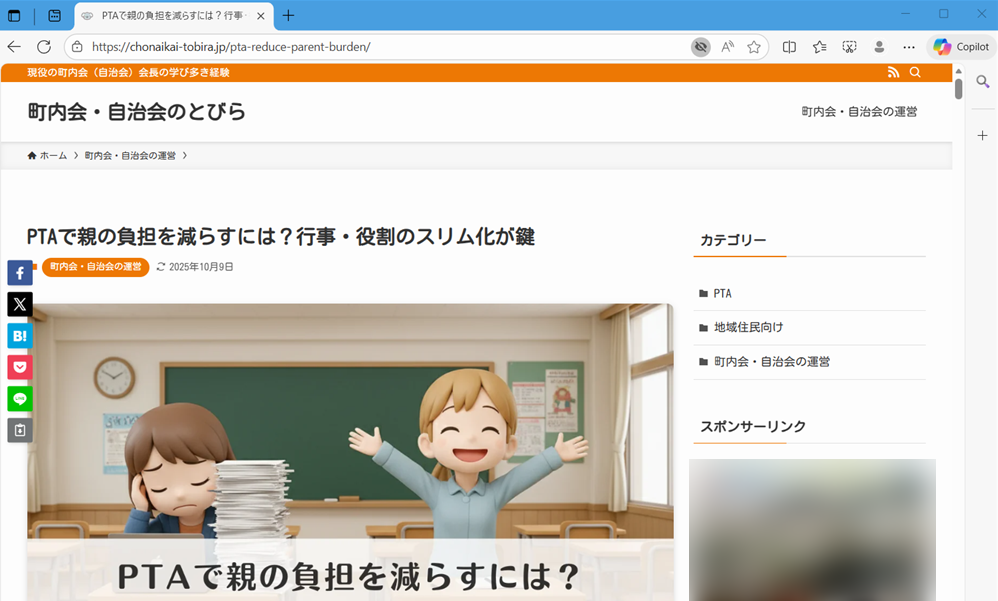
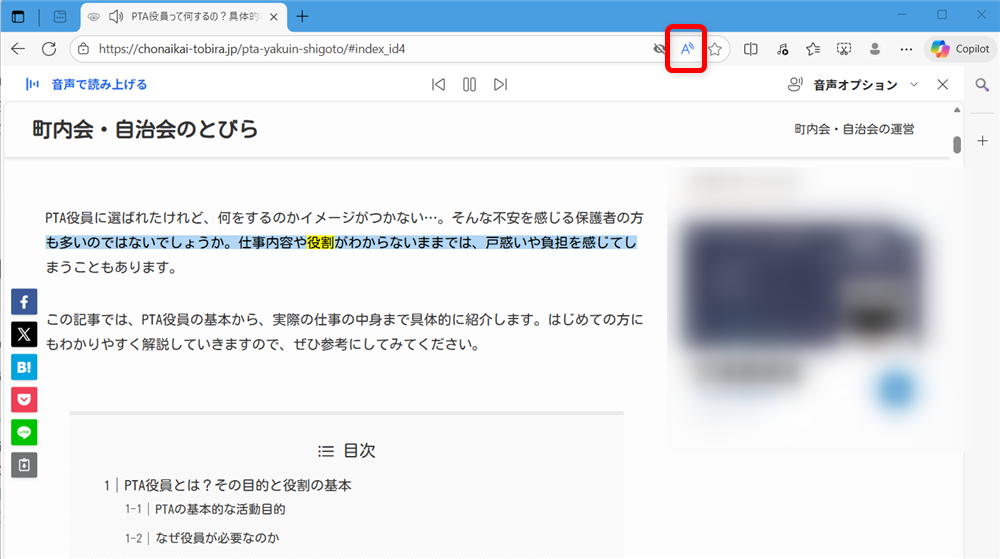
アドレスバーの右端にある「このページを音声で読み上げる」(Aが動いているようなマーク)をクリックします。

アドレスバーの右側に「このページを音声で読み上げる」の代わりに「…」が表示されていることがあります。
この場合「…」をクリックすると「このページを音声で読み上げる」が表示されます。
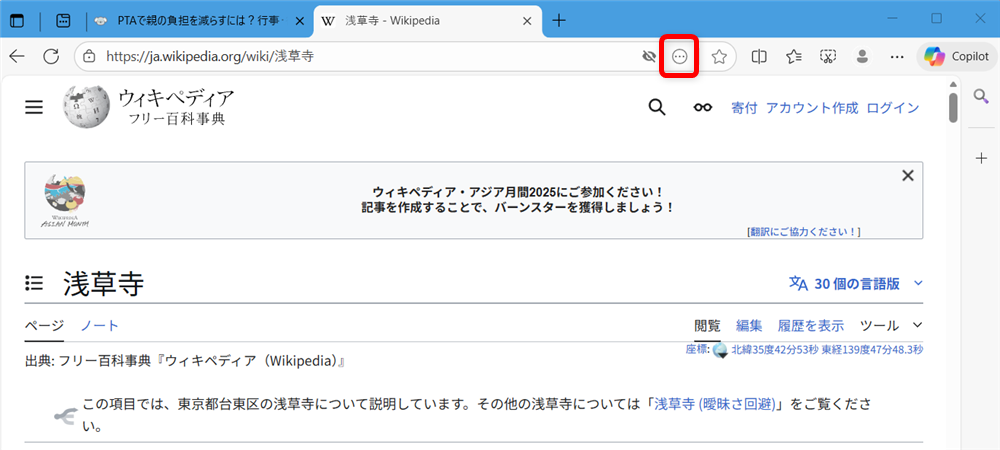
「このページを音声で読み上げる」のボタンをクリックするとすぐにページの読み上げが始まります。
ボタンをクリックする前にPCの音量に注意しましょう。
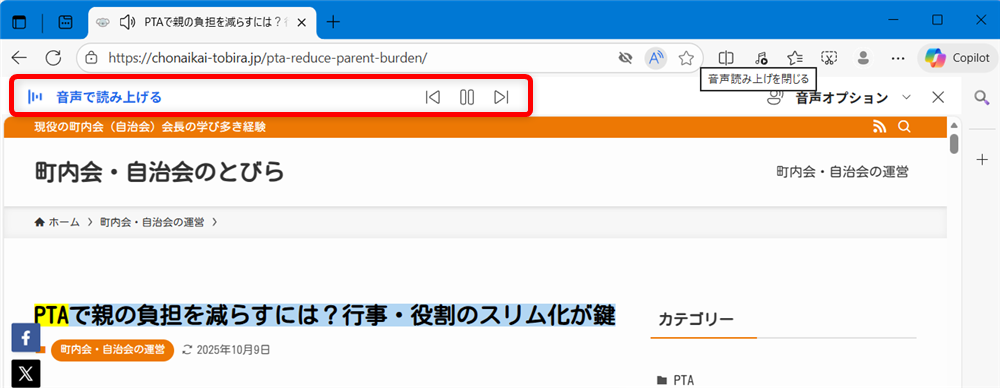
↓
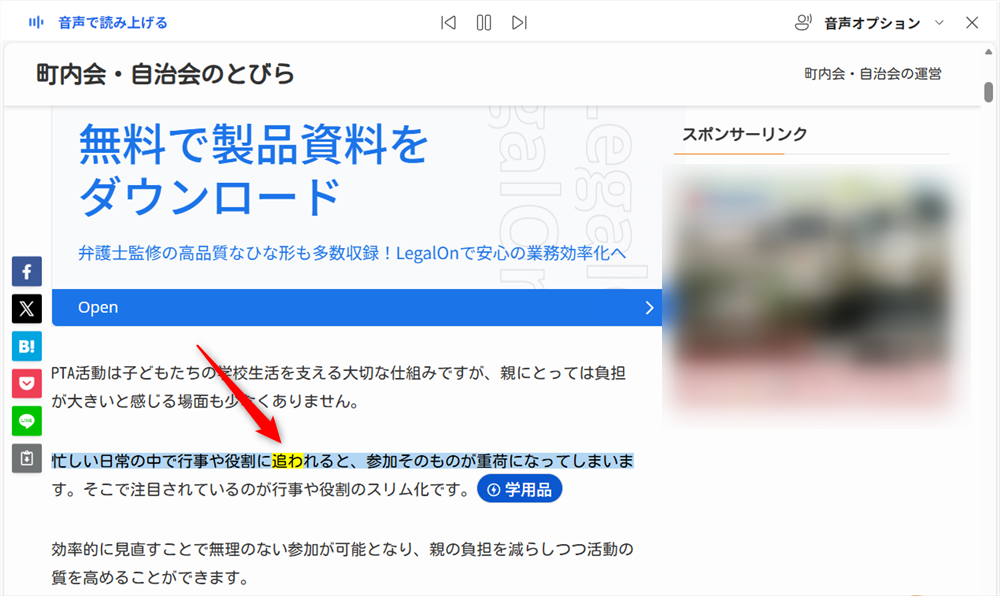
読み上げている部分の文字の色が黄色に変わります。
音声の読み上げはこちらのボタンで一時的に止めることができます。
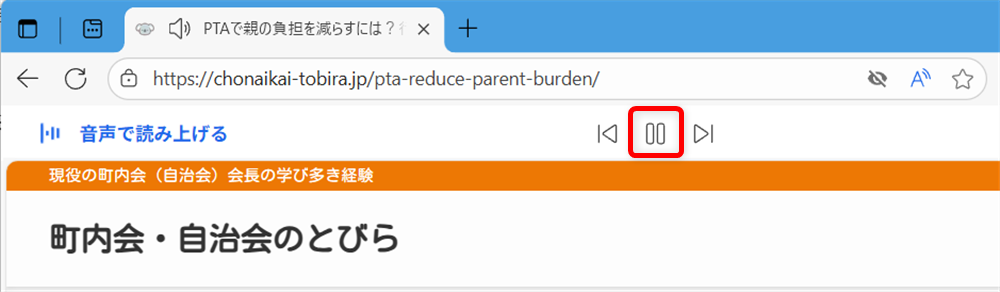
↓
読み上げを再開したい場合は再生ボタンをクリックすると、一時停止した場所から始まります。
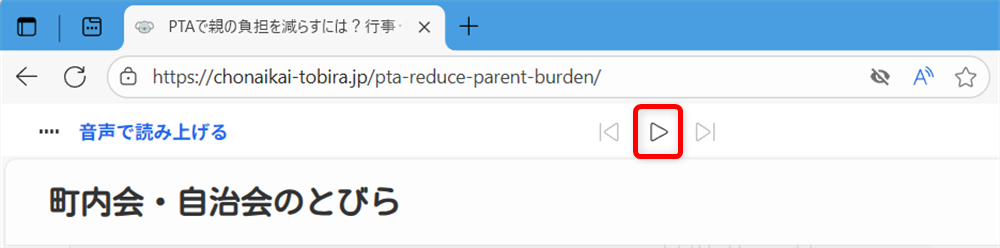
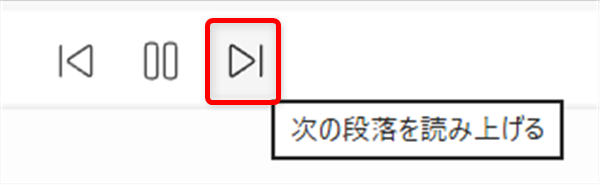
次の段落を読み上げたい場合は、こちらのボタンをクリックします。
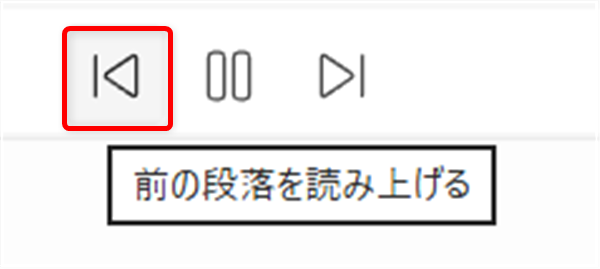
前の段落に戻りたい場合は、こちらのボタンをクリックします。
音声の読み上げをやめるには、もう一度最初にクリックした「このページを音声で読み上げる」のボタンを押します。

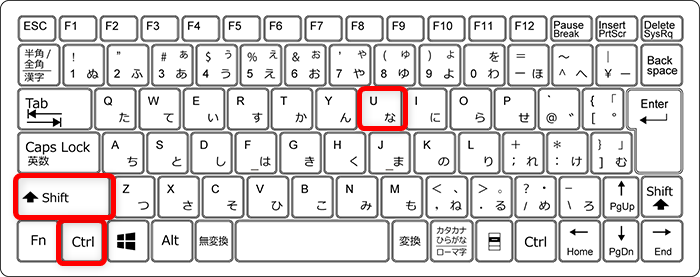
※キーボードの「Ctrl」キー + 「Shift」キー + 「U」キーでも音声が停止することができます。
選択した部分を音声で読み上げる方法
Microsoft Edgeで選択した部分だけを音声で読み上げる方法をご紹介します。
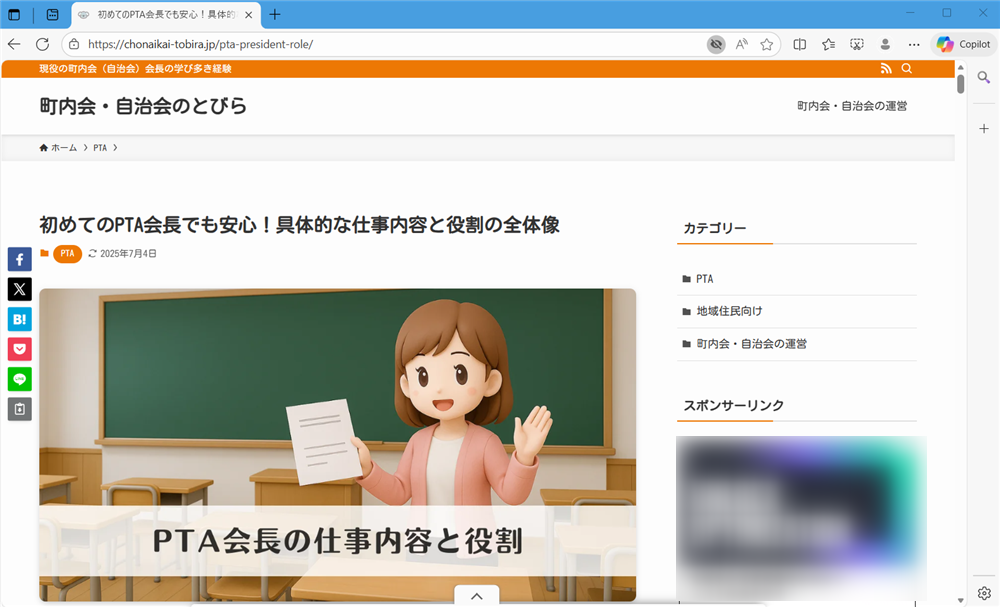
音声で読み上げたい部分があるページを開きます。
今回はこちらのサイトで読み上げを実施します。
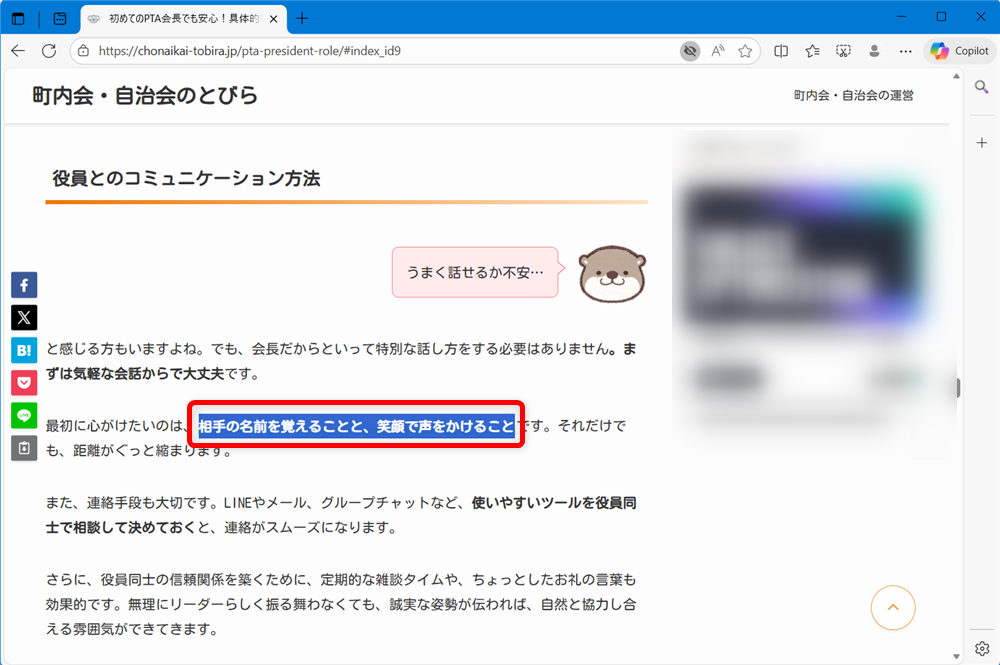
読み上げたい部分をドラッグして選択します。
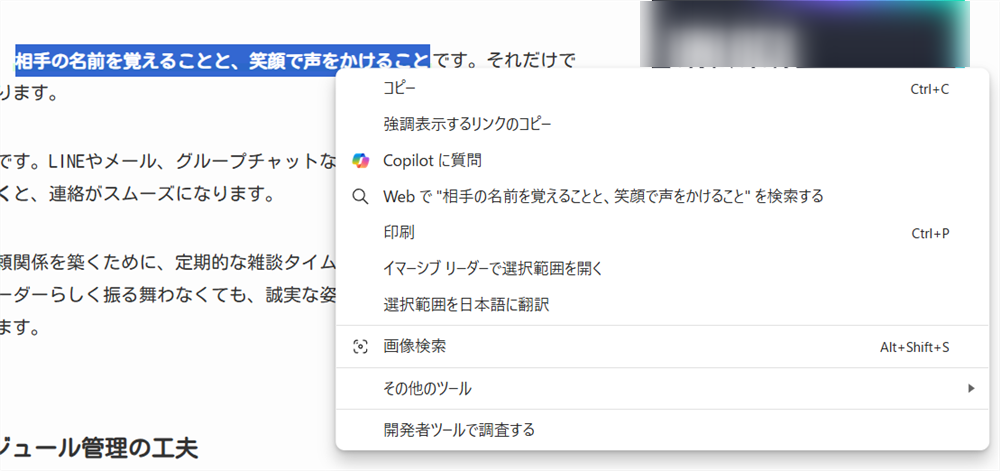
読み上げたい部分をドラッグして右クリックします。
↓
「その他のツール」を選択します。
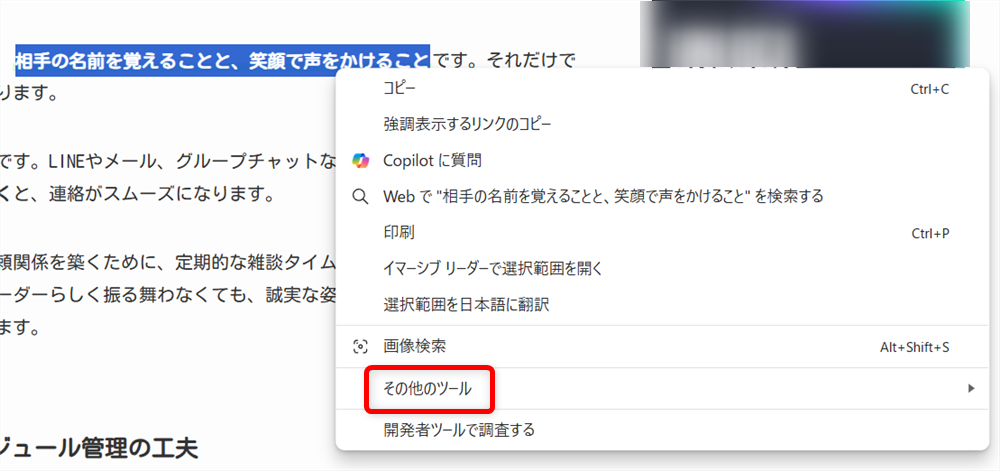
↓
「選択部分を音声で読み上げる」をクリックします。
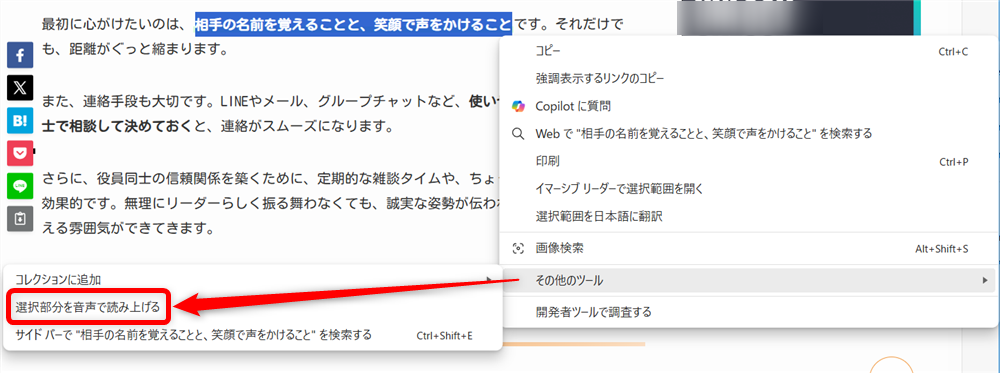
選択した部分の音声の読み上げが始まります。
読み上げると読み上げている部分の色が黄色に変わります。
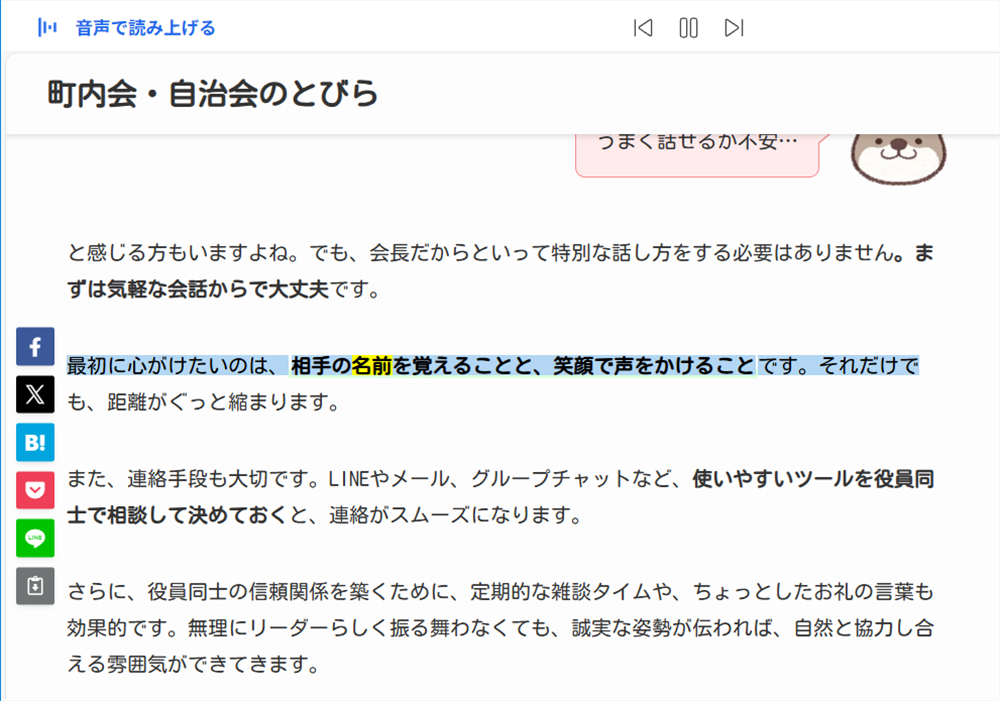
※選択した部分の前後の文字のまわりが青くなっていますが、実際読み上げているのは選択した部分のみです。
音声の読み上げをやめるには、もう一度最初にクリックした「このページを音声で読み上げる」のボタンを押します。
※キーボードの「Ctrl」キー + 「Shift」キー + 「U」キーでも音声が停止することができます。
音声のスピードと声を変更する方法
Microsoft Edgeで音声のスピードと声を変更する方法をご紹介します。
音声で読み上げたい部分があるページを開きます。
今回はこちらのサイトで音声のスピードと声を変更します。
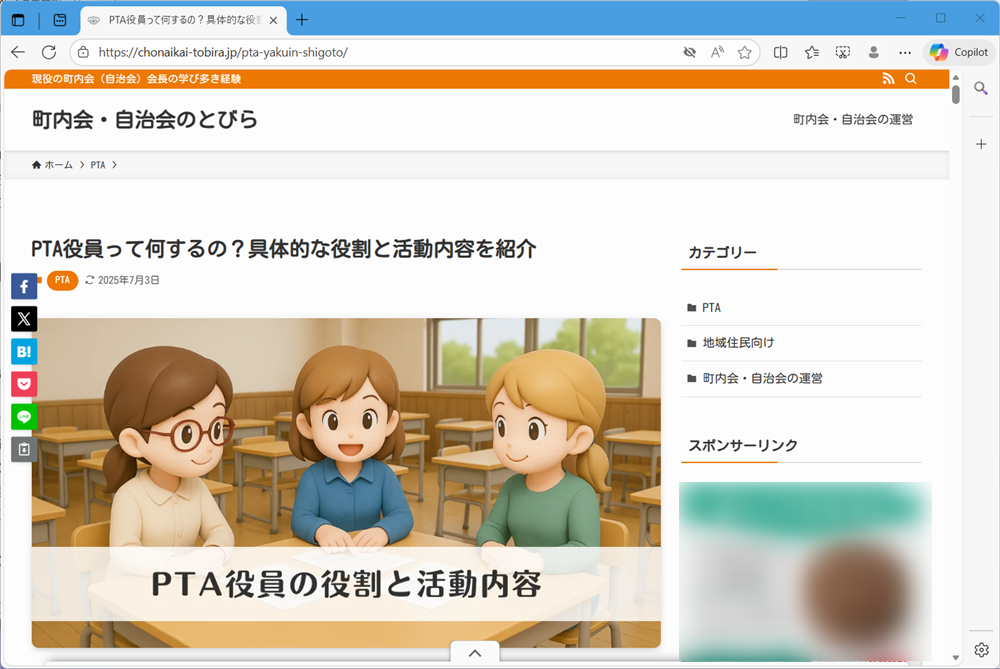
↓
「このページを音声で読み上げる」のボタンをクリックして読み上げを開始します。
音声のスピードを変更
音声のスピードを変更する方法をご紹介します。
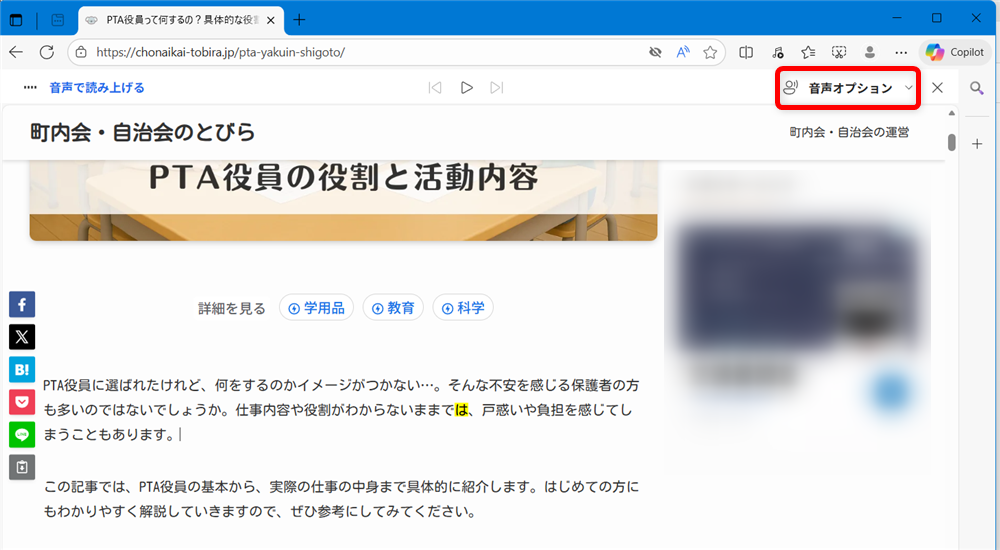
音声を読み上げている画面で、右上にある「音声オプション」ボタンをクリックします。
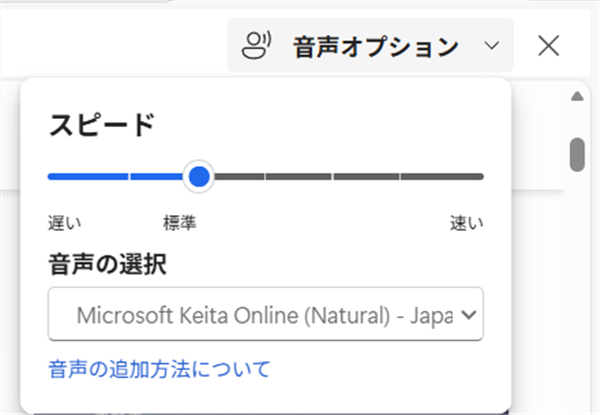
「スピード」の丸を左にドラッグすると音声の読み上げスピードが遅くなり、右にドラッグすると早くなります。
音声を変更する
音声を変更する方法をご紹介します。
音声を読み上げている画面で、右上にある「音声オプション」ボタンをクリックします。
「音声の選択」の中から音声を選択することができます。
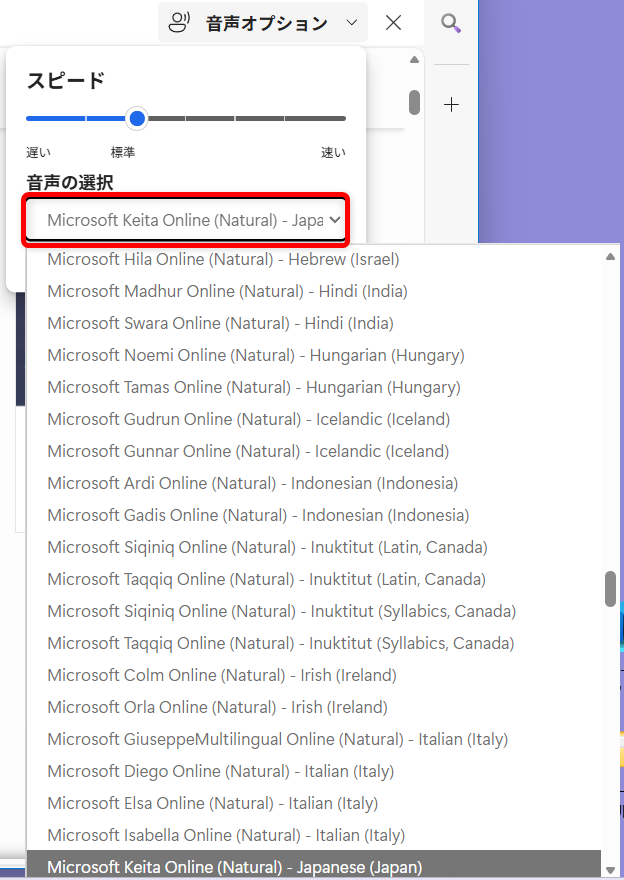
※(Japan)とついている音声を選ぶと日本人の男性か女性を選ぶことができます。
※日本語のWebページでは、他の言語で読み上げできませんが、英語のWebページを英語で読み上げることはできます。
Microsoft Edgeの音声の読み上げを無効にする方法
Microsoft Edgeの音声読み上げ機能は便利な一方で、「勝手に音が出て困った」「誤って起動してしまうのが不便」と感じることもありますよね。ただ、最初にお伝えしておきたいのは、この機能を完全に無効にする設定は、今のところ用意されていないという点です。
「設定からオフにできたらいいのに」と思われる方も多いのですが、Edgeでは読み上げ機能がアクセシビリティ(使いやすさの支援)機能として組み込まれているため、完全に非表示にしたり、機能ごと削除するような方法は現状では提供されていません。
とはいえ、操作ミスで起動してしまったときの対応や、誤って使わないための工夫はいくつかあります。以下で詳しくご紹介していきますね。
読み上げを一時的に止める方法
「うっかり読み上げが始まっちゃったとき、音にびっくりしちゃいますよね。」、音声読み上げが起動したときは、画面上部にツールバーが表示されます。そのツールバーにある「×」ボタンをクリックするだけで、すぐに音声は停止できます。
また、ショートカットキー「Ctrl + Shift + U」を使えば、読み上げを素早く止めることができます。もし今後また音が鳴ってしまったときのために、このショートカットは覚えておくと安心です。
機能を使わないようにするための工夫
完全に無効にできない以上、「起動しないように注意する」という意識づけが大切になります。たとえば、音声読み上げのアイコン(スピーカーのマーク)には、なるべくマウスを近づけないように意識しておくだけでも、うっかり起動を防ぎやすくなります。
また、イマーシブリーダーを使っているときにも、画面上部の「読み上げ」ボタンを押さないように注意しましょう。Edgeの設定画面にある「アクセシビリティ」や「言語」の項目も確認しておくと、将来的に関連する設定が増えるかもしれません。
このように、完全なオフはできなくても、「使わないようにする工夫」でかなり快適に使うことは可能です。今後のアップデートに期待しつつ、うまく付き合っていけるといいですね。
Microsoft Edge(マイクロソフト・エッジ)には、Webページを音声で読み上げる機能があります。
長時間画面を閲覧していると、目が疲れてしまいますが、Webページの文字を音声にすることで楽になって便利です。
他にも、外国語のページは、その発音やイントネーションを耳で確認できます。
こちらでは、Microsoft Edge(マイクロソフト・エッジ)でWebページを音声で読み上げる方法や無効にする方法などについてご紹介しました。
少しでもお役に立てれば嬉しいです。
