PCを使っていると、時々「更新プログラム」という新しい部品のような役割をするものをもらいます。
これは、バグ修正、新しい機能の追加をしたり、セキュリティを強くするためのものです。
しかし、すべての更新が必ずうまくいくわけではなく、まれに更新プログラムが合わないこともあります。
そういう時は、更新プログラムをアンインストールすることで解決することが可能です。
更新プログラムをアンインストールすると、動作が不安定になる不具合が治ったり、動作が重くなるなどのパフォーマンス低下の改善につながることがあります。
ただし、更新プログラムには セキュリティ修正が含まれていることが多いので、アンインストールすると脆弱性が残る可能性があり、不具合が解消されるまでの一時的な対応のひとつの方法として捉えておくことがおおすすめです。
こちらでは、Windows 11の更新プログラムをアンインストールする前に知っておきたいことや、更新プログラムをアンインストールする方法についてご紹介します。
更新プログラムをアンインストールする前に知っておきたいこと
更新プログラムを削除する前に、いくつか確認しておきたい大切なポイントがあります。
焦って操作する前に、「削除しても大丈夫か?」「本当に必要か?」をしっかり考えておくことで、安心して進められます。
更新プログラムをアンインストールしても大丈夫?
「更新プログラムって消しても問題ないの?」と心配になりますよね。結論から言うと、一部の更新プログラムはアンインストールしても問題ないことがあります。
特に、更新後にアプリが起動しなくなったり、パソコンの動作が不安定になった場合などは、原因となっている更新だけを一時的に削除することで、不具合が解消することもあるんです。
ただし、セキュリティ更新やシステムの重要な修正を含むものもあるので、すべてを削除してしまうのはおすすめできません。
「最近入った更新の中で怪しいものだけ」に絞って操作するようにしましょう。
どんなときに削除を検討する?
以下のようなケースでは、更新プログラムのアンインストールを検討してみてもよいでしょう。
- 更新後に特定のソフトや機能が動かなくなった
- パソコンの起動が遅くなった、またはフリーズしやすくなった
- エラーが頻繁に出るようになった
- 周辺機器(プリンターやスピーカーなど)が使えなくなった
これらは、ドライバー更新や品質更新による影響の可能性もあります。
特に、直前に適用されたKB番号を確認し、問題が起きたタイミングと一致していれば、削除して様子を見るのも一つの方法です。
「設定」から更新プログラムをアンインストールする方法
Windows 11の「設定」から更新プログラムをアンインストールする方法をご紹介します。
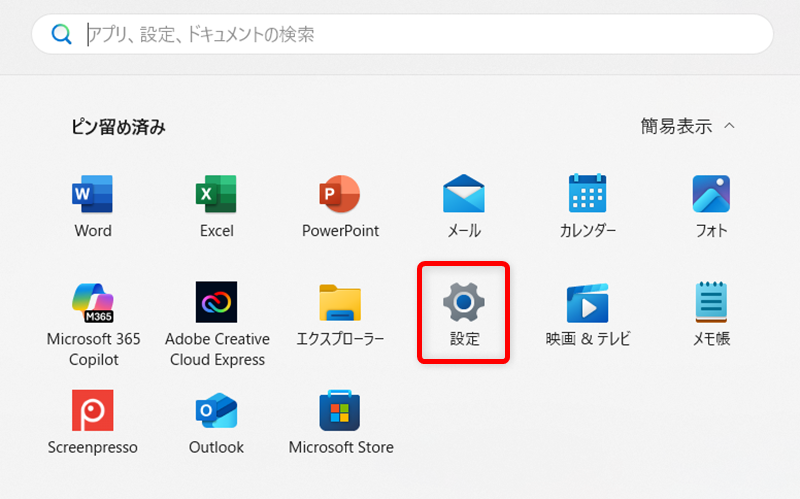
PCの下部のタスクバーにある「スタートメニュー」を選択します。

「メニュー」の中から「設定」を選択します。
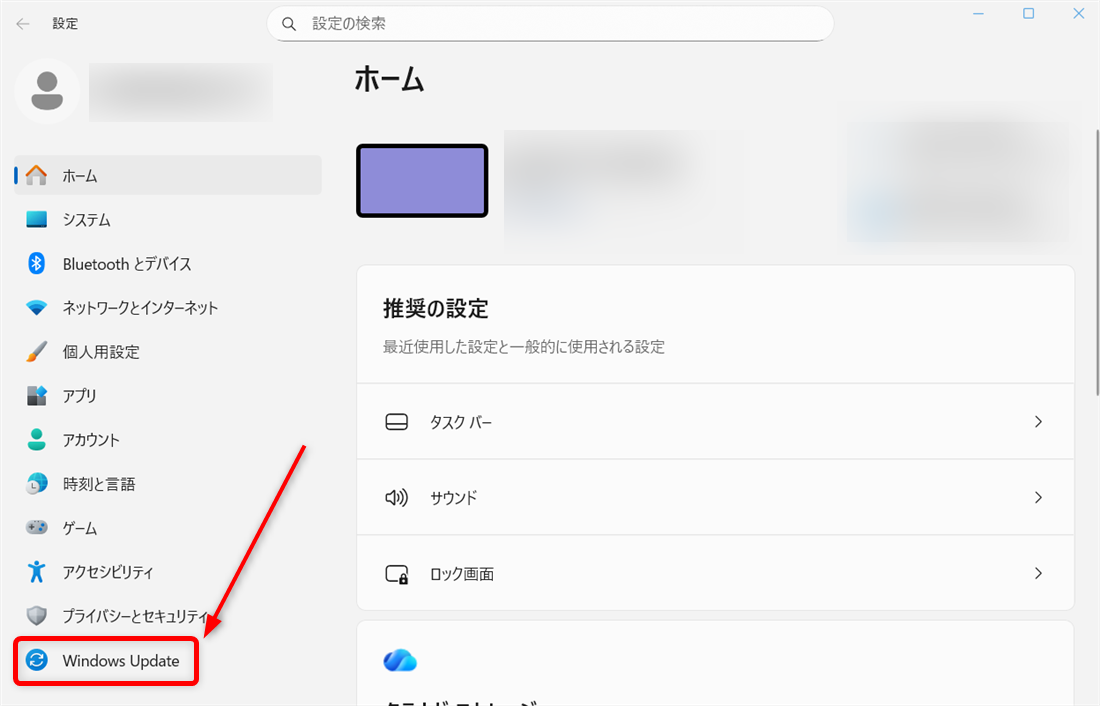
左側の「メニュー」から「Windows Update」を選択します。
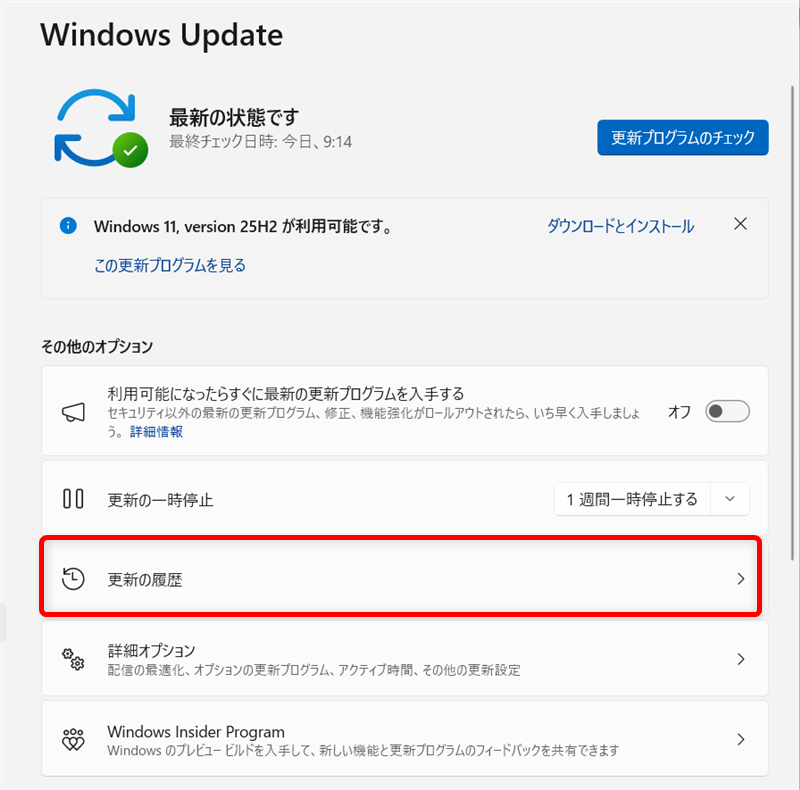
「その他のオプション」の項目の中から「更新の履歴」を選択します。
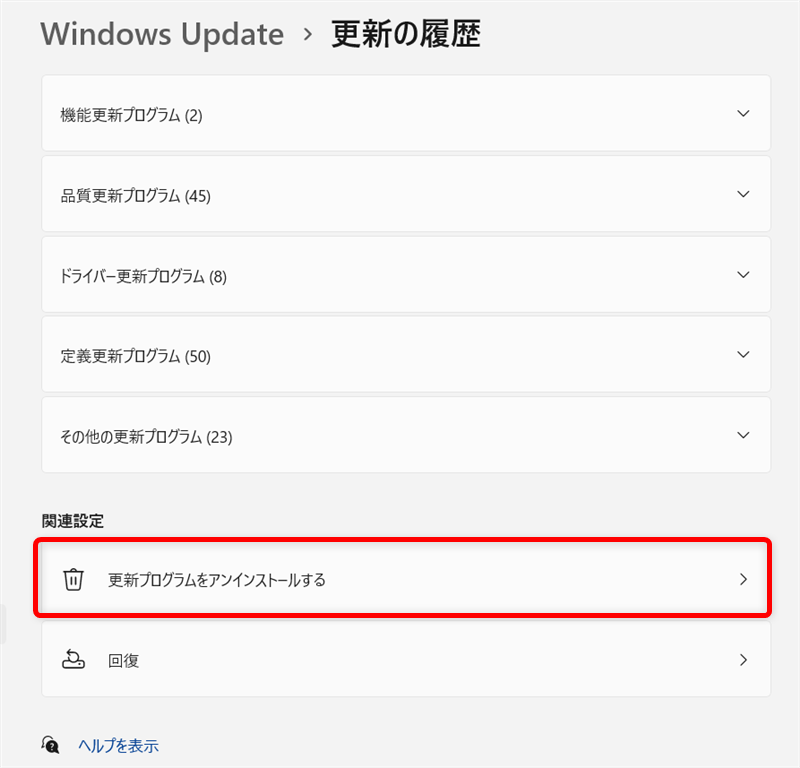
「関連設定」の項目の中から「更新プログラムをアンインストールする」を選択します。
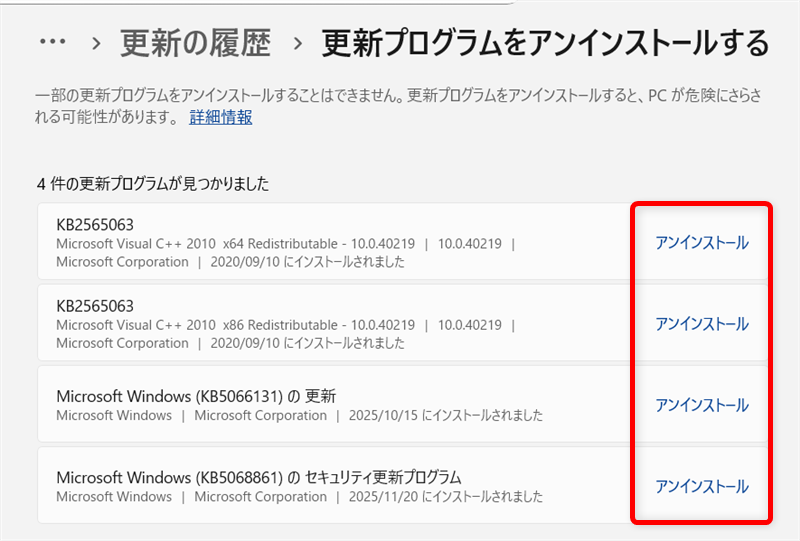
最近更新されたプラグラムが表示されます。
この中からアンインストールしたい更新プログラムの青い文字の「アンインストール」を選択します。
青い文字の「アンインストール」を選択すると、更新プログラムの削除が開始されてしまいます。
アンインストールすると脆弱性が残る可能性があるので、あらかじめご確認ください。
「コントロールパネル」から更新プログラムをアンインストールする方法
Windows 11の「コントロールパネル」から更新プログラムをアンインストールする方法をご紹介します。
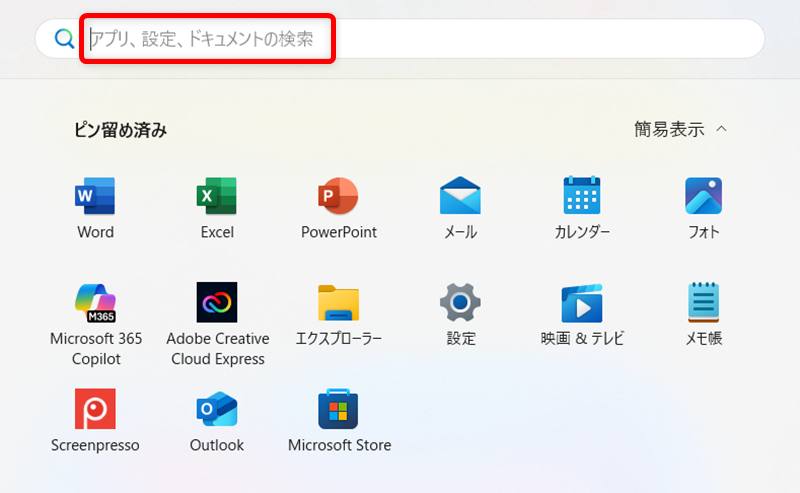
PCの下部のタスクバーにある「スタートメニュー」を選択します。
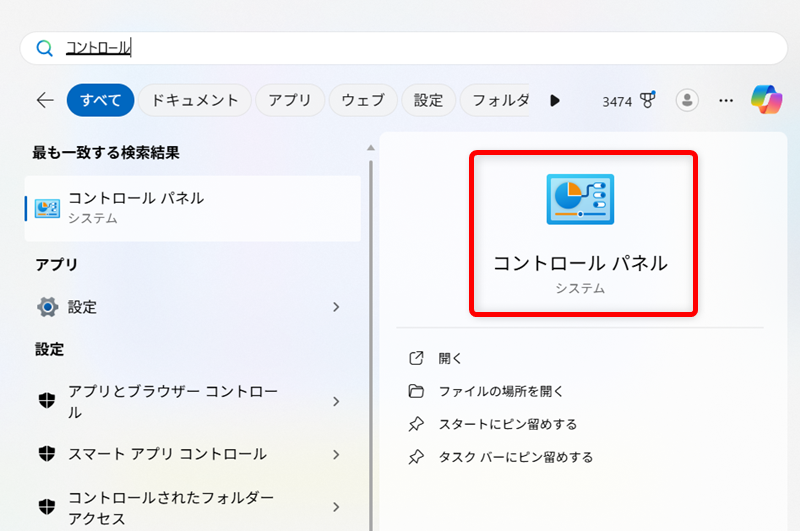
画面の上部にある赤枠のところに「コントロール」と入力します。
検索結果に表示された「コントロールパネル」をクリックします。
↓
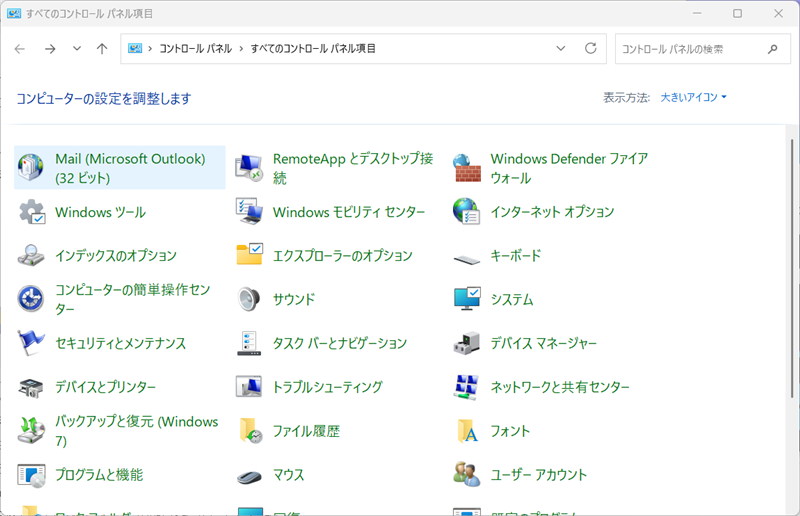
「コントロールパネル」が開きました。
コントロールパネルは他にも表示方法があります。詳しくはこちらをご覧ください。
Windows 11でコントロールパネルを開く方法をご紹介します。 コントロールパネルとは、Windowsの基本的な動作設定を一覧にまとめた管理画面です。 例えば、セキュリティに関する設定、プリンターやマウスの設定、電源 …
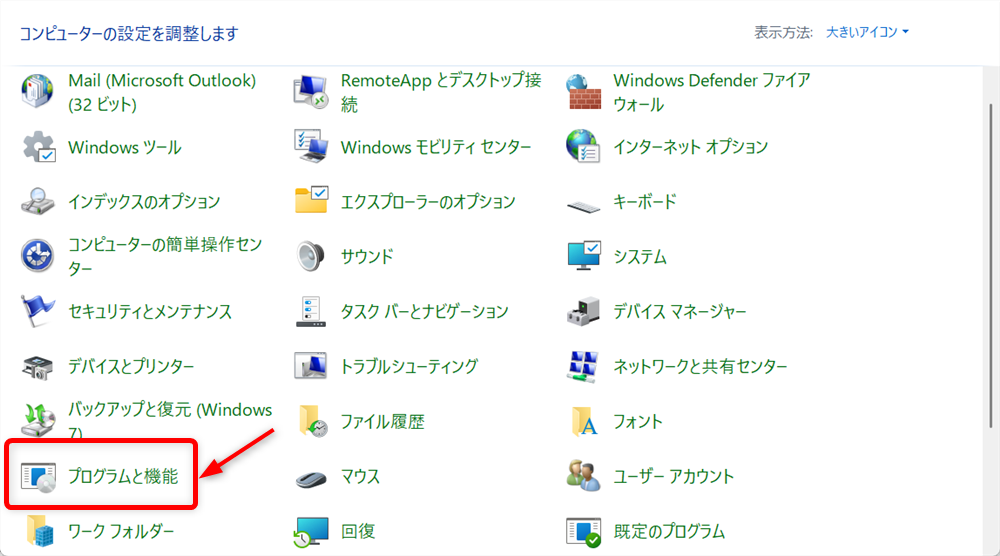
「コントロールパネル」の一覧の中から「プログラムと機能」を選択します。
現在インストールされているプログラムの一覧が表示されます。
画面左側にある「インストールされた更新プログラムを表示」を選択します。
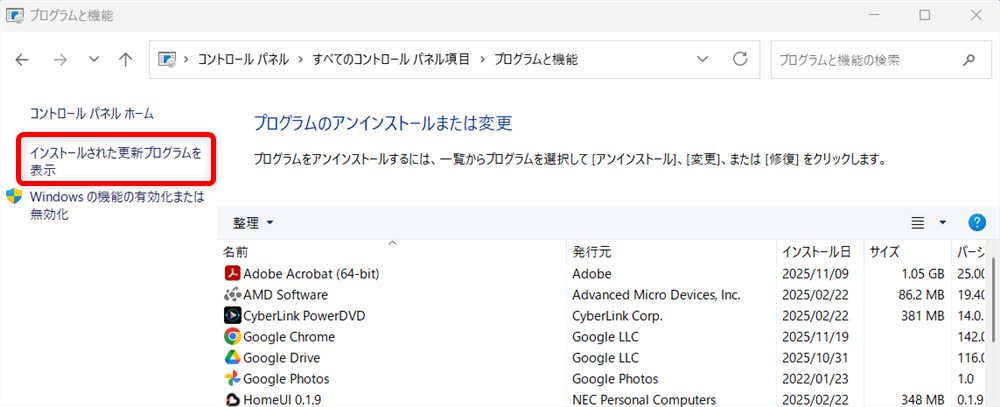
最近の更新プラグラムが表示されます。
この中からアンインストールしたい更新プログラムの青い文字の「アンインストール」を選択します。
この青い「アンインストール」を選択すると、更新プログラムの削除が開始されてしまいます。
アンインストールするとセキュリティが弱くなったり、新しい機能が使えなくなるなどの可能性があるので、あらかじめご確認ください。
PCを使っていると、時々「更新プログラム」という新しい部品のような役割をするものをもらいます。
これは、バグ修正、新しい機能の追加をしたり、セキュリティを強くするためのものです。
しかし、すべての更新が必ずうまくいくわけではなく、まれに更新プログラムが合わないこともあります。
そういう時は、更新プログラムをアンインストールすることで解決することが可能です。
更新プログラムをアンインストールすると、動作が不安定になる不具合が治ったり、動作が重くなるなどのパフォーマンス低下の改善につながることがあります。
ただし、更新プログラムには セキュリティ修正が含まれていることが多いので、アンインストールすると脆弱性が残る可能性があり、不具合が解消されるまでの一時的な対応のひとつの方法として捉えておくことがおおすすめです。
こちらでは、Windows 11の更新プログラムをアンインストールする前に知っておきたいことや、更新プログラムをアンインストールする方法についてご紹介しました。
少しでもお役に立てれば嬉しいです。
