Windows 11のエクスプローラーを開くと、縮小された写真や画像ファイル、PDFの表紙や最初のページのプレビューが表示されます。
1つ1つファイルを開かなくてもどんな内容かが一目でわかる便利な機能です。
こちらでは、Windows 11のエクスプローラーで写真のサムネイルが表示されないときの設定方法や、設定に問題がないときの対処法もご紹介します。
写真のサムネイルが表示されない原因
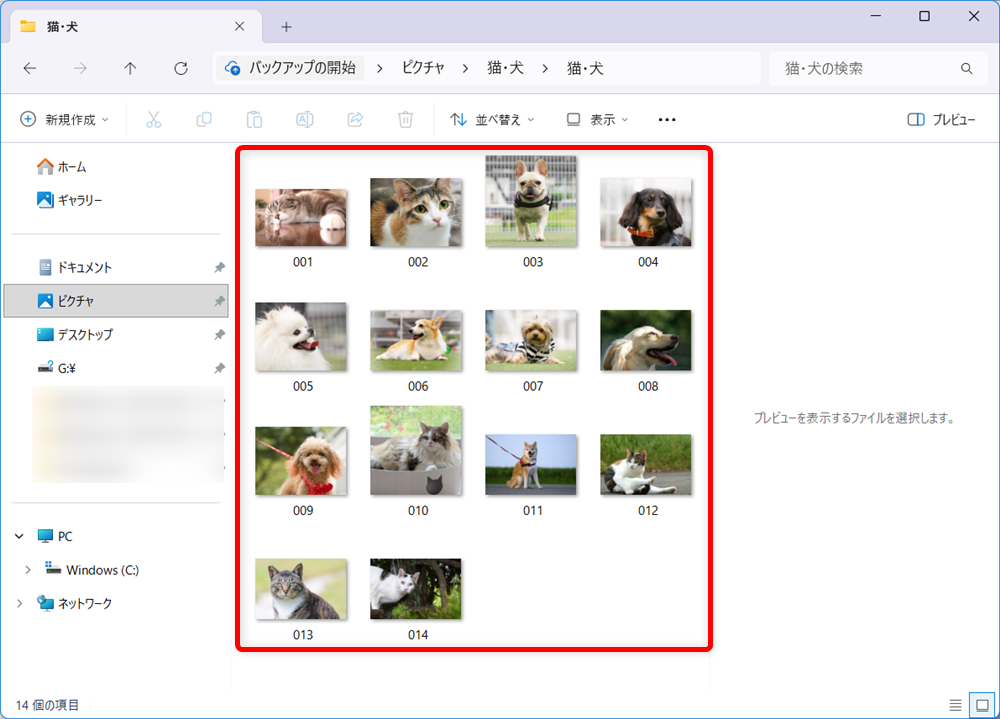
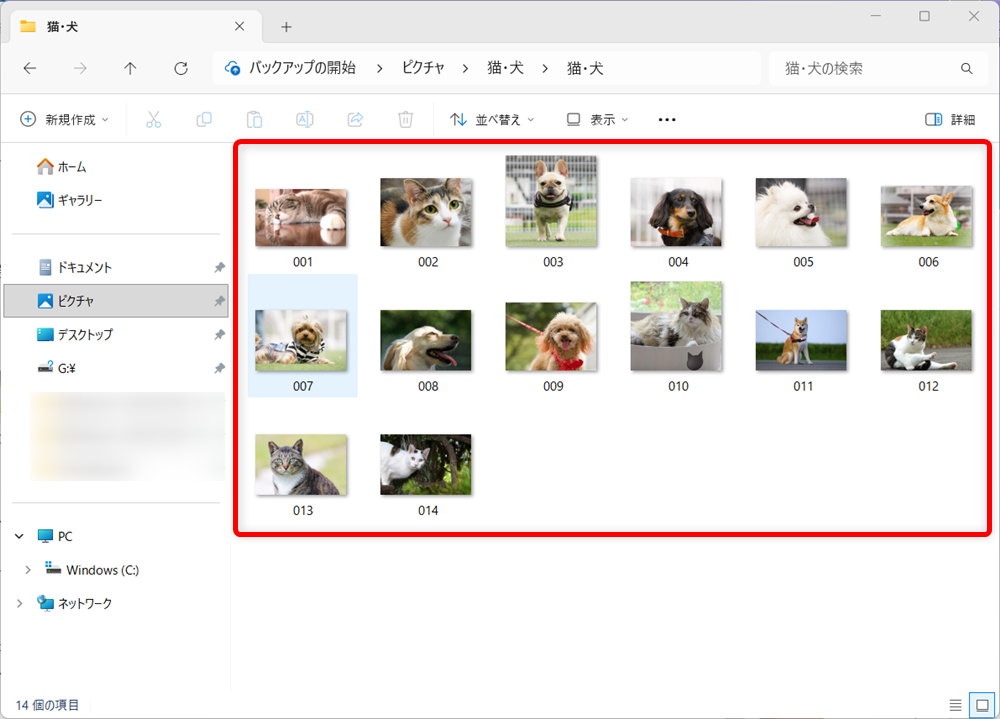
Windows 11のエクスプローラーを開くと、縮小された写真が並びます。
ファイルの中にどんな画像が入っているのか一目瞭然です。
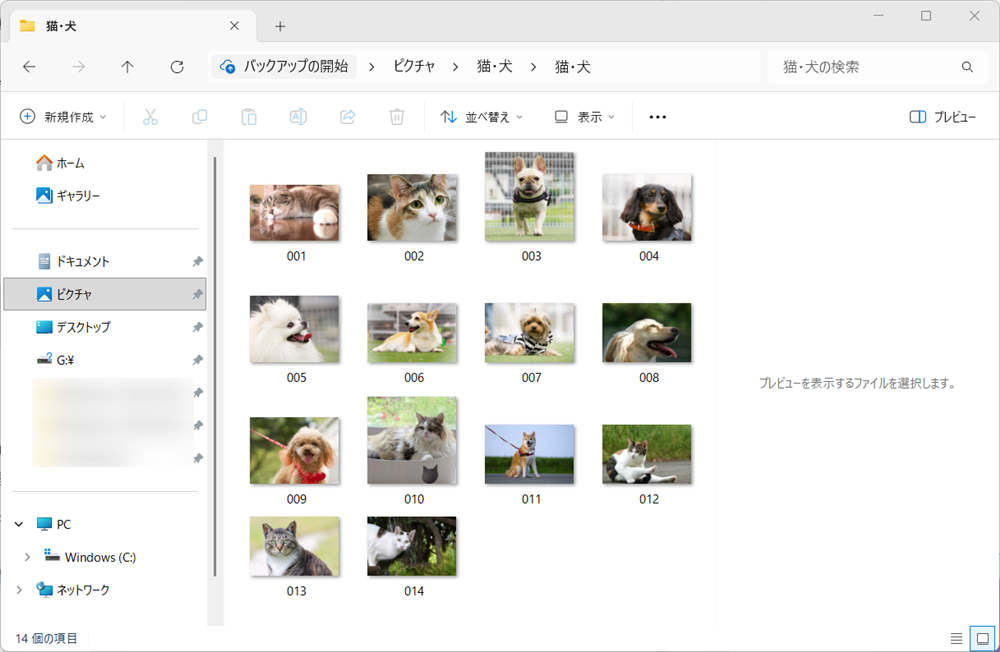
写真のサムネイルが開いていないと、このようにファイルの中にある画像がどんなものかわからなくなってしまいます。
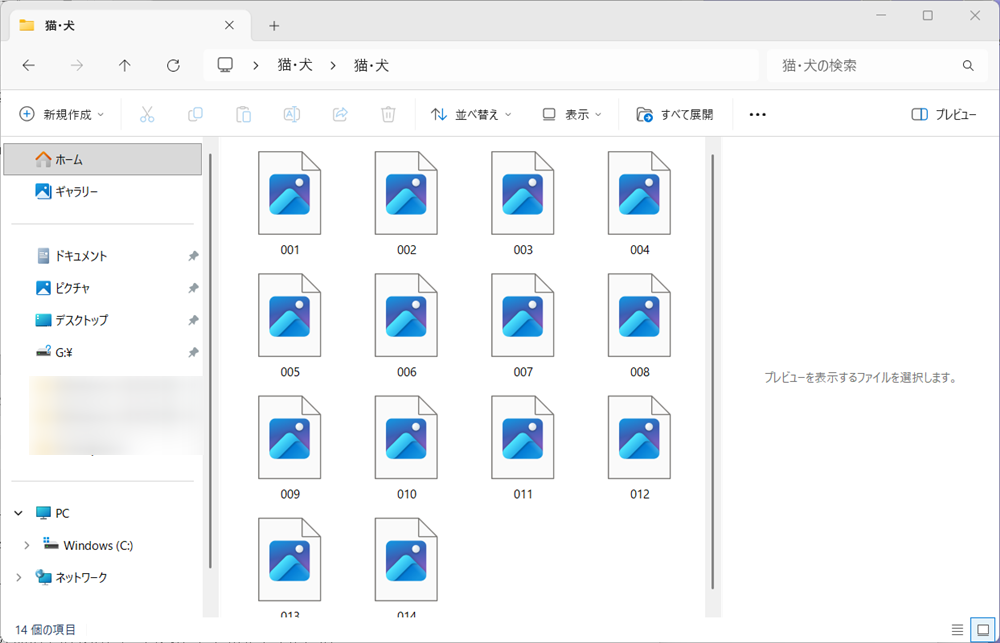
サムネイル設定や表示形式の影響で写真が表示されない
サムネイルがアイコンだけになるときに多いのが、設定によるものです。
Windows 11 では、サムネイルの代わりに常にアイコンを表示する設定がオンになっているだけで、どの画像も中身が見えなくなってしまいます。
また、表示形式が「一覧」や「詳細」のようなサムネイルを出さないモードになっていると、写真の内容が確認できません。
同じフォルダーでも、表示方法を切り替えるだけで見えるようになるため、設定をひとつずつ見直していくと原因を絞りやすくなります。
さらに、フォルダーが「画像用」に最適化されていないことで読み込みが遅くなり、中身が表示されにくくなることもあります。
サムネイル表示できる画像形式と、表示できない形式の違い
エクスプローラーでは写真をサムネイルで確認できると、内容をすぐに把握しやすくなります。ただ、すべての画像形式が縮小表示に対応しているわけではありません。
Windows 11 が標準でサムネイルを生成できるのは、JPG や PNG といった一般的な形式になります。
これらは問題なく表示されますが、RAW や PSD のような専門アプリ向けの形式は標準ではサムネイルを作れず、アイコン表示のままです。
形式によって動きが変わるため、自分が扱っている画像がどの種類に当てはまるか知っておくと、サムネイルが出ないときの判断がしやすくなります。
写真のサムネイルを表示する設定を確認する
写真のサムネイルを表示する設定がどのようになっているか確認する方法をご紹介します。
フォルダーオプションでサムネイルの設定をオンにする
フォルダーオプションで「常にアイコンを表示し、縮小版は表示しない」が「オン」になっていると、写真のサムネイルが表示されません。
フォルダーオプションから今の状況を確認する方法をご紹介します。
PCの下部のタスクバーにある「エクスプローラー」(書類を入れる紙のフォルダーのようなもの)を選択します。

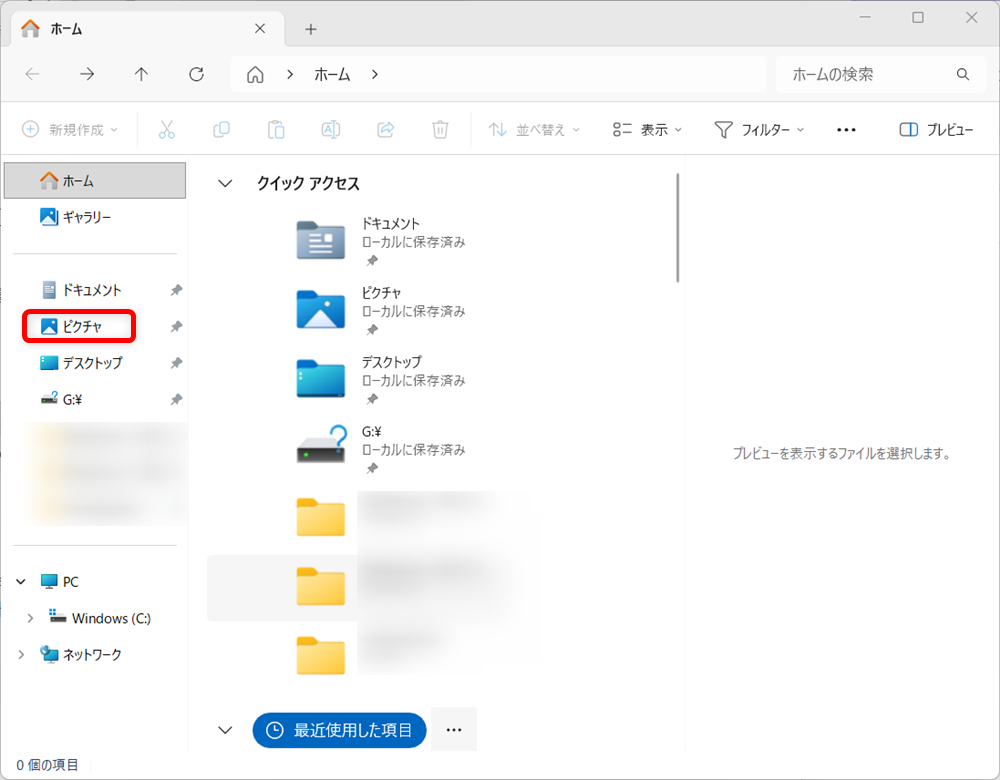
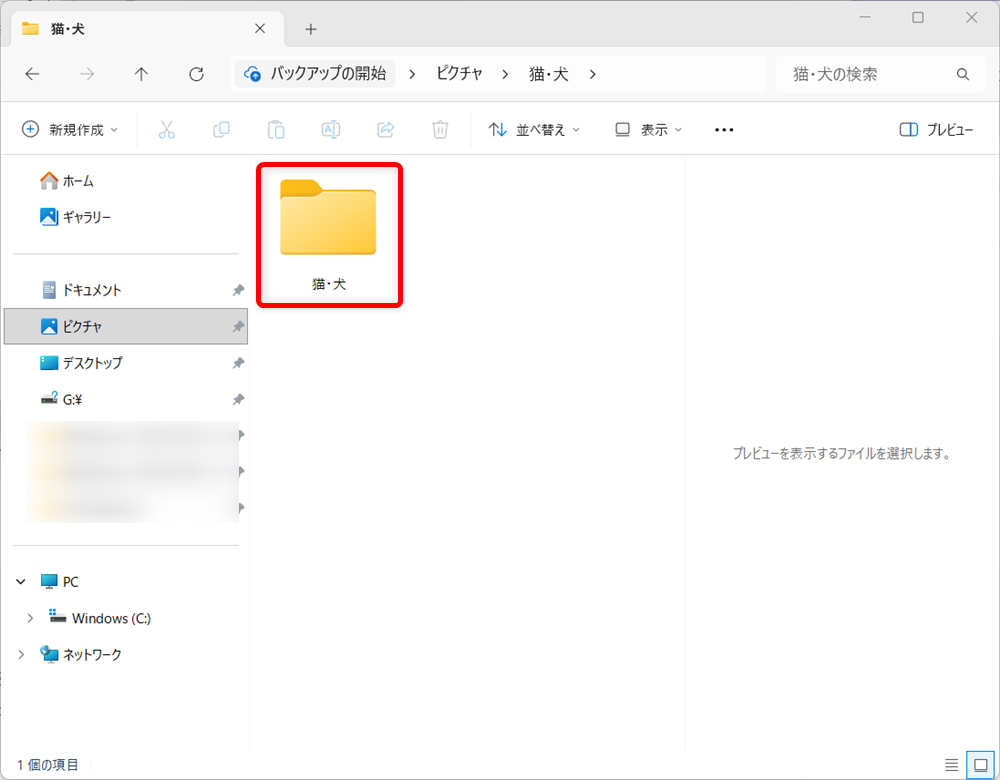
画面左側の「ピクチャ」を選択します。
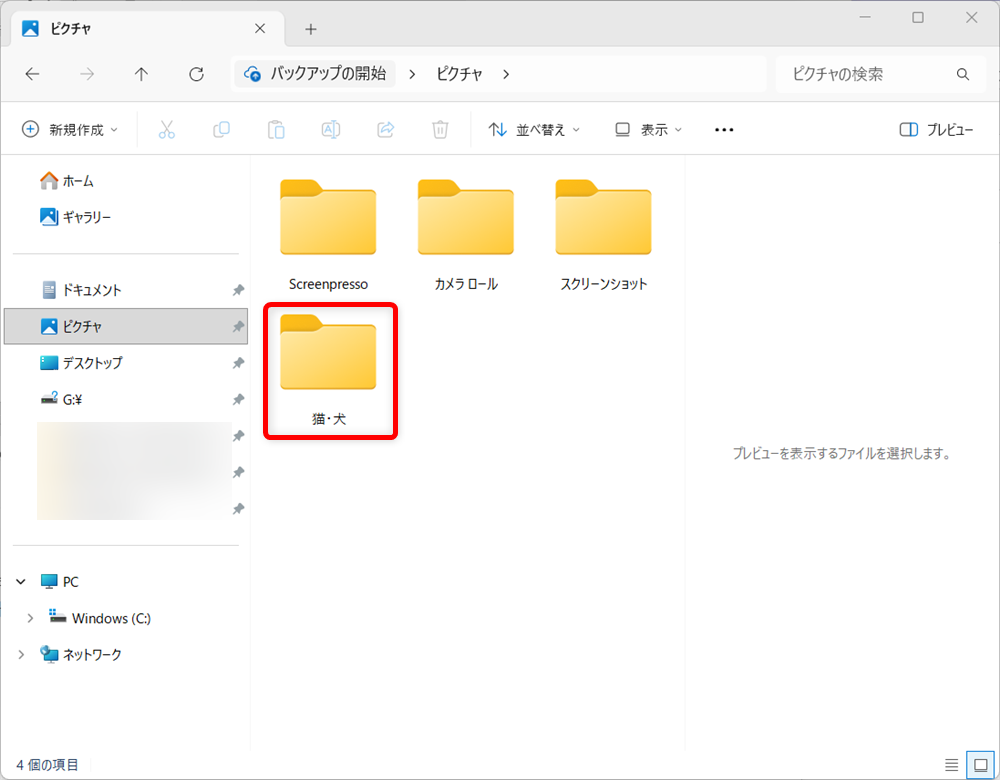
表示させたいフォルダーを選択します。
↓
今回はこちらの「猫・犬」のフォルダーで試します。
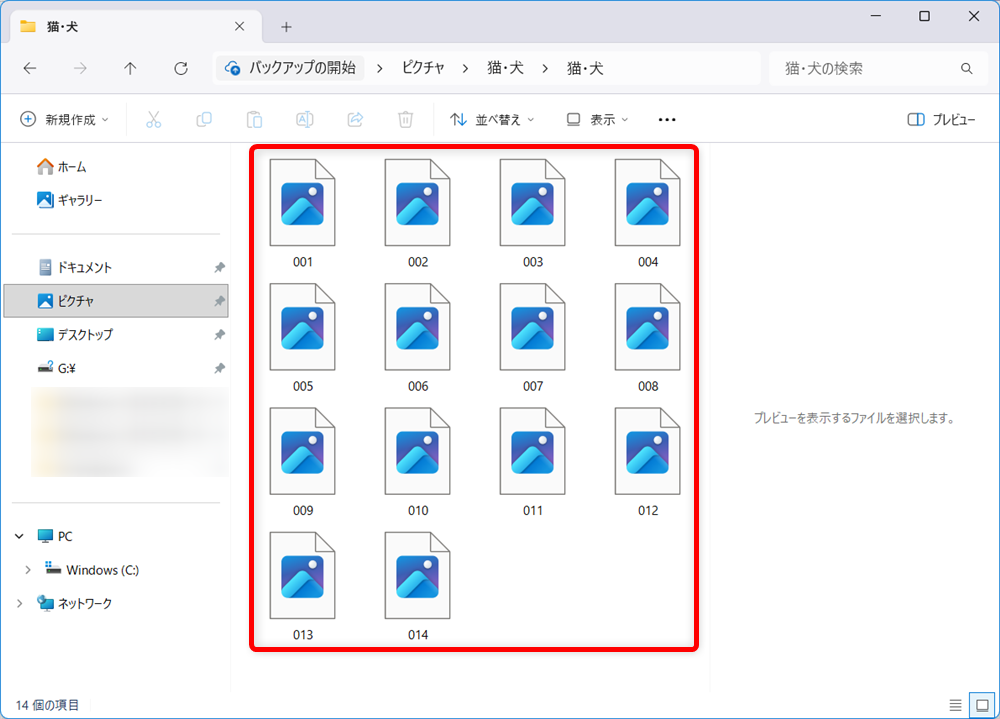
フォルダーを開くと、中のファイルの内容がわからない状態になっていました。
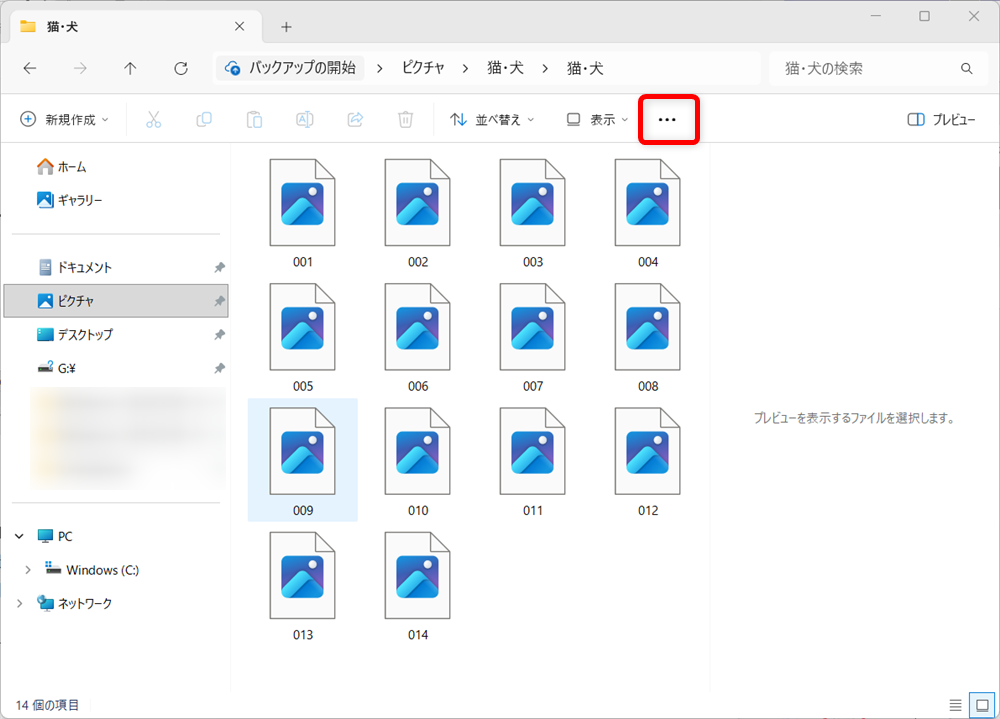
画面右上にある「…」をクリックします。
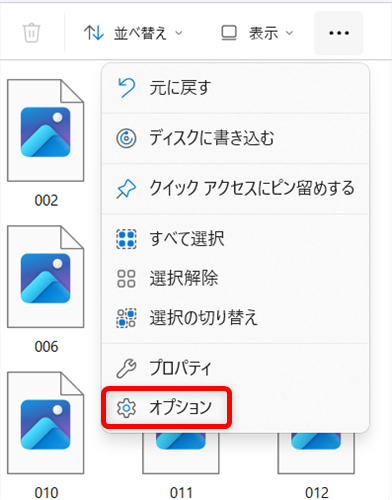
メニューの中から「オプション」を選択します。
↓
「フォルダー オプション」画面が開きます。
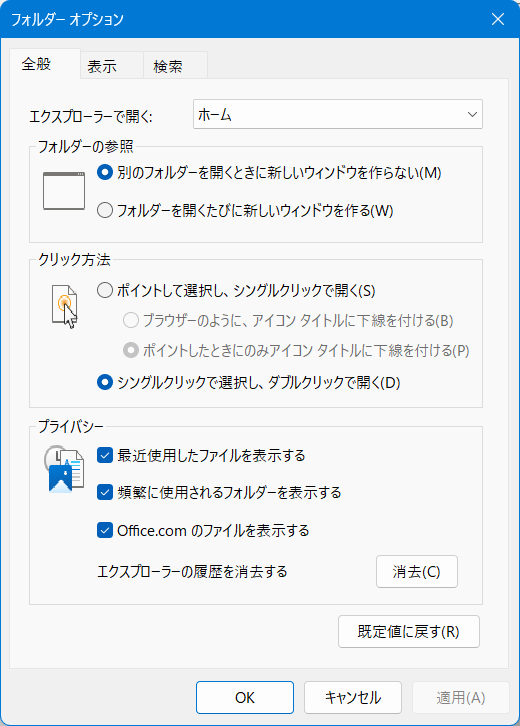
画面上部のタブを「全般」から「表示」に切り替えます。
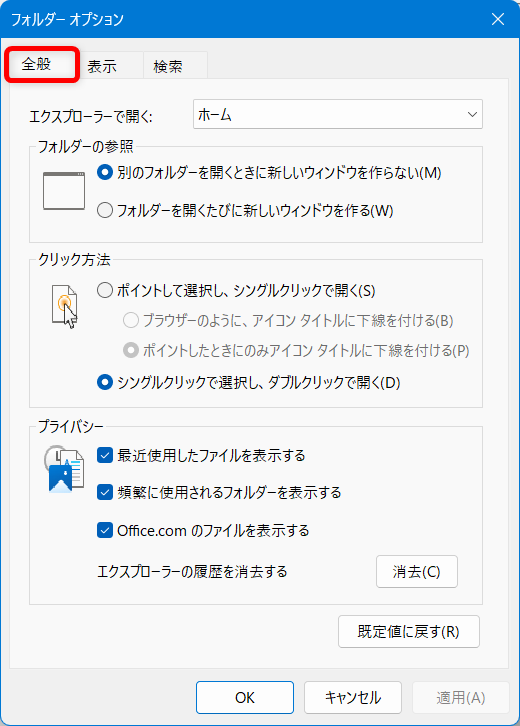
↓
「表示」に変わりました。
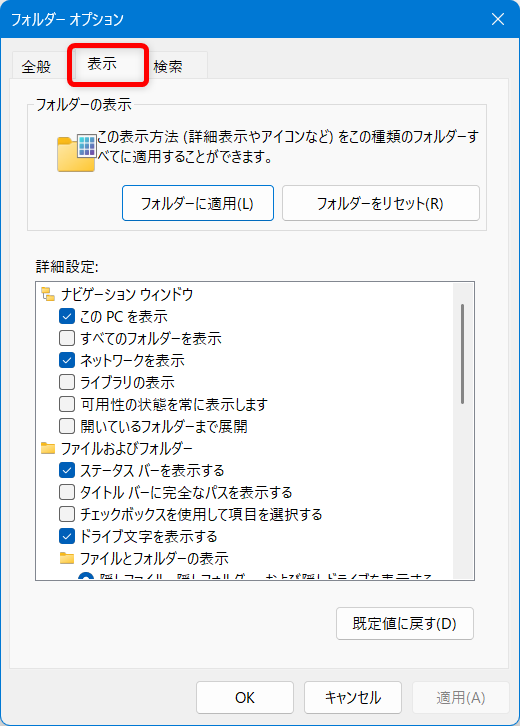
「詳細設定」の中から「常にアイコンを表示し、縮小版は表示しない」を探します。
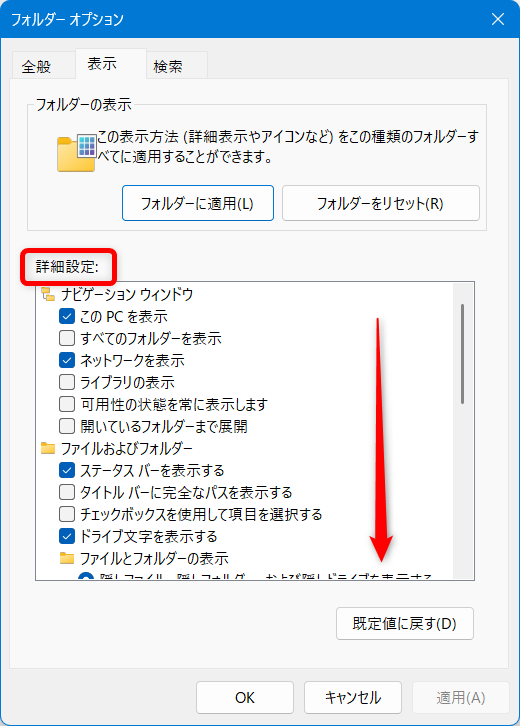
↓
スクロールすると、「常にアイコンを表示し、縮小版は表示しない」が見つかりました。
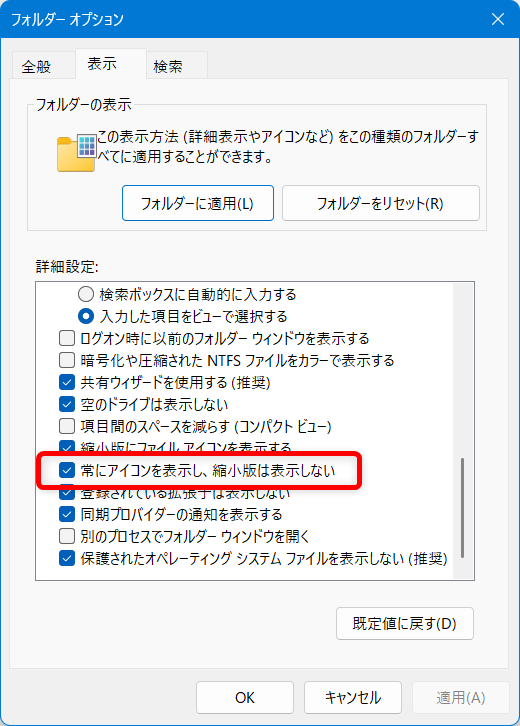
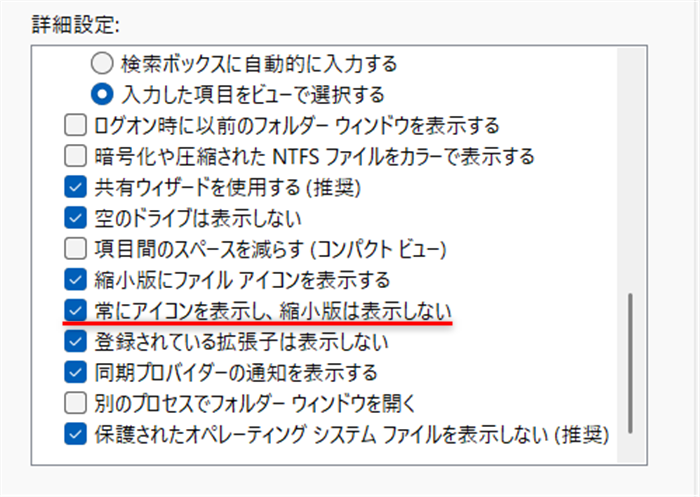
「常にアイコンを表示し、縮小版は表示しない」のチェックが入っているので外します。
↓
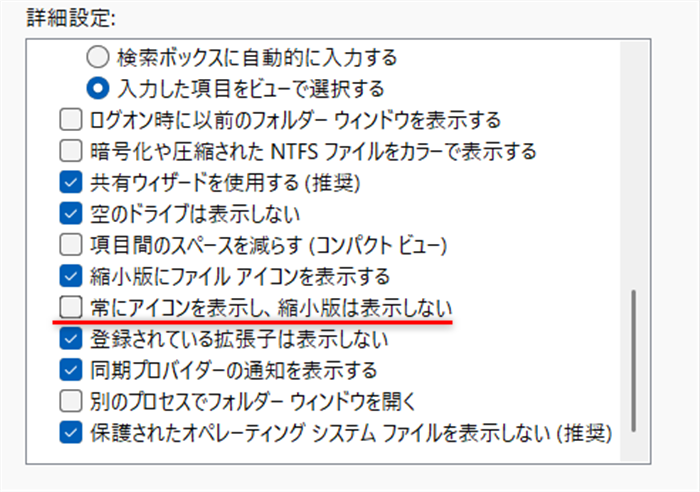
こちらのチェックを外しました。
「OK」ボタン押します。
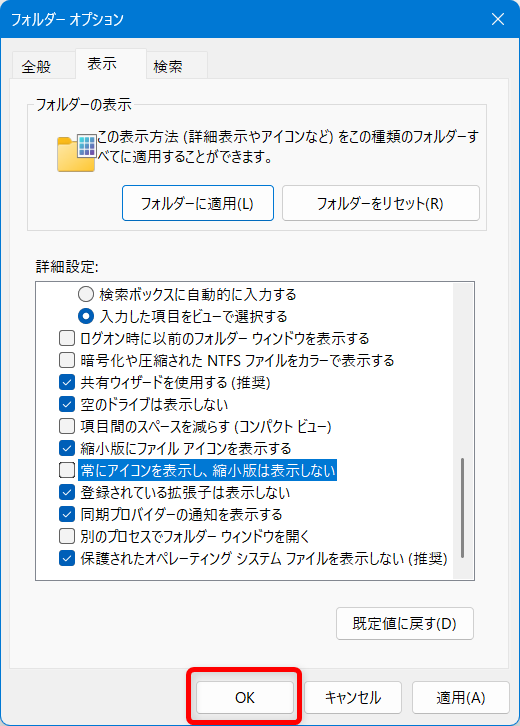
画面が切り替わり、縮小されたファイルが表示されます。
「表示」メニューを確認する
「表示」メニューでサムネイルを表示する設定を確認する方法をご紹介します。
メニューバーにある「表示」が以下の設定になっていると、写真のサムネイルが表示されません。
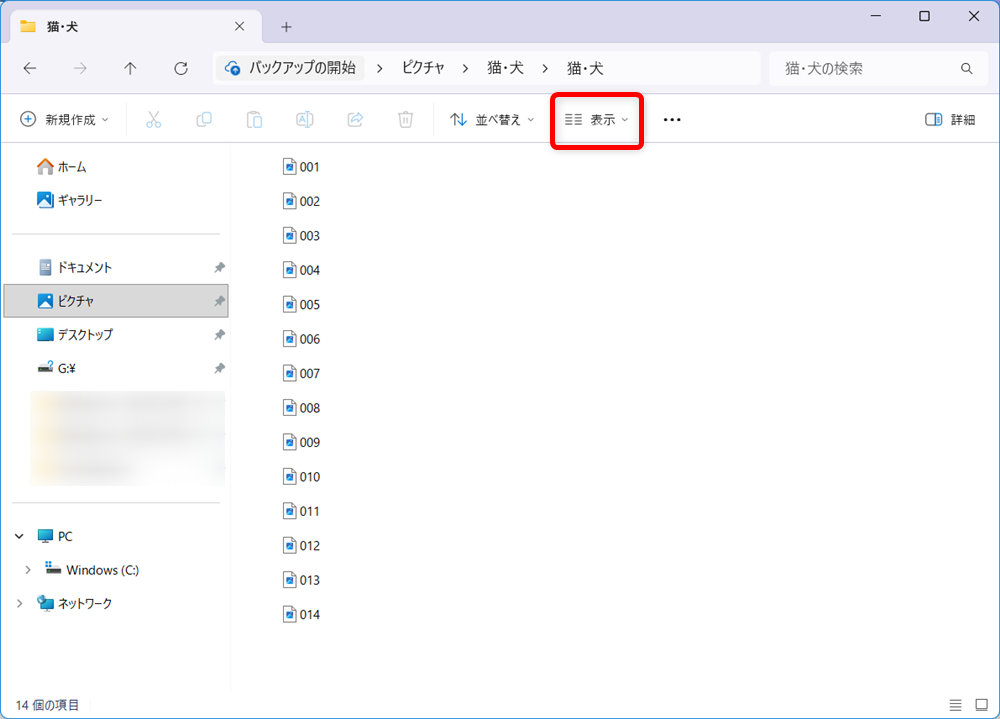
↓
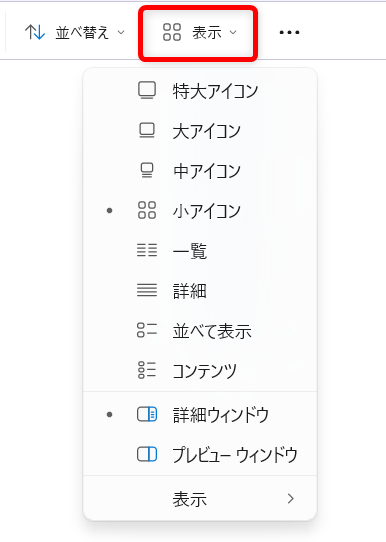
「一覧」
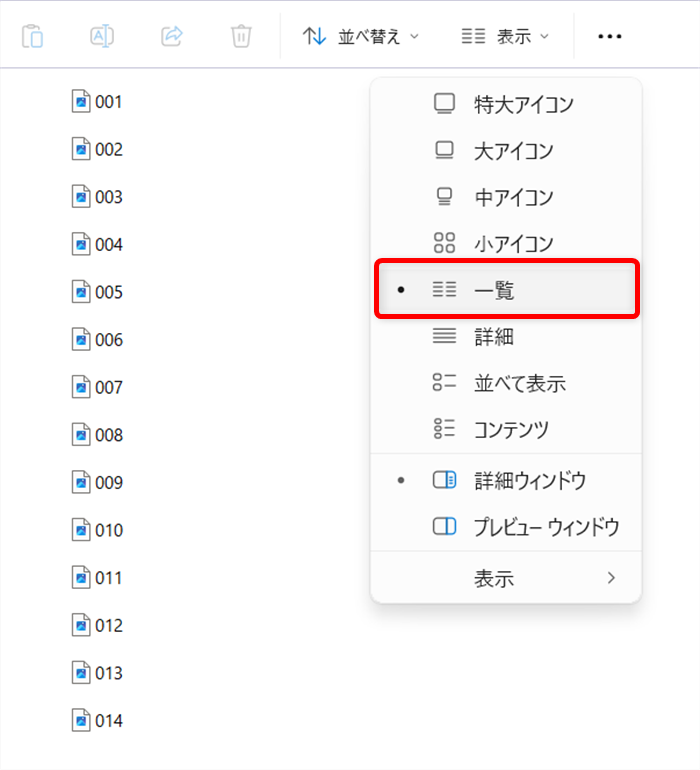
「詳細」
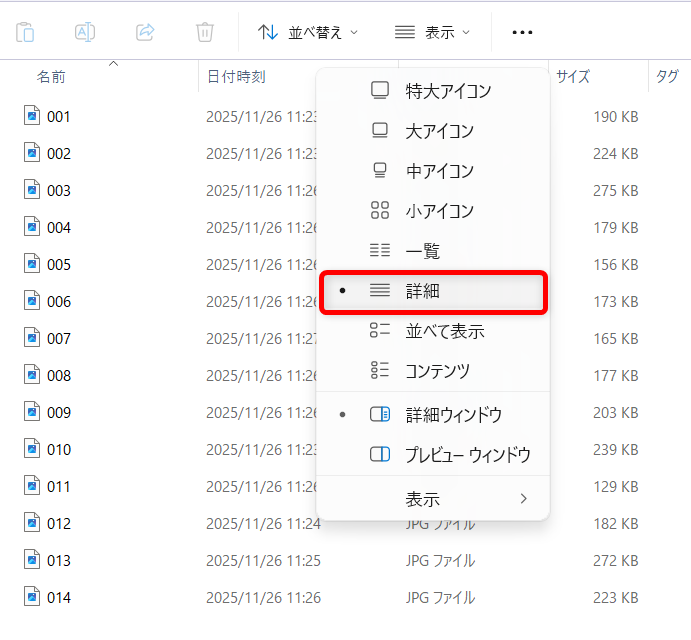
「小アイコン」
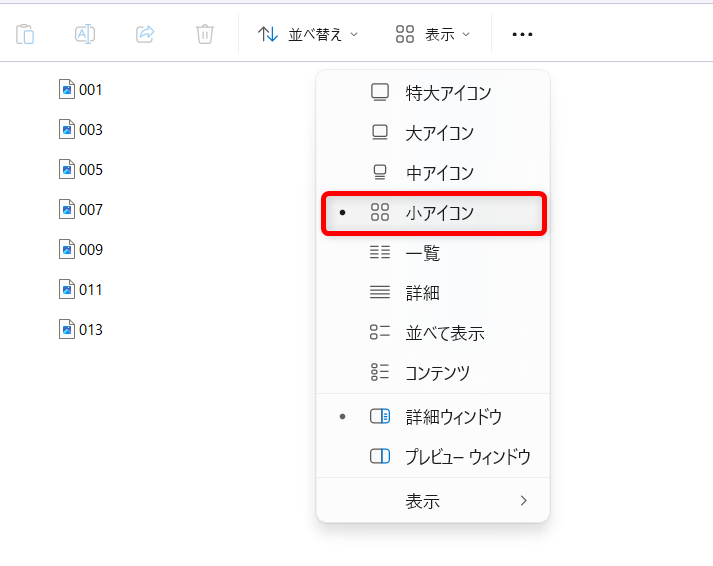
「表示」メニューを上記以外に変更すると、写真のサムネイルが表示されます。
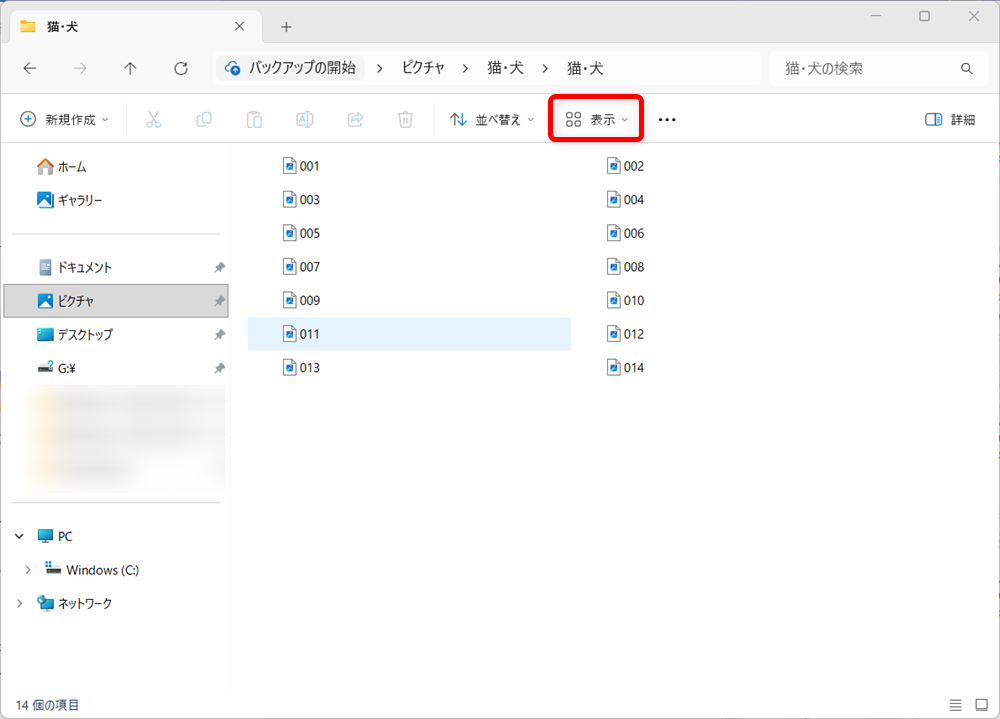
画面右上にある「表示」メニューを選択します。
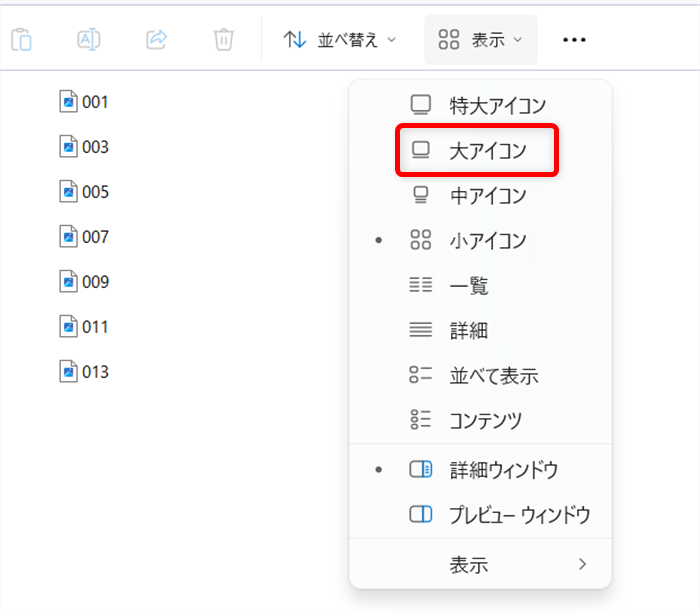
プルダウンメニューが表示されるので、「大アイコン」を選択します。
画面が切り替わり、ファイルが表示されます。
設定に問題がないのに写真のサムネイルが表示されない対処法
写真のサムネイルを表示する設定に問題がないのにうまく表示されないときの対処法を3つお伝えします。
ディスククリーンアップでサムネイルのキャッシュを削除する
ディスククリーンアップでサムネイルのキャッシュを削除する方法をご紹介します。
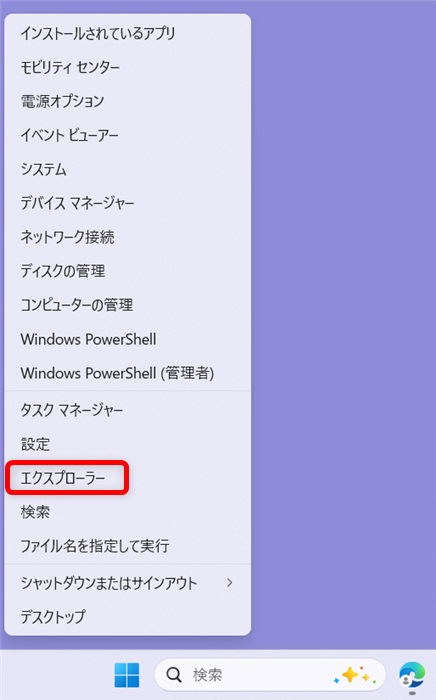
PCの下部のタスクバーにある「スタートメニュー」でカーソルを合わせて右クリックします。

メニューが表示されるので「エクスプローラー」を選択します。
↓
エクスプローラーが開きます。
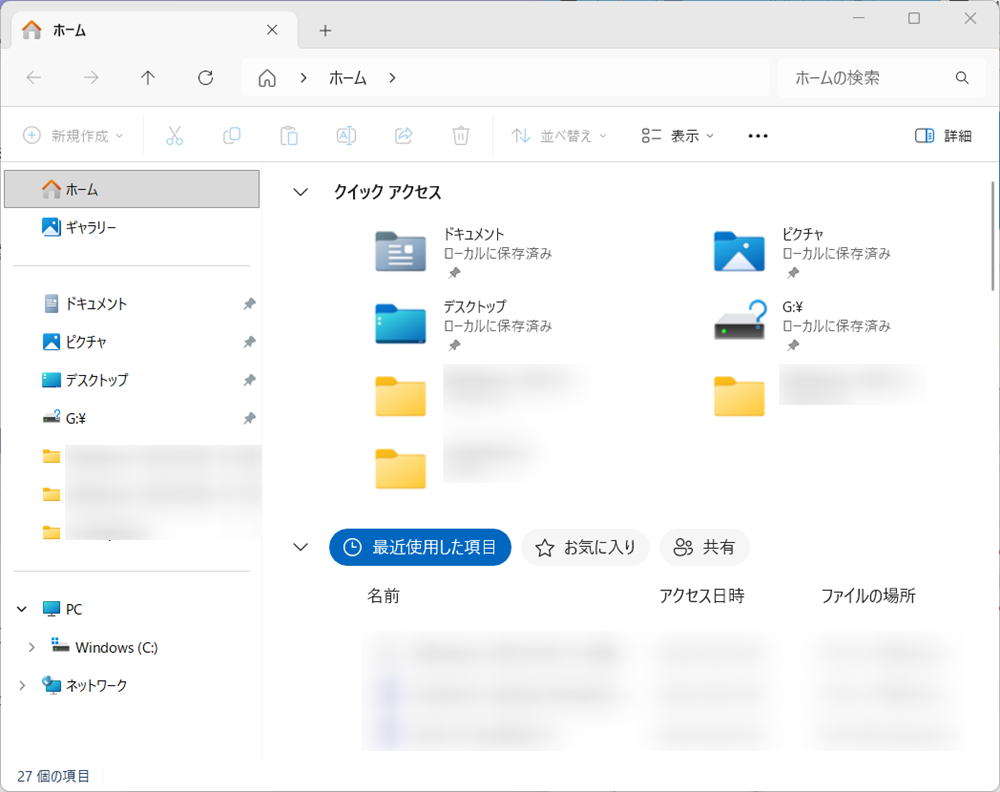
エクスプローラーはPCの下部のタスクバーにある「エクスプローラー」(書類を入れる紙のフォルダーのようなもの)を選択しても開くことができます。

左側のメニューから「PC」を選択します。
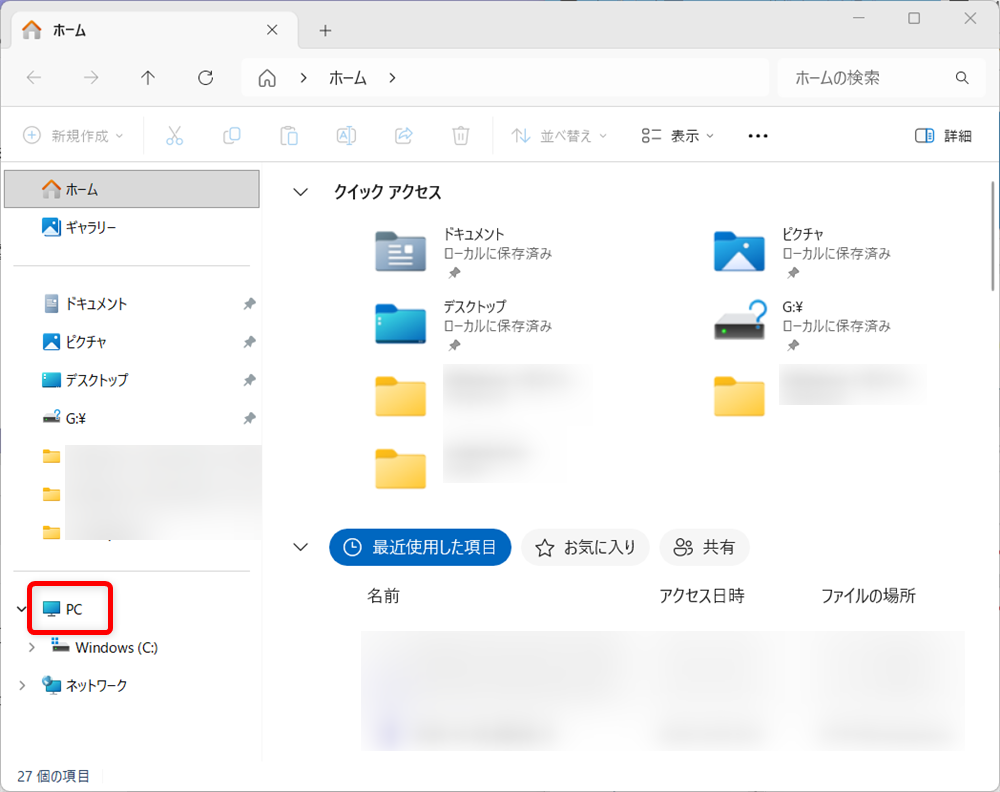
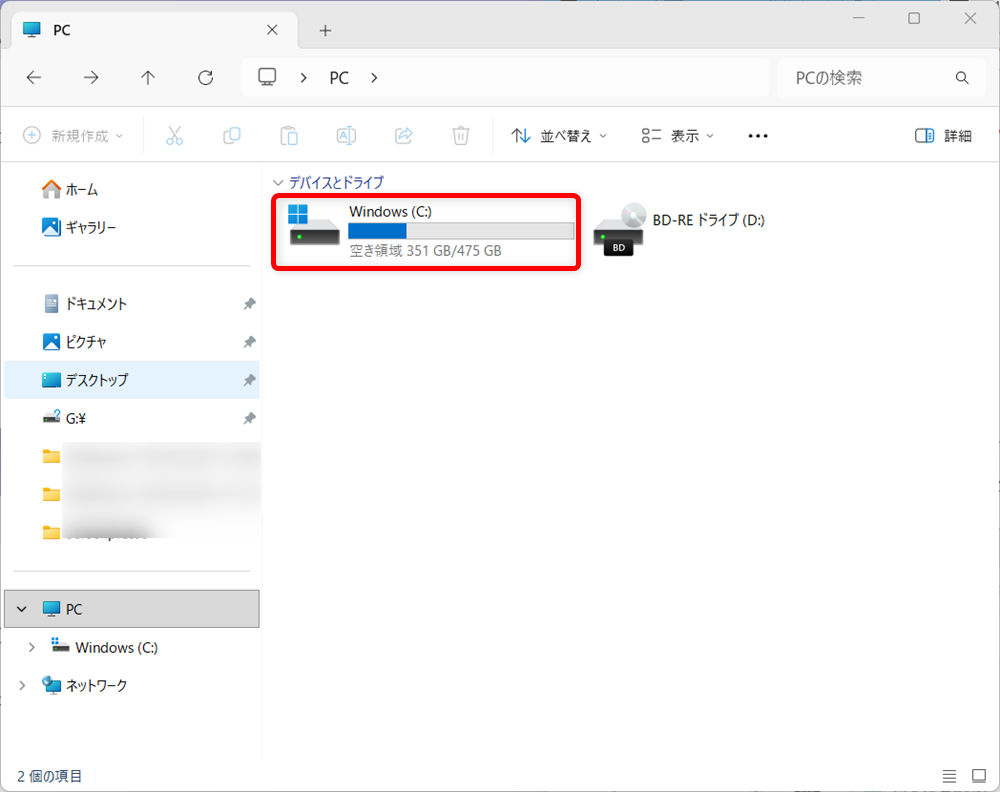
「PC」画面に切り替わるので「Windows(C:)」をクリックします。
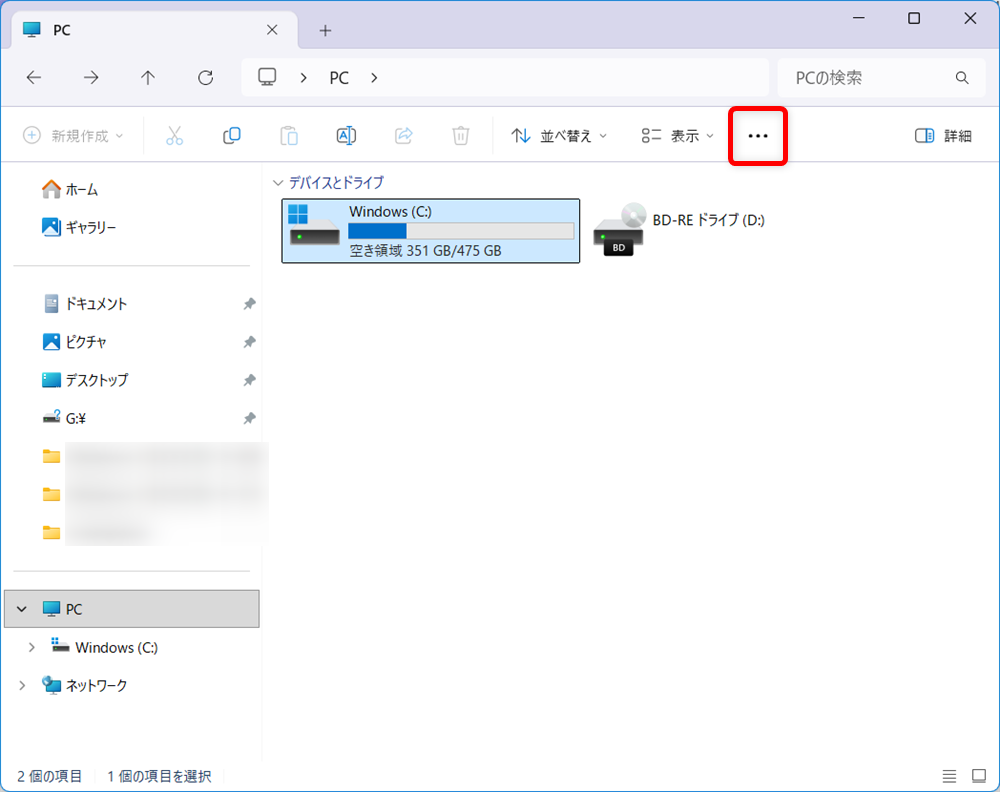
画面右上の「…」をクリックします。
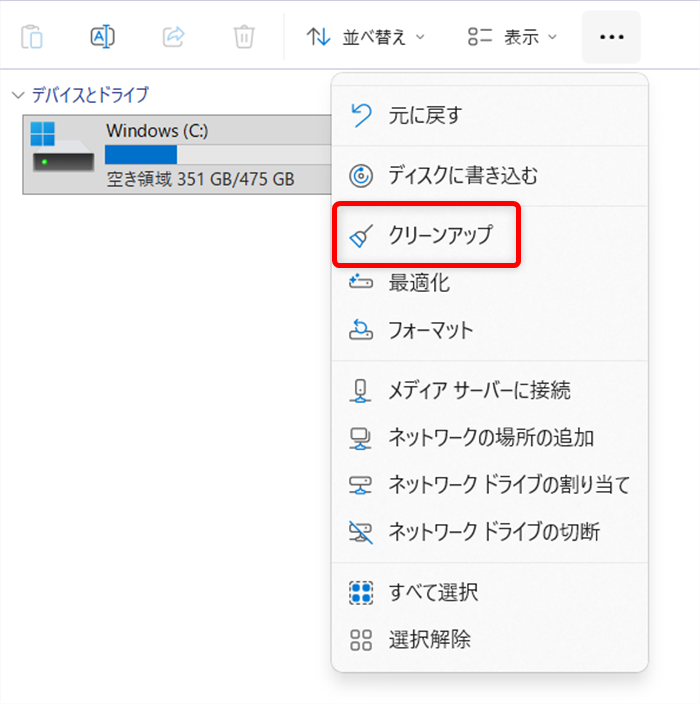
表示されたメニューの中から「クリーンアップ」を選択します。
↓
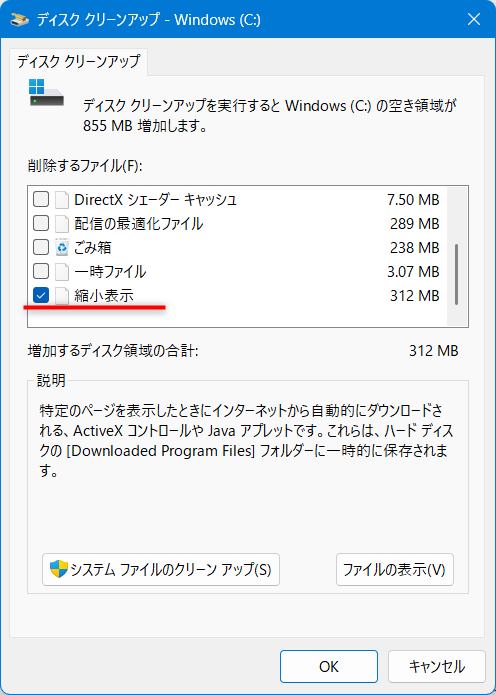
「ディスククリーンアップ」の画面が表示されます。
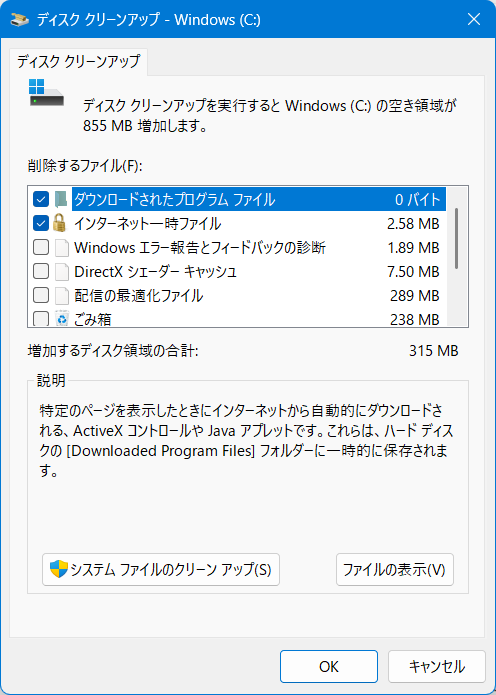
チェックが入っている項目がありますが、すべて外し、「縮小表示」にだけチェックが入った状態にします。
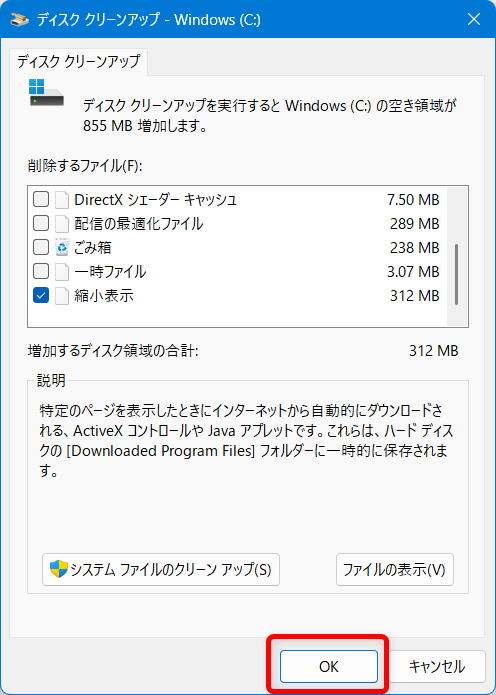
「OK」ボタン押します。
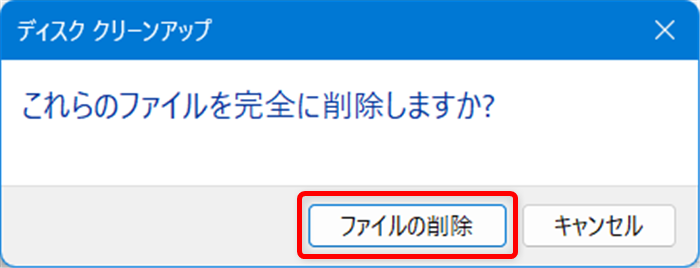
「これらのファイルを完全に削除しますか?」の表示が出るので、「ファイルの削除」をクリックします。
このあと、フォルダーを開いてサムネイルが表示されるか確認しましょう。
エクスプローラーを再起動する
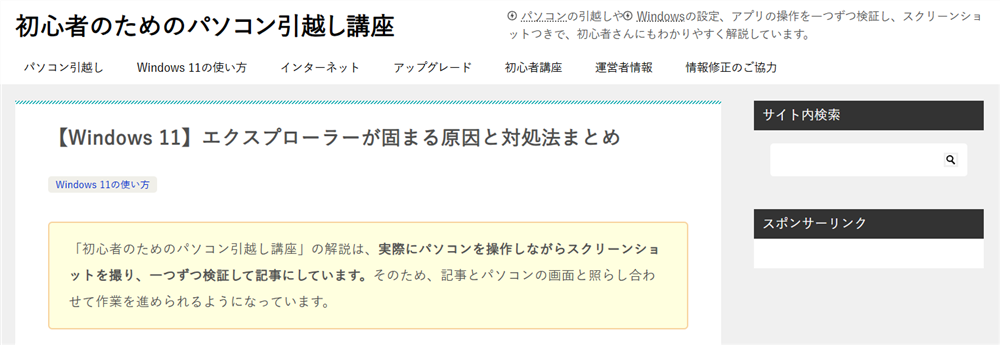
エクスプローラーを再起動する方法をこちらの記事でご紹介しています。
Windowsのエクスプローラーは、ファイルやフォルダーを開いたり、コピーや移動をするためのファイル管理アプリです。 スタートメニューやタスクバーのフォルダーアイコン(書類を入れる紙のフォルダーのようなもの)をクリックす …
↓
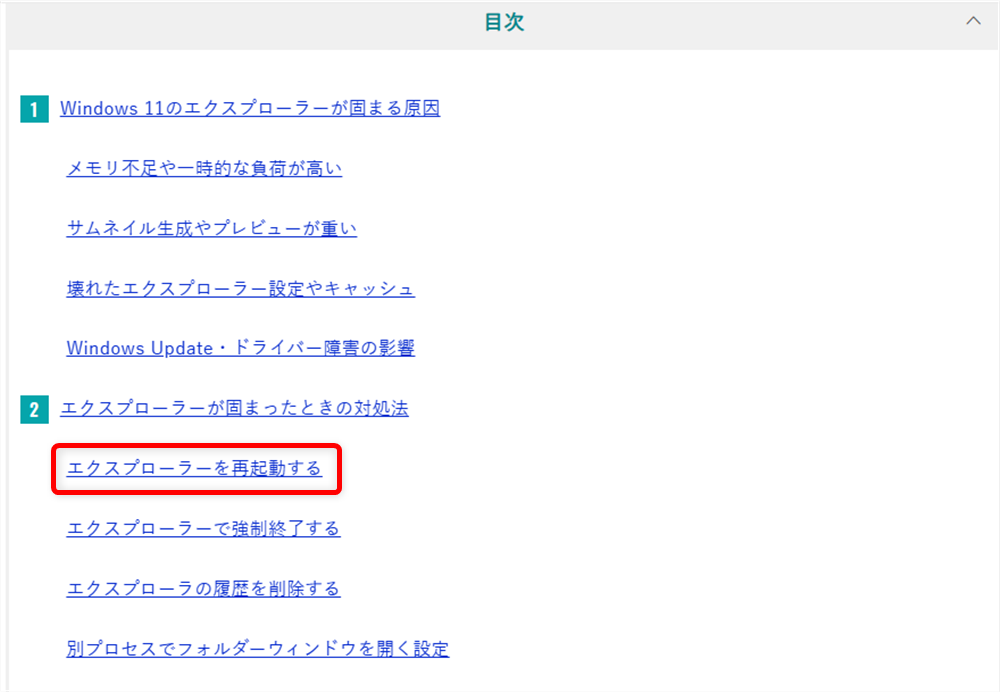
「エクスプローラーを再起動する」
↓
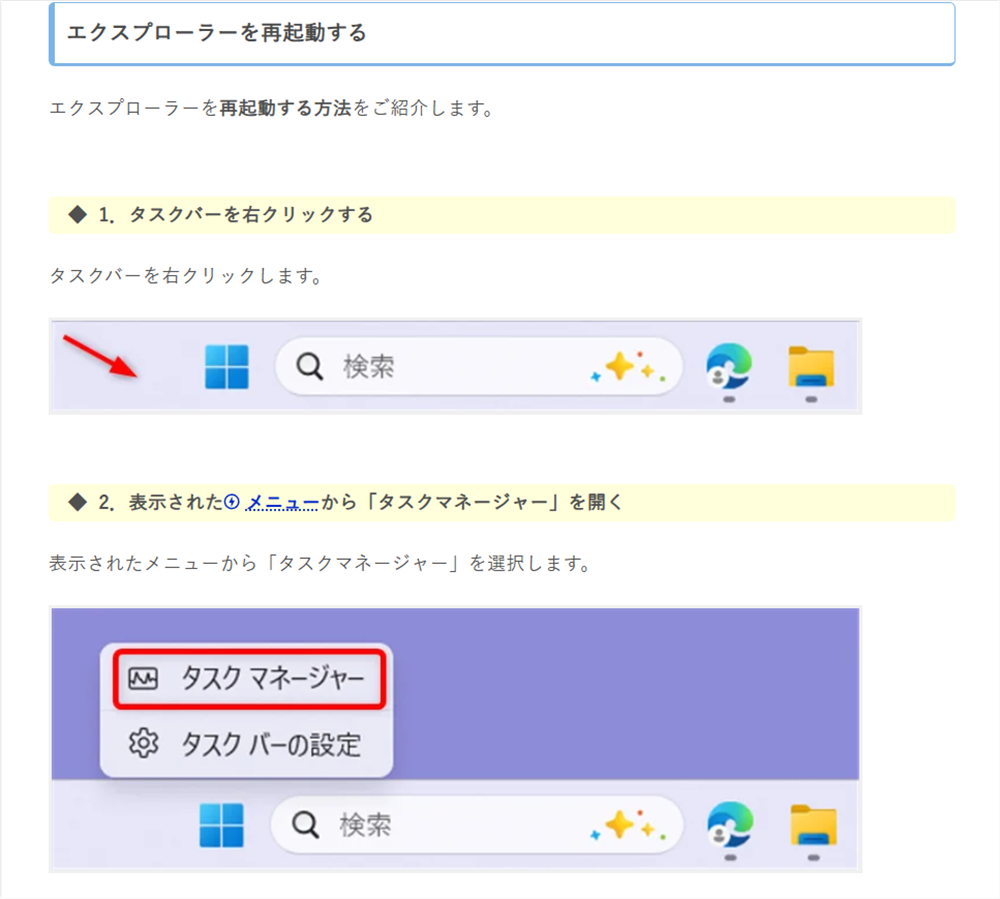
詳しい手順はこちらでご紹介しています。
フォルダーを「画像用」に設定する
写真が多いフォルダを開いたとき、サムネイルがうまく出なかったり、表示が遅く感じたりすることがあります。
フォルダーを「画像用」に設定する方法をご紹介します。
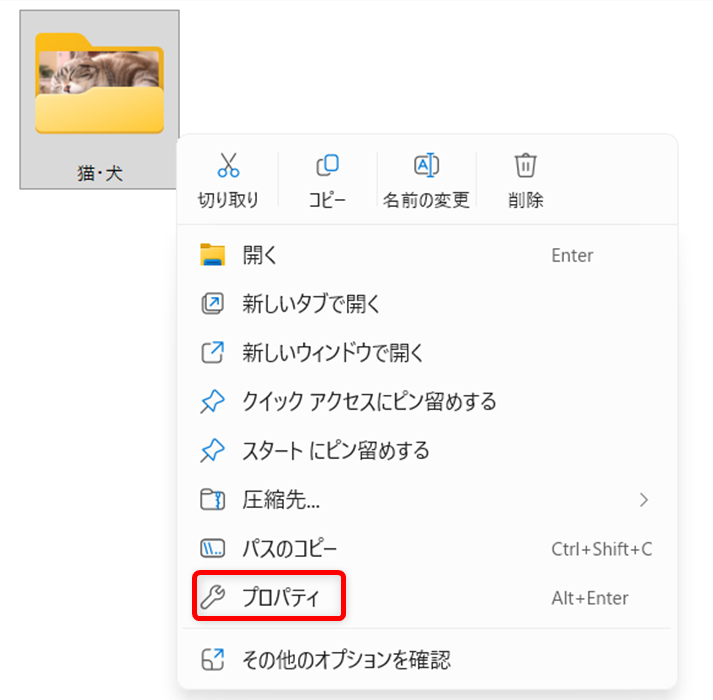
画像用にしたいフォルダーを右クリックします。
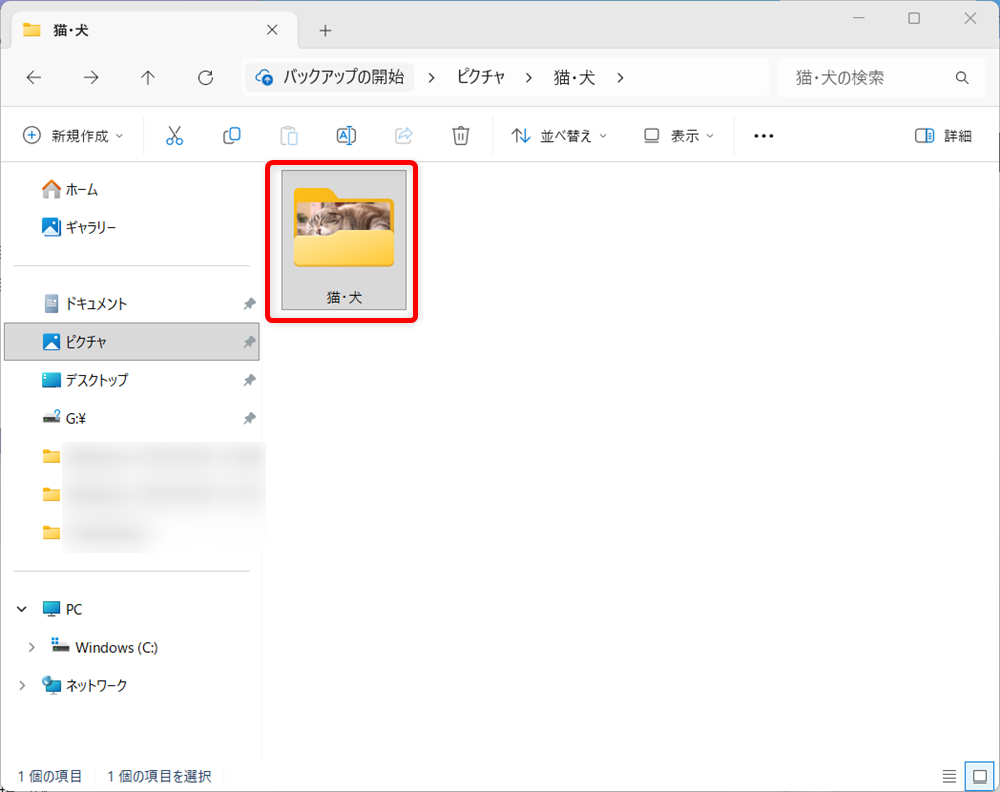
表示されたメニューから 「プロパティ」 を選びます。
↓
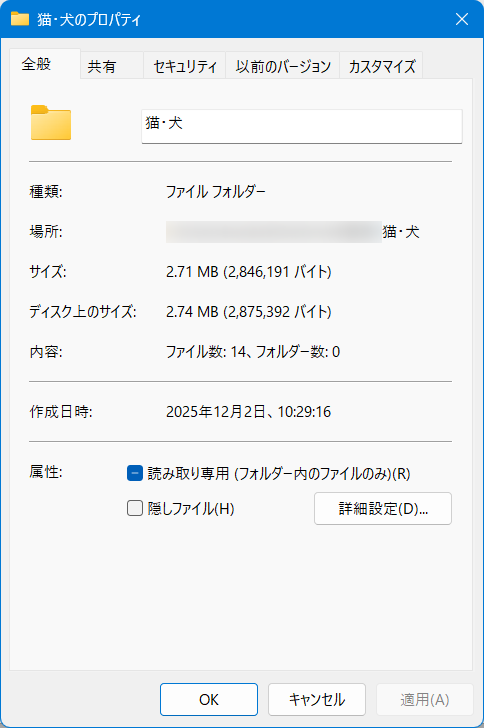
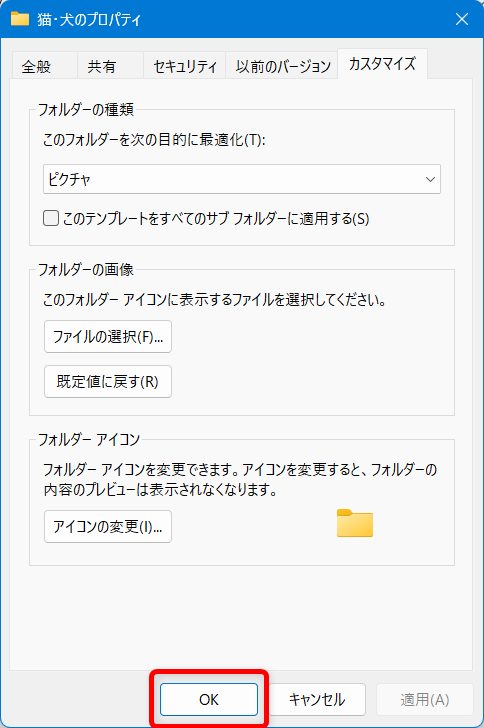
「猫・犬のプロパティ」画面が開きます。
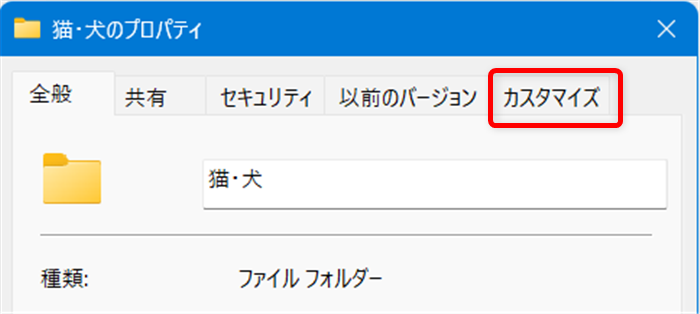
上部のタブから 「カスタマイズ」を選びます。
「このフォルダーを次の目的に最適化(T):」の「ピクチャ」を選択します。
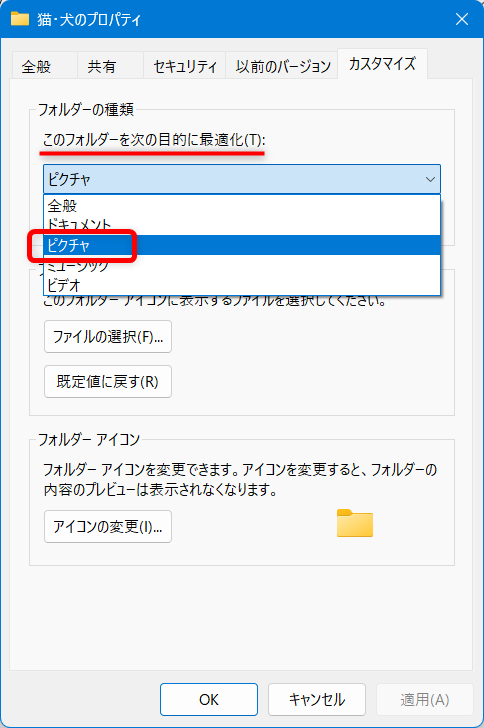
「OK」をクリックします。
Windows 11のエクスプローラーを開くと、縮小された写真や画像ファイル、PDFの表紙や最初のページのプレビューが表示されます。
1つ1つファイルを開かなくてもどんな内容かが一目でわかる便利な機能です。
こちらでは、Windows 11のエクスプローラーで写真のサムネイルが表示されないときの設定方法や、設定に問題がない時の対処法もご紹介しました。
少しでもお役に立てれば嬉しいです。
