Windows 11エクスプローラーのアドレスバーは、現在開いているフォルダの場所を表示し、フォルダ名をクリックすると、すぐに移動できる便利な機能です。
何段階もフォルダーをクリックしてファイルを探す手間が省けるので、とても便利です。
こちらでは、Windows 11のエクスプローラーのアドレスバーの場所やショートカットで表示する方法などについてご紹介します。
エクスプローラーのアドレスバーはどこにある?
エクスプローラーを開いたときに、フォルダーの場所を確認したり、パスを入力したりするときに使うのが「アドレスバー」です。ところが、画面のどこにあるのか分からなくなったり、突然消えたように見えることがあります。
ここでは、場所の確認と表示されないときのチェックポイントを順番に整理していきます。
アドレスバーの表示位置(パンくずリスト形式)
フォルダー名が並んでいる細長い場所がアドレスバーになります。
エクスプローラーでは、開いているフォルダーへの道筋を順番にたどれるよう、パンくずリスト形式でアドレスバーが表示される仕組みになっています。画面の上側にあり、「ホーム > ドキュメント > 作業フォルダー」といった形で場所が並びます。
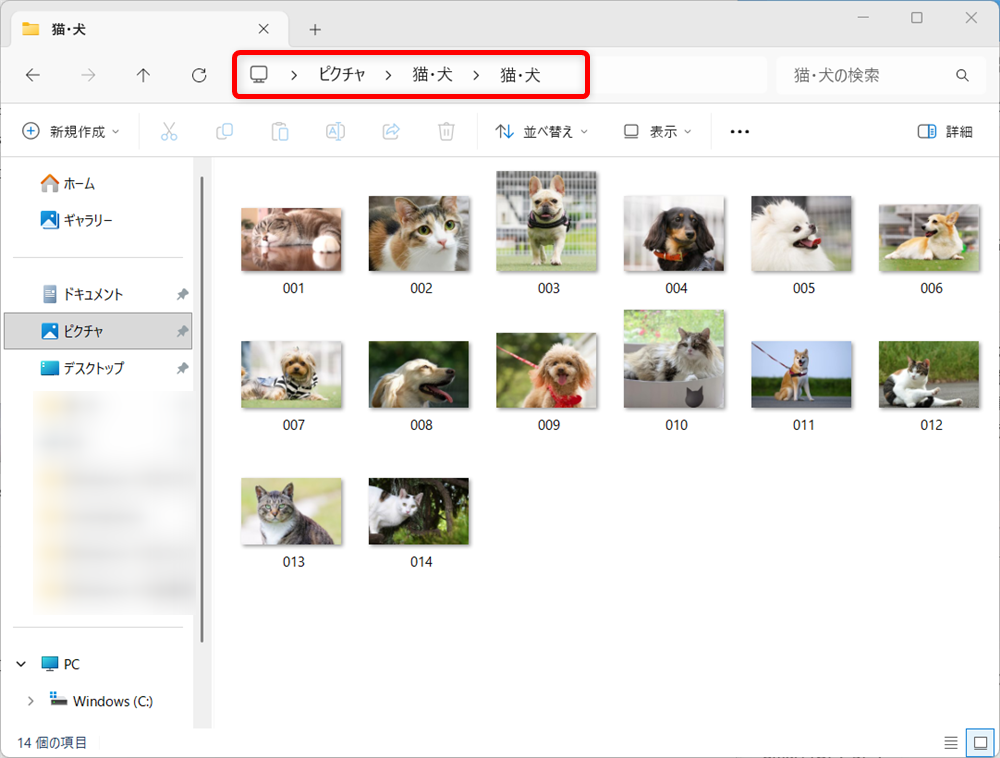
この形式になっているおかげで、階層の途中に戻るときにフォルダー名をクリックするだけで移動できます。複雑なフォルダー構造でも迷いにくくなるのが大きなメリットです。
また、バーをクリックすると文字入力モードに切り替わるため、パスを直接入力したいときもすぐ切り替えられます。
アドレスバーは常に画面の上部にあるため、フォルダーの移動や検索をするときに確認しておくと操作がスムーズになります。
アドレスバーが見えないときに確認するポイント
アドレスバーが消えたように見える場合は、画面の状態を少しだけチェックします。
ときどき、アドレスバーが「無くなった」と感じることがあります。ですが、多くの場合は隠れただけで、設定が変わったわけではありません。
まず確かめたいのは エクスプローラーが全画面表示になっていないかです。全画面になると上部のバーが一時的に非表示になる場合があります。
また、アドレスバーをクリックしたあとに文字入力モードへ切り替わると、フォルダー名がパス表示へ変わるため、印象が変わって見えることもあります。
表示形式が変わっただけで、機能自体はそのまま残っていることがほとんどです。さらに、エクスプローラーが固まった際に一時的にバー全体が更新されないケースもあります。
こうしたポイントを順に確認すると、アドレスバーがどこに行ったのか気付きやすくなります。慌てず画面の上部を見直すところから始めるのが安心です。
アドレスバーでフォルダのアドレス(フルパス)を表示する方法
フォルダの場所のことをアドレス、またはフルパスと呼びます。
アドレスバーでフォルダのアドレス(フルパス)を表示する方法を3つご紹介します。
アドレスバーをクリックして表示する
アドレスバーをクリックして表示する方法をご紹介します。
アドレスバーの右側の赤枠あたりのスペースをクリックします。
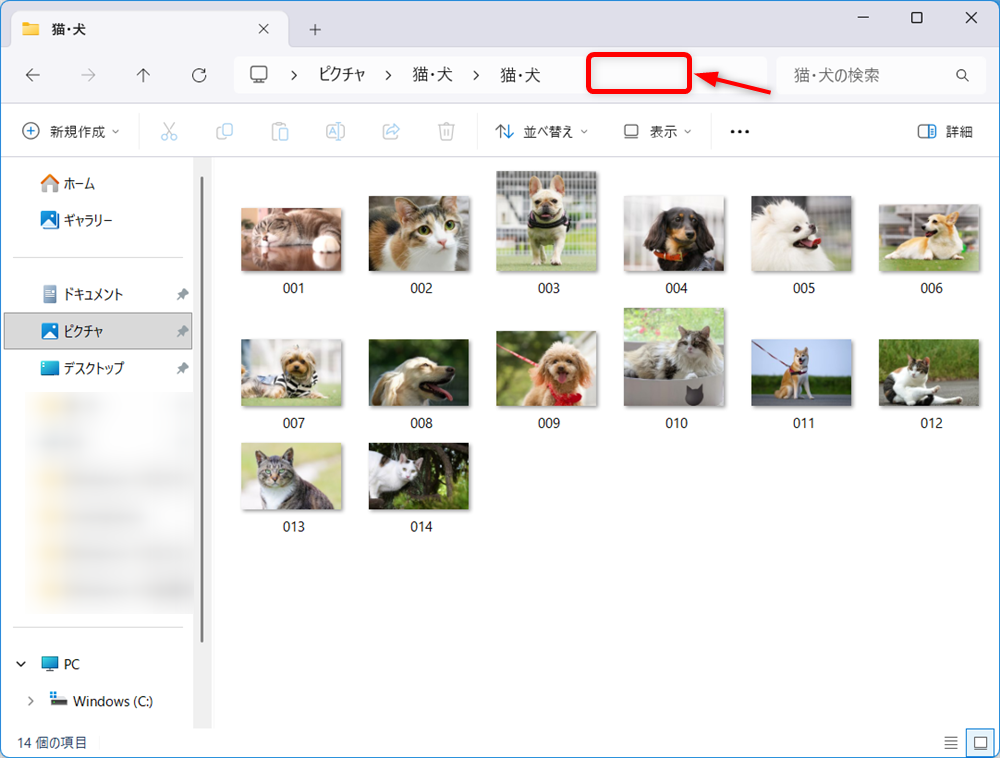
アドレス(フルパス)が表示されます。
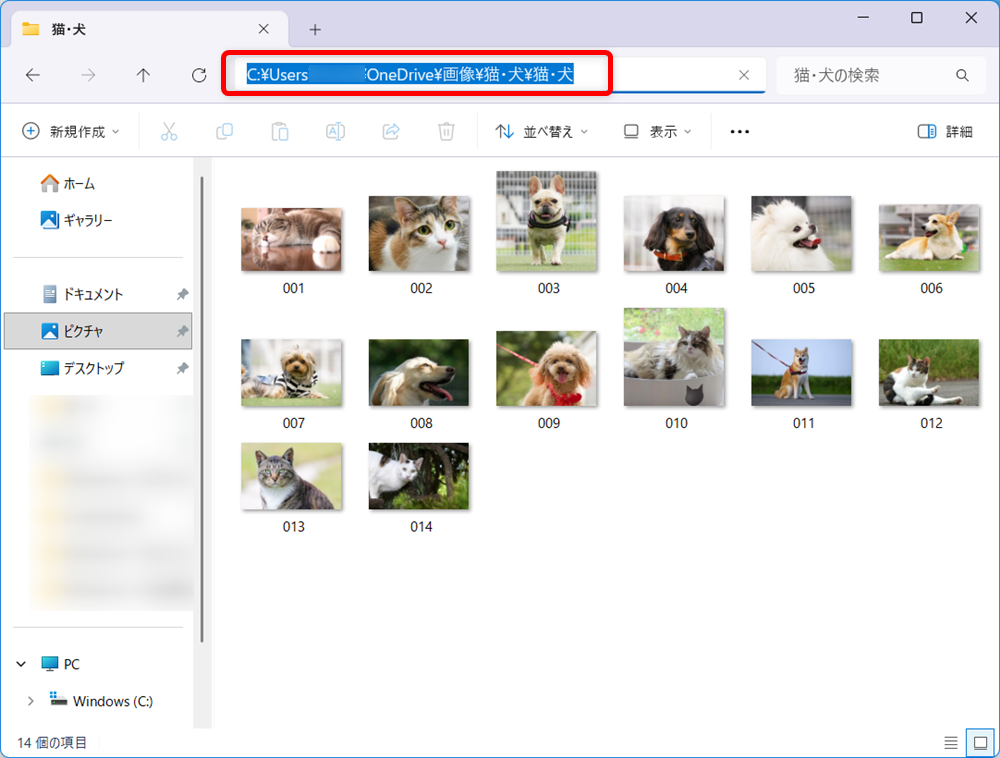
ショートカットキー「Alt」+「D」を使って表示する
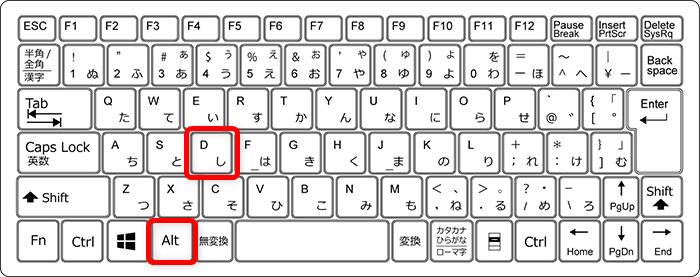
ショートカットキー「Alt」+「D」を使って表示する方法をご紹介します。
キーボードを「Alt」+「D」の順で押します。
アドレス(フルパス)が表示されます。
ショートカットキー「Ctrl」+「L」を使って表示する
ショートカットキー「Ctrl」+「L」を使って表示する方法をご紹介します。
キーボードを「Ctrl」+「L」の順で押します。
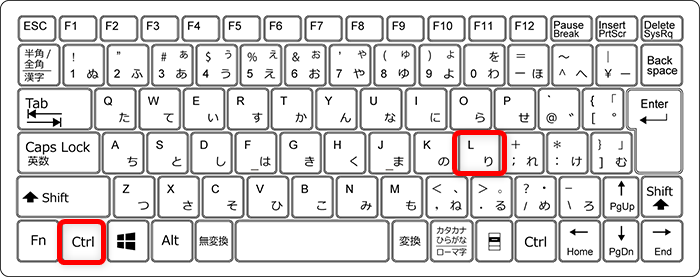
アドレス(フルパス)が表示されます。
アドレスバーに入力した履歴を削除する方法
アドレスバーに入力した履歴は、「フォルダーの場所に関する履歴」のみ削除されます。
アドレスバーに入力した履歴を削除する方法を2つご紹介します。
アドレスバーで履歴を削除する
アドレスバーで履歴を削除する方法をご紹介します。
アドレスバーの右側のスペースを右クリックします。
↓
メニューが出てきます。
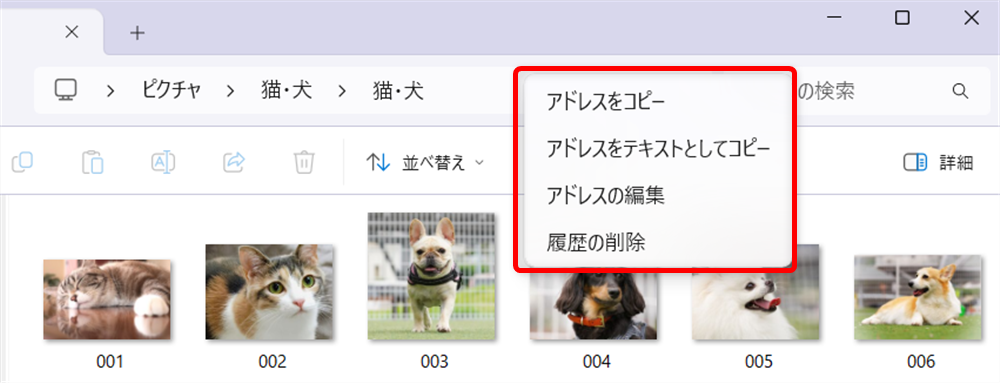
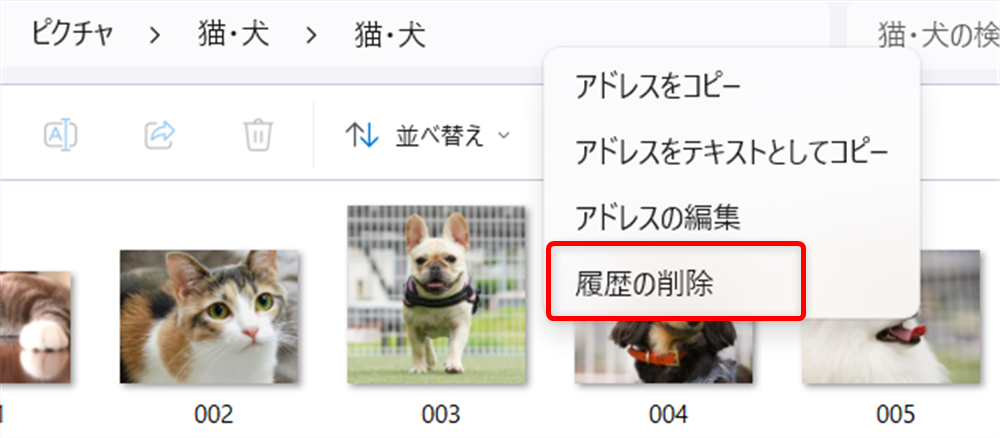
履歴の削除を選択します。
フォルダオプションで履歴を削除する
フォルダオプションで履歴を削除する方法をご紹介します。
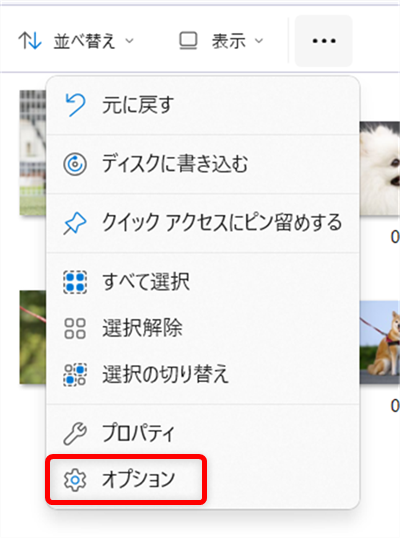
画面右上にある「…」をクリックします。
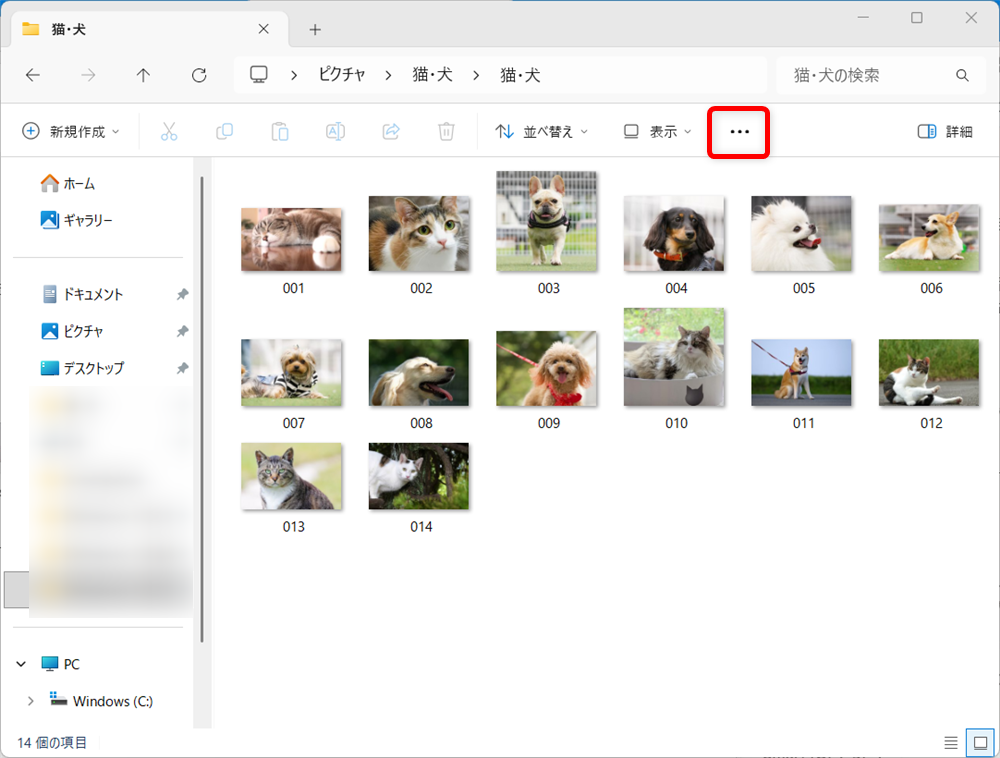
メニューの中から「オプション」を選択します。
↓
「フォルダー オプション」画面が開きます。
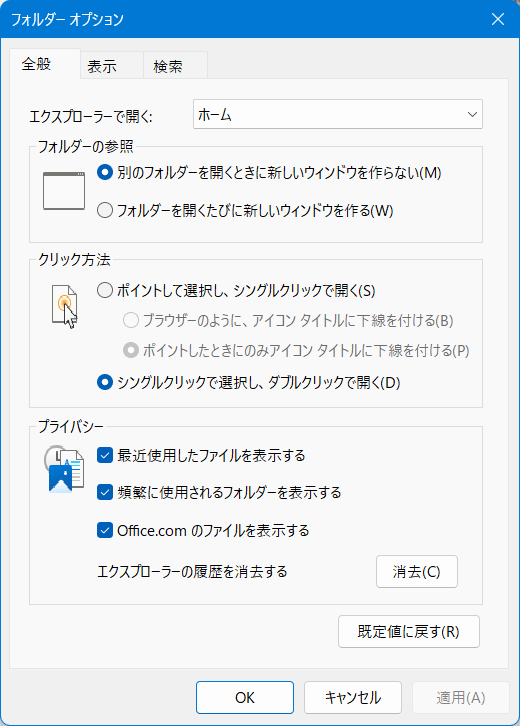
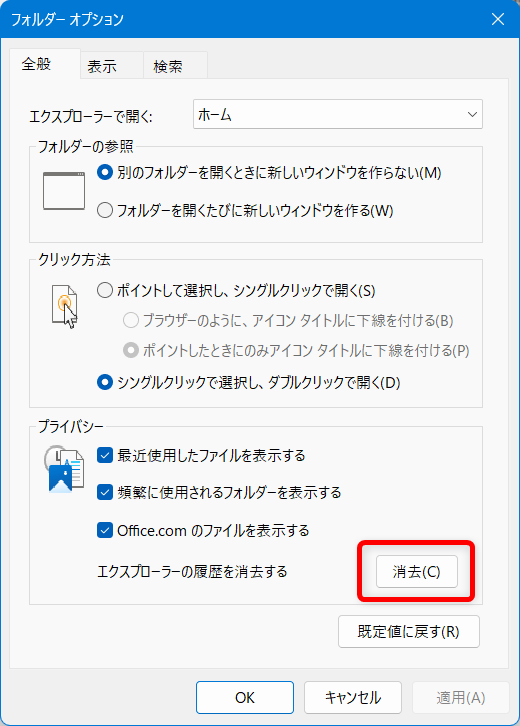
「プライバシー」の枠内にある「エクスプローラーの履歴を消去する」の隣の「消去(C)」をクリックします。
エクスプローラーのアドレスバーは、現在開いているフォルダの場所を表示し、フォルダ名をクリックすると、すぐに移動できる便利な機能です。
何段階もフォルダーをクリックしてファイルを探す手間が省けるので、とても便利です。
こちらでは、エクスプローラーのアドレスバーの場所やショートカットで表示する方法などについてご紹介しました。
少しでもお役に立てれば嬉しいです。
