Windows 11のエクスプローラーの「今日」「昨日」という表示は、ファイルを最後に使った日によって自動的にグループ分けしてくれる機能です。
例えば、今日作成したファイルは「今日」、昨日編集したファイルは「昨日」といったように見出しの下にまとめて表示されます。
これによって、最近使ったファイルをすぐに見つけやすくなります。
こちらでは、Windows 11のエクスプローラーの「今日」「昨日」の表示を消したり、一括でまとめて設定する方法についてご紹介します。
「今日」「昨日」が表示されている場所
Windows 11のエクスプローラーの「今日」「昨日」が表示されている主な場所は以下の通りです。
※何も更新されていないと「今日」「昨日」は表示されません。
- ダウンロード
- ドキュメント
- ピクチャ
- デスクトップ
- 最近使ったファイル(クイックアクセス)
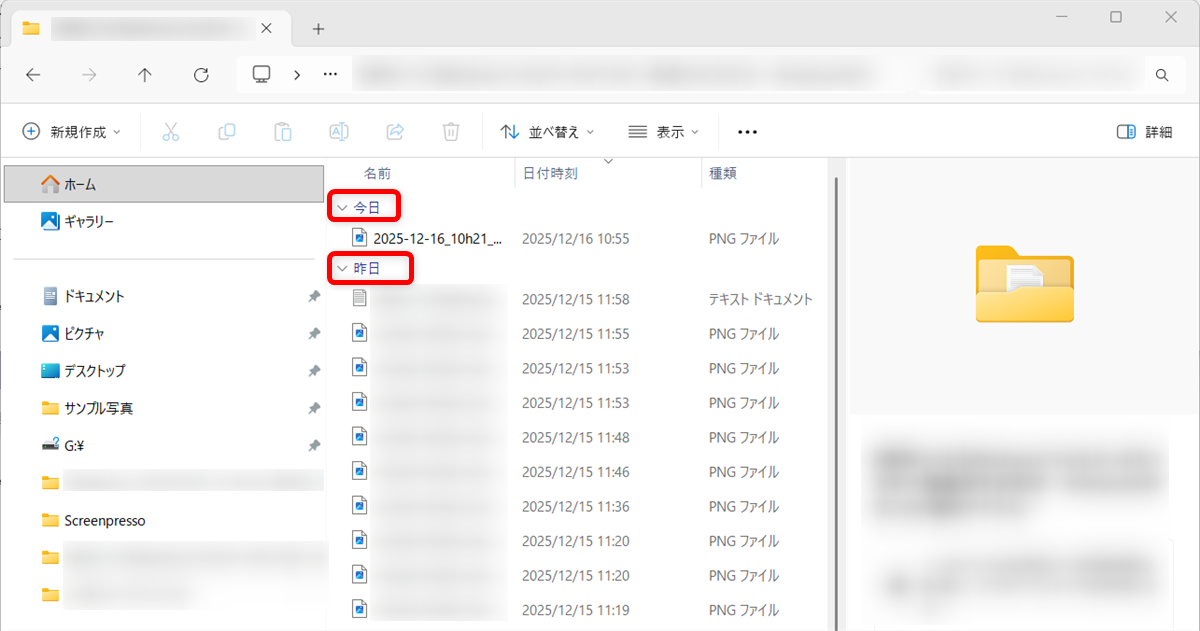
「今日」「昨日」よりも前に編集や保存を行ったファイルがあれば、以下のような表示になります。
- 今週
- 先週
- 2週間前
- 今月
- 先月
以下のように「今日」「昨日」などの時期が表示されていない場合は、以下の手順で表示させることができます。
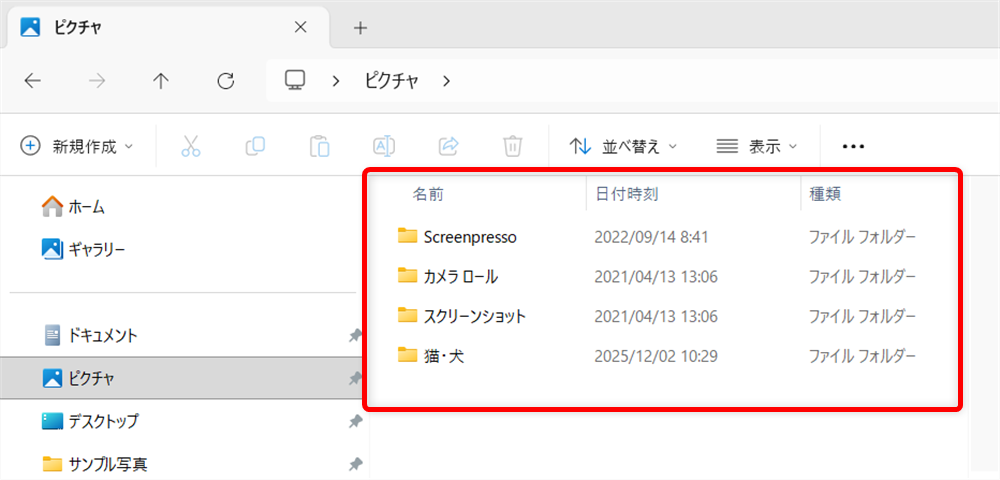
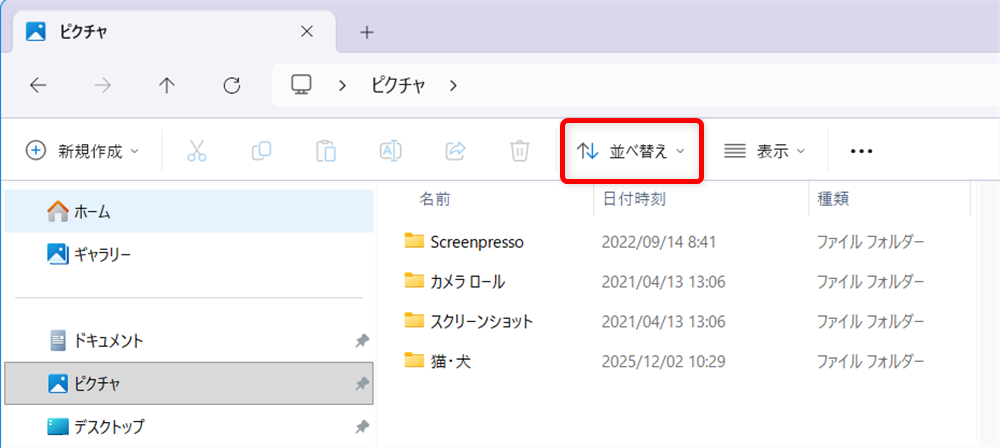
画面上部にある「並べ替え」をクリックします。
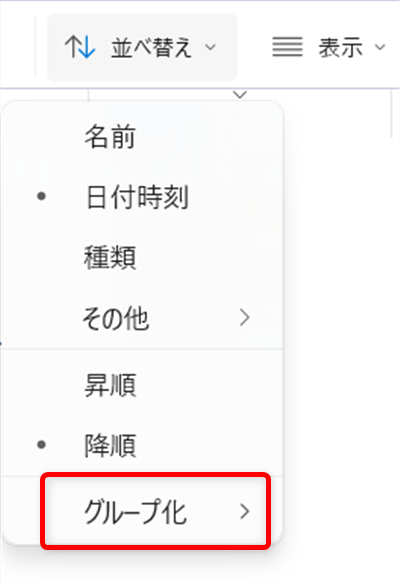
メニューから「グループ化」を選択します。
↓
さらにメニューが表示されます。
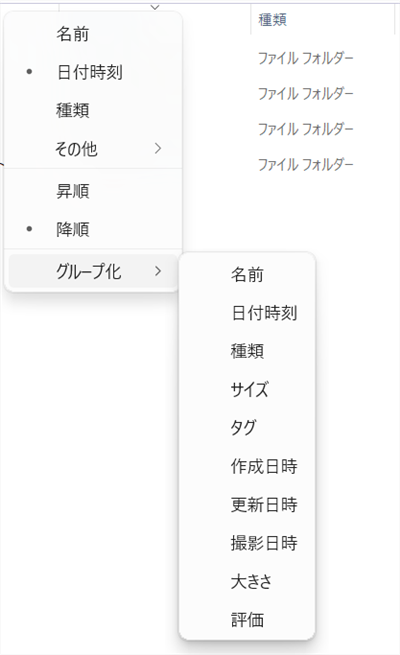
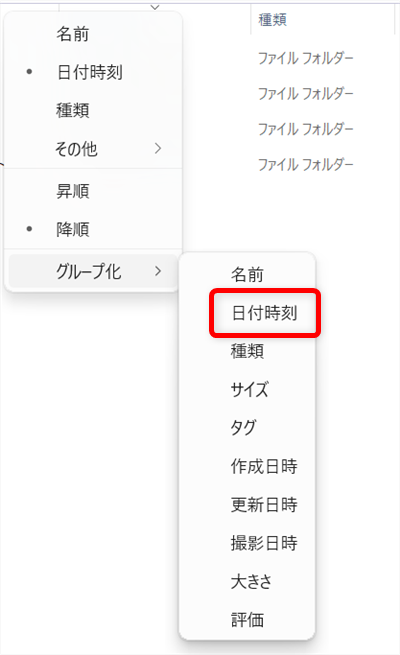
「日付時刻」をクリックします。
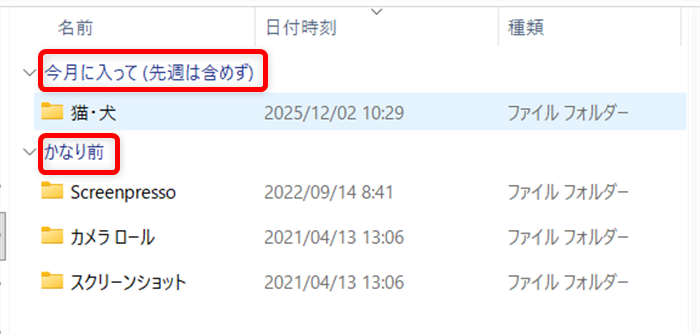
フォルダーの上に作成や保存をした時期が表示されます。
エクスプローラーの「今日」「昨日」を消す方法
エクスプローラーの「今日」「昨日」を消す方法を2つご紹介します。
「並べ替え」から消す
「並べ替え」から消す方法をお伝えします。
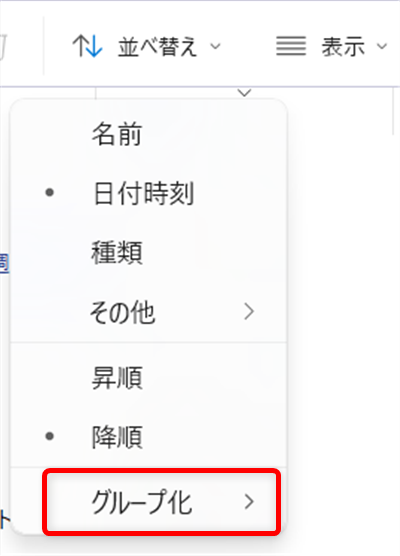
画面上部にある「並べ替え」を選択します。
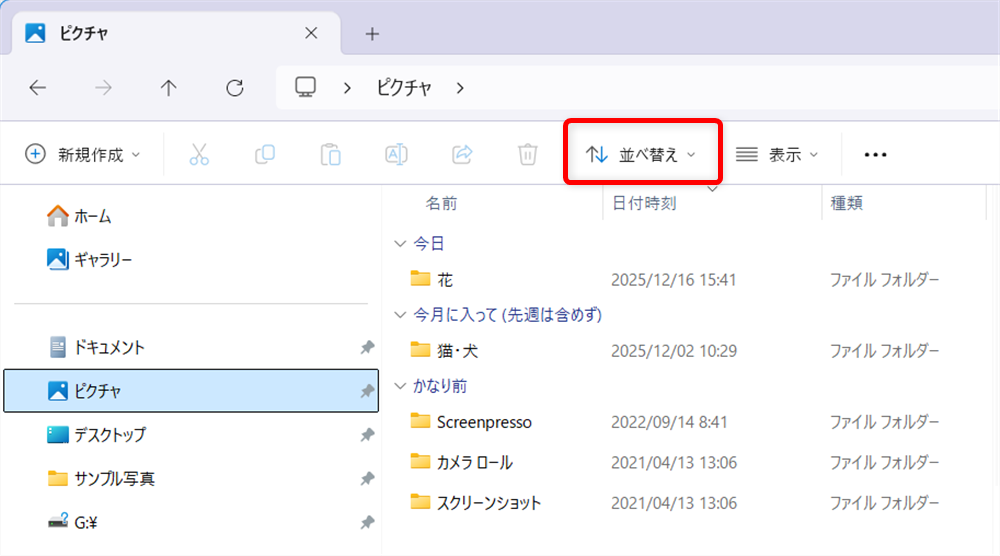
メニューから「グループ化」をクリックします。
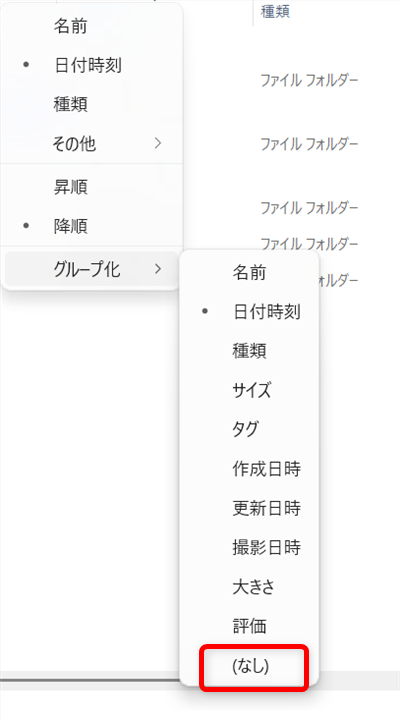
「(なし)」をクリックします。
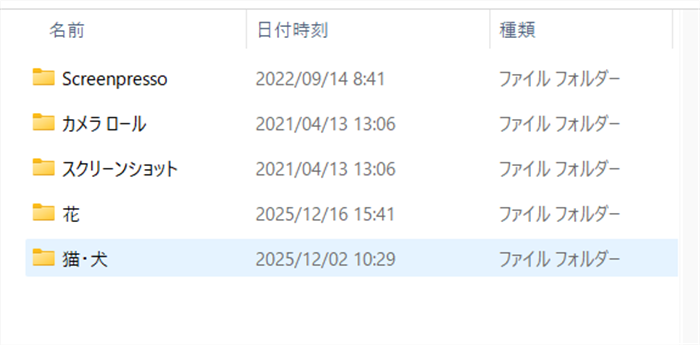
フォルダーの上の「今日」「昨日」などの表示が消えました。
右クリックから消す
右クリックから消す方法をお伝えします。
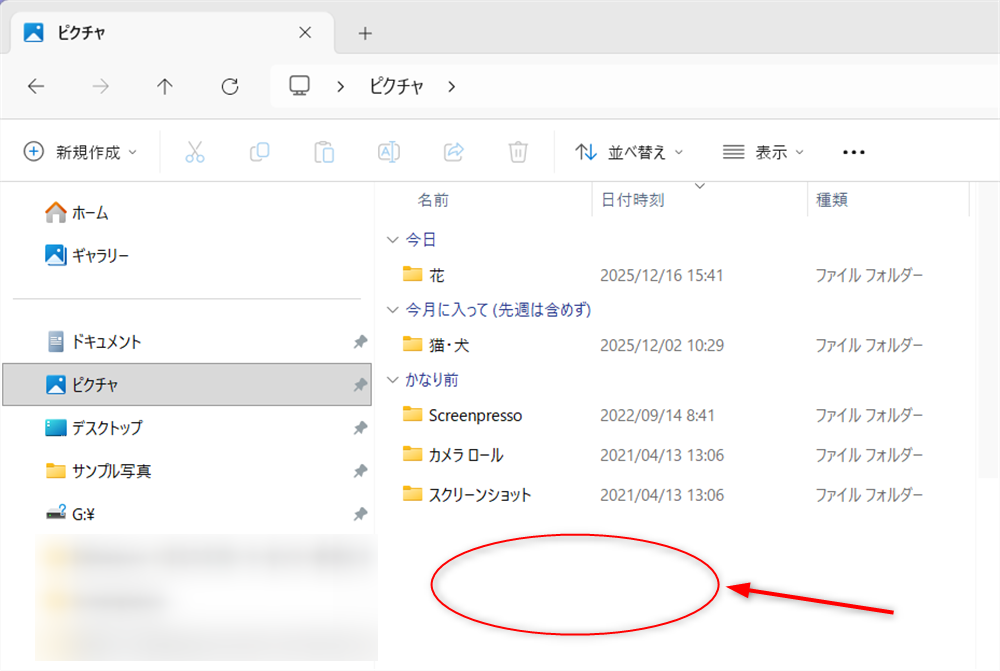
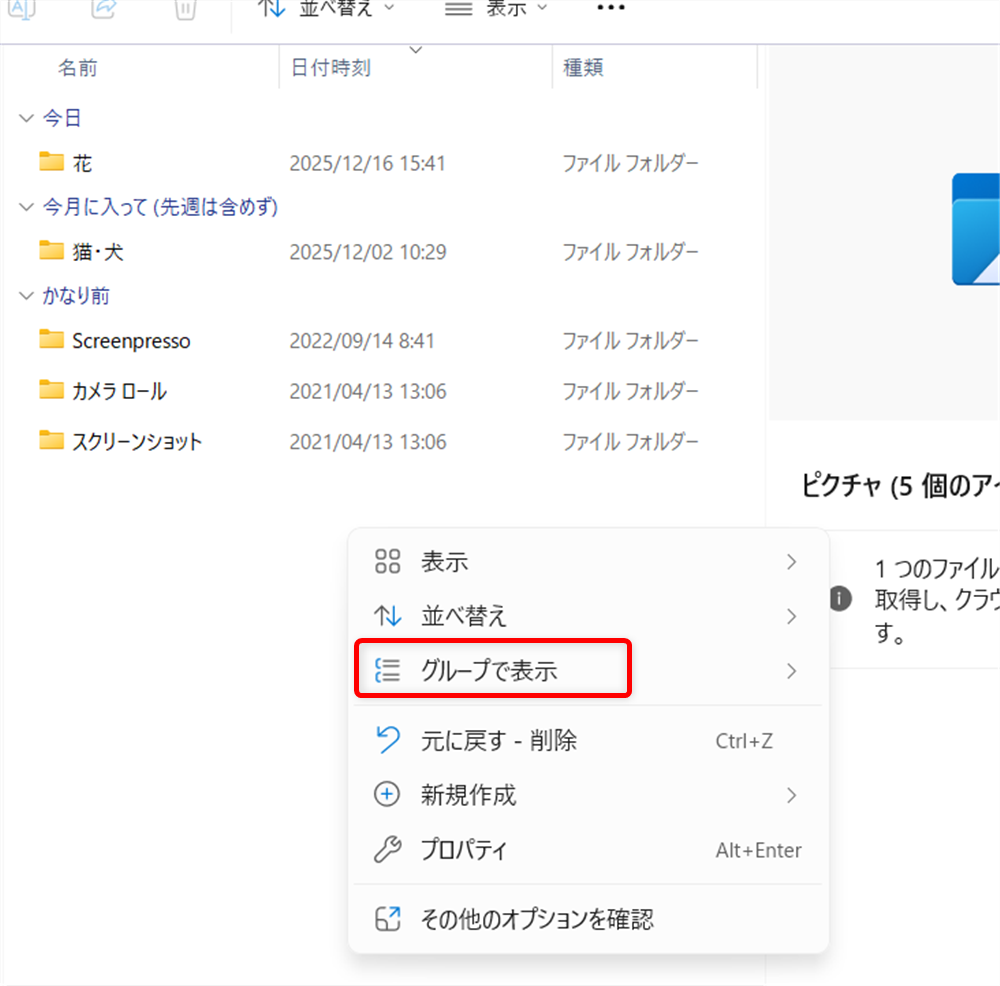
ファルダーがない空いている場所で右クリックします。
メニューから「グループで表示」をクリックします。
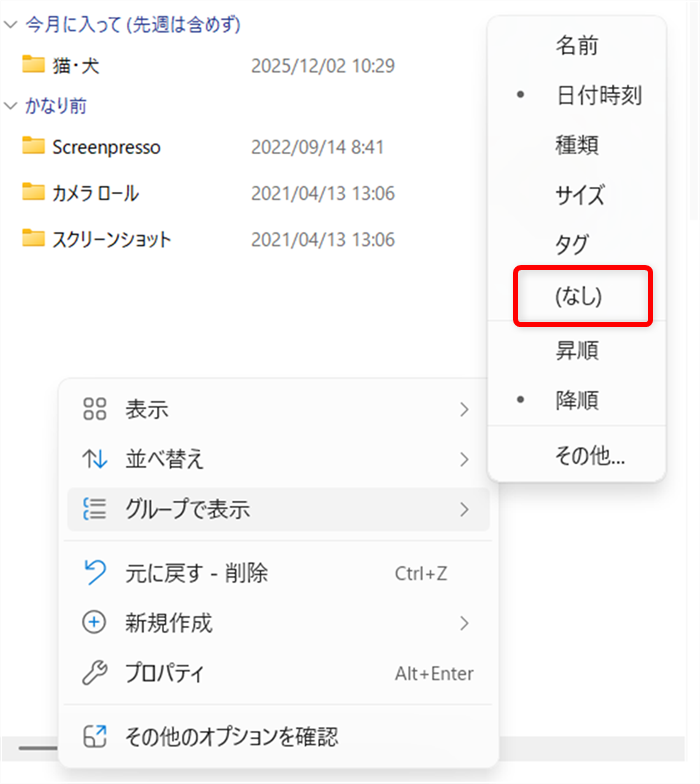
さらにメニューが表示されるので、「(なし)」を選択します。
フォルダーの上の「今日」「昨日」などの表示が消えました。
すべてのフォルダの「今日」「昨日」を一括でまとめて消す方法
すべてのフォルダの「今日」「昨日」を一括でまとめて消す方法をご紹介します。
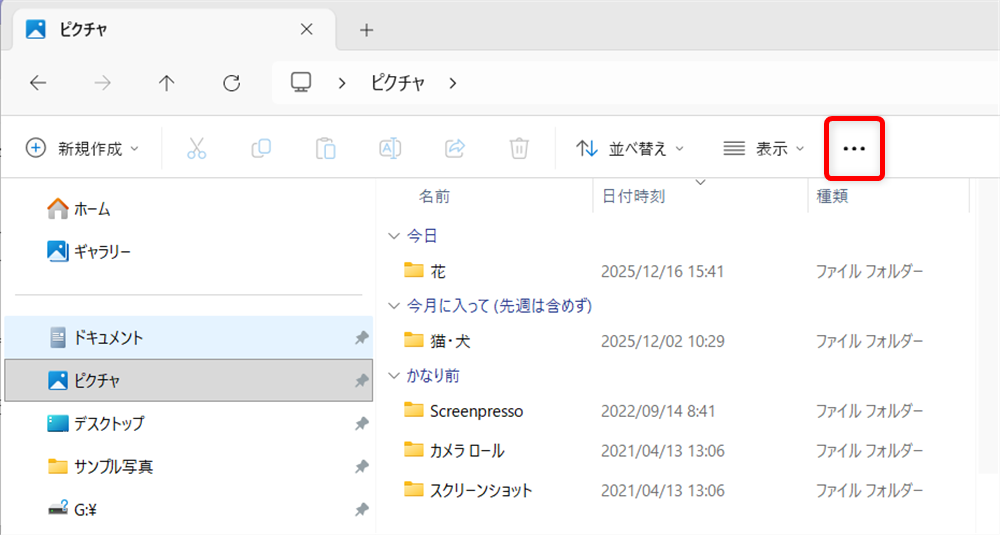
画面右上にある「…」をクリックします。
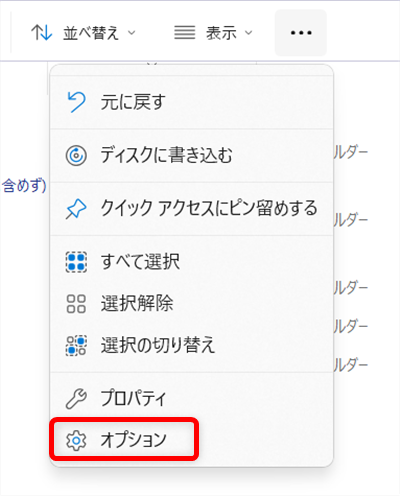
メニューの中から「オプション」を選択します。
↓
「フォルダー オプション」画面が開きます。
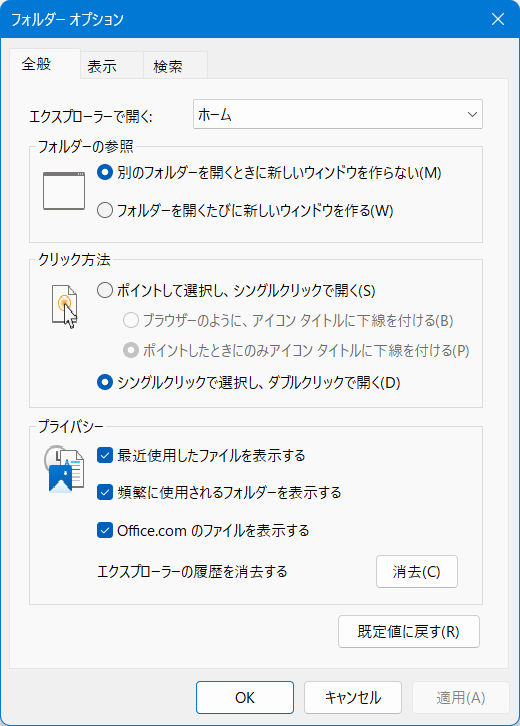
画面上部のタブを「全般」から「表示」に切り替えます。
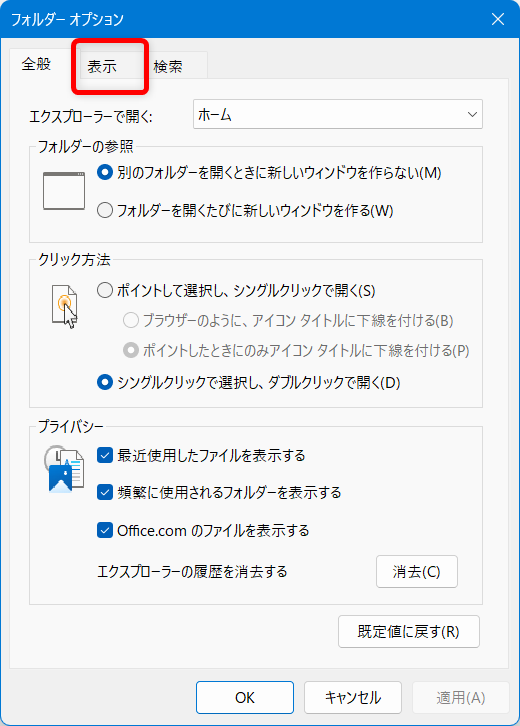
↓
「表示」に変わりました。
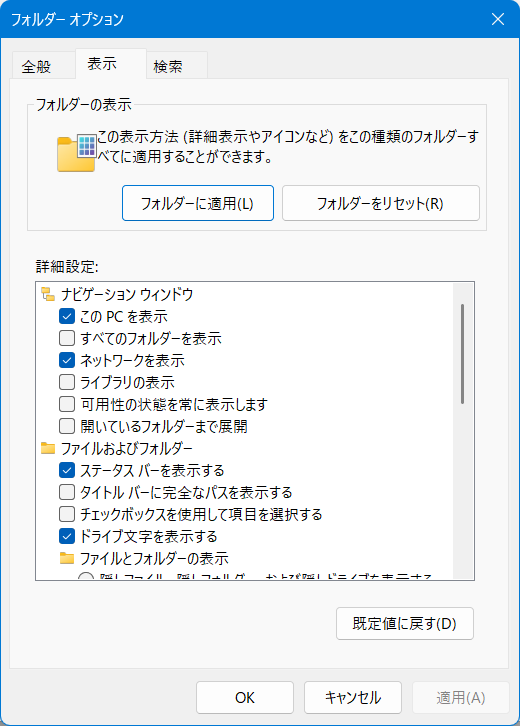
「フォルダーの表示」の枠内にある「フォルダーに適用(L)」を選択します。
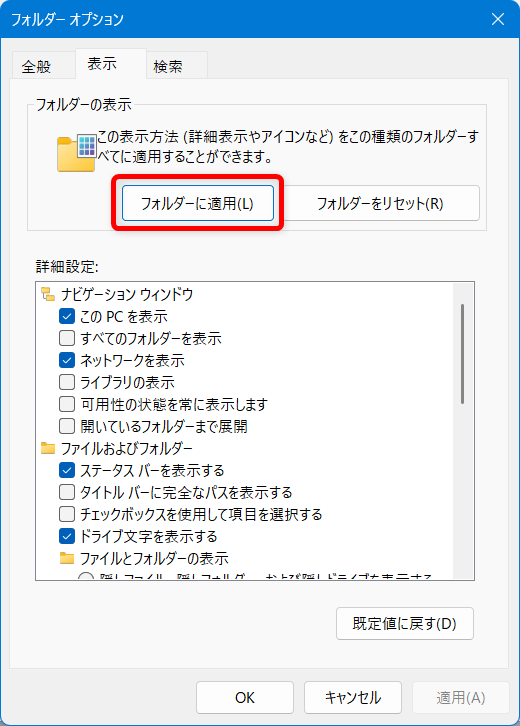
「この種類のフォルダーすべてについて現在のフォルダーの表示設定を適用しますか?」と表示されるので「はい(Y)」を選択します。
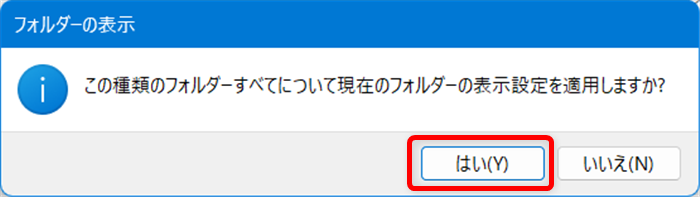
これですべてのフォルダーに設定されている「今日」「昨日」が消えます。
Windows 11のエクスプローラーの「今日」「昨日」という表示は、ファイルを最後に使った日によって自動的にグループ分けしてくれる機能です。
例えば、今日作成したファイルは「今日」、昨日編集したファイルは「昨日」といったように見出しの下にまとめて表示されます。
これによって、最近使ったファイルをすぐに見つけやすくなります。
こちらでは、Windows 11のエクスプローラーの「今日」「昨日」の表示を消したり、一括でまとめて設定する方法についてご紹介しました。
少しでもお役に立てれば嬉しいです。
