Google日本語入力は、Googleが開発した日本語入力システムです。
最新の語彙が豊富で、流行語や人名にも幅広く対応しており、入力途中でも自然な候補を出してくれます。
こちらでは、Google日本語入力のダウンロードとインストールする方法、Microsoft IMEに切り替える方法などについてご紹介します。
Google日本語入力とは?
Google日本語入力は、文字入力を快適にするための日本語入力システムです。Windows 11でも問題なく利用でき、ダウンロードとインストールを行うだけで使い始められます。
ここでは、Google日本語入力で何ができるのか、そしてMicrosoft IMEと何が違うのかを整理します。事前に特徴を知っておくことで、インストール後の戸惑いを減らしやすくなります。
Google日本語入力でできること
Google日本語入力は、日常的な文字入力をスムーズにするための機能がそろっています。
大きな特徴は、入力した言葉に対して自然な変換候補が出やすい点です。会話で使う表現や、よく使われる言い回しも候補に表示されやすくなっています。そのため、最後まで文字を打たなくても目的の変換が見つかりやすいと感じる場面が増えます。
また、使っていくうちに入力の傾向を覚えていく仕組みもあります。よく使う単語や言い回しが優先されるようになり、入力の手間が少しずつ減っていきます。インターネット上の言葉に強いのも特徴で、新しい言葉や固有名詞が変換しやすい点も便利です。
Google日本語入力は、入力スピードや変換の自然さを重視したい人に向いた入力方法と言えます。普段の文字入力を少し楽にしたい場合、選択肢のひとつになります。
Microsoft IMEとの違い
Google日本語入力とMicrosoft IMEは、どちらも日本語入力に使われますが考え方に違いがあります。
Microsoft IMEは、Windowsに最初から入っている標準の入力システムです。一方でGoogle日本語入力は、別途ダウンロードして追加する形になります。この違いにより、設定画面や一部の操作方法が異なります。
変換の傾向にも差があります。Google日本語入力は、会話文や一般的な表現の変換が得意と感じやすい傾向です。
Microsoft IMEは、長く使うことで個人の入力に合わせて学習する点が特徴になります。
どちらが優れているというより、使い心地の好みで選ぶ形になります。Google日本語入力は、最初から変換の自然さを求めたい場合に向いています。
違いを理解したうえで導入すると、あとから混乱しにくくなります。
Google日本語入力のダウンロードとインストールする方法
Google日本語入力のダウンロードとインストールする方法をご紹介します。
Google 日本語入力を使用するには、最初にインストールを行います。
次のURLからアクセスしてください。
Google 日本語入力(Googleの公式サイト)
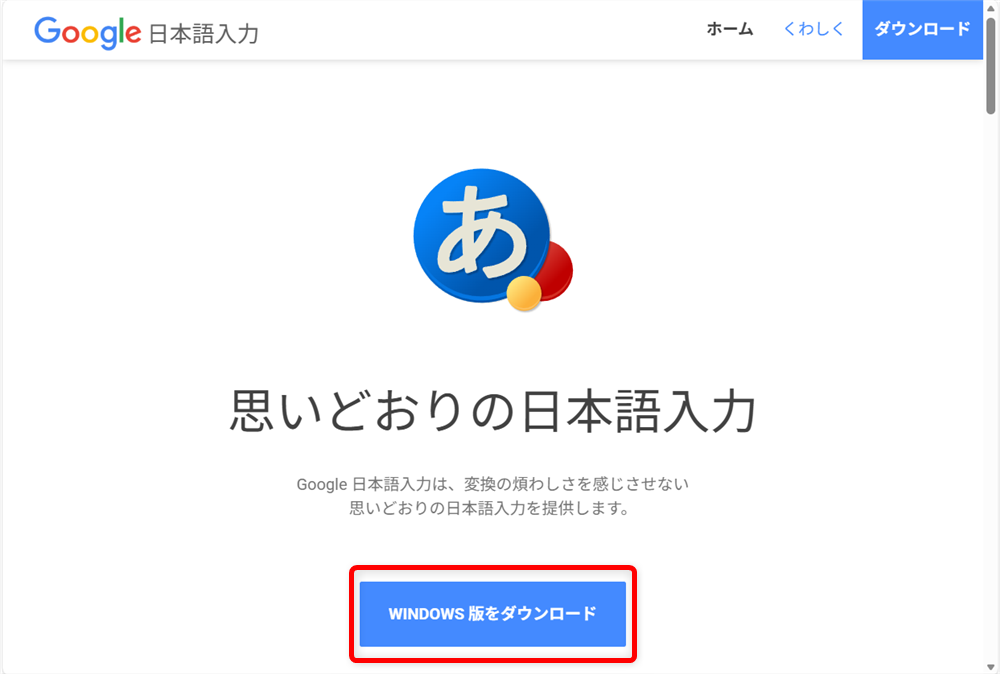
画面が切り替わるので、「Windows版をダウンロード」というボタンをクリックします。
画面をスクロールし、利用規約を確認します。
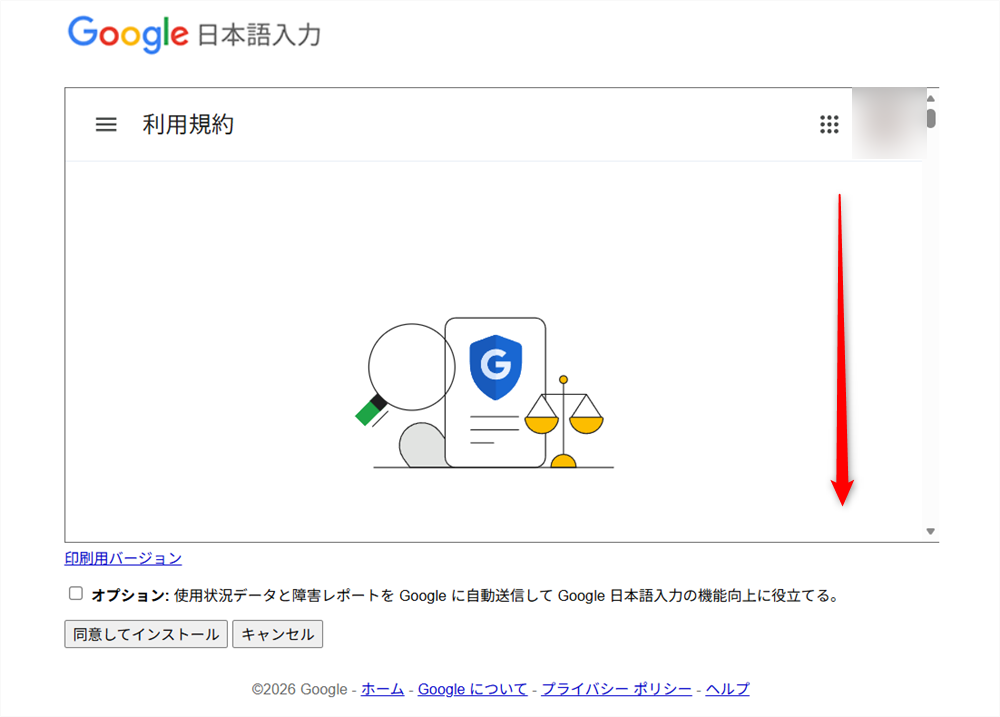
↓
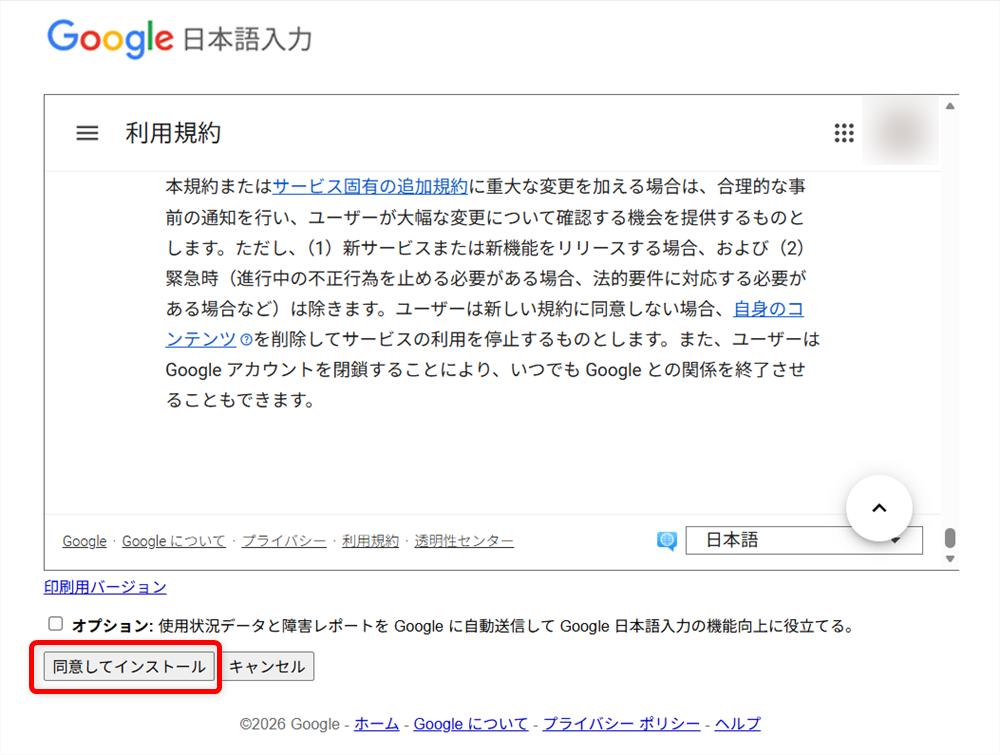
確認後、「同意してインストール」をクリックします。
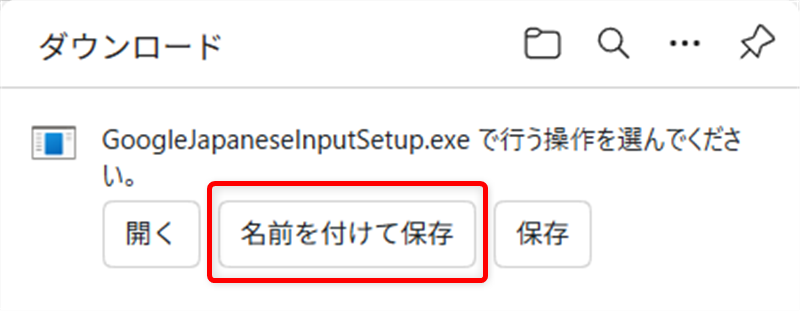
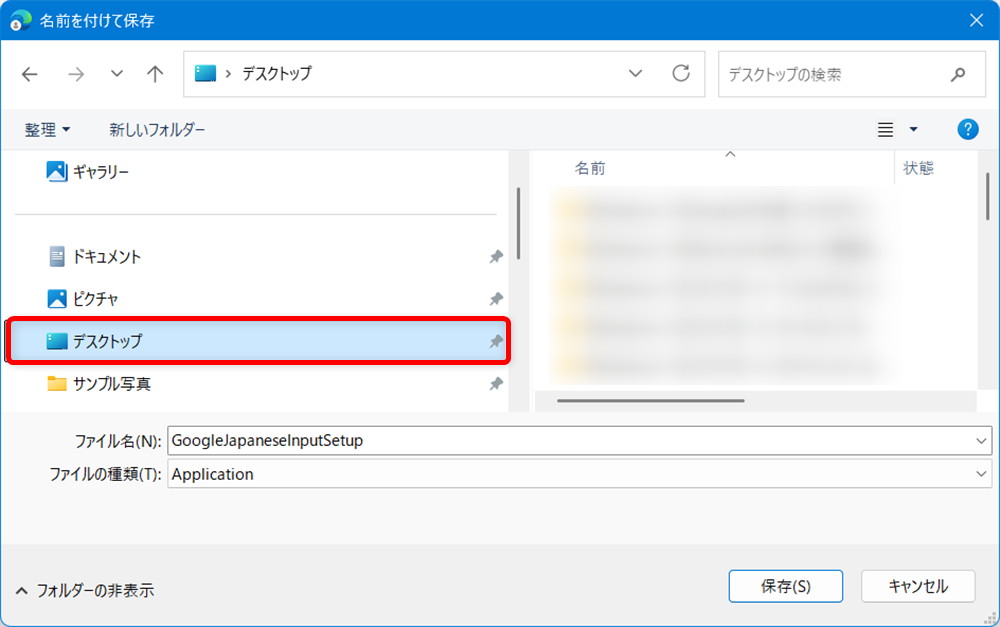
「ダウンロード」の画面が出て来るので、「名前を付けて保存」を選択します。
ファイルの保存先を選びます。
今回はデスクトップに保存してみましょう。
↓
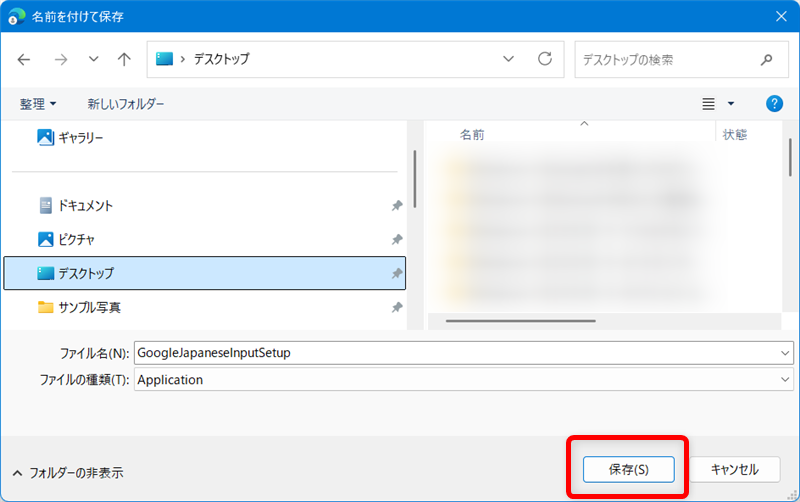
「保存」ボタンをクリックします。
再び「ダウンロード」の画面に戻るので、「「ファイルを開く」をクリックします。
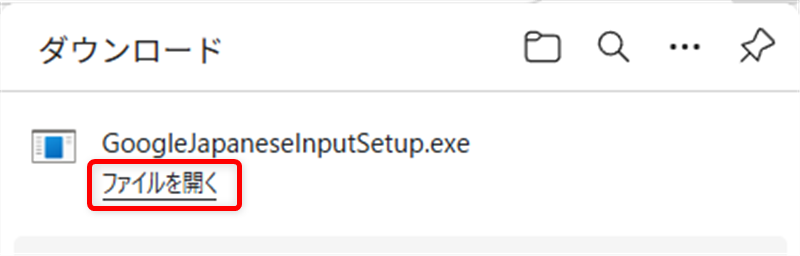
このあとインストールが始まります。
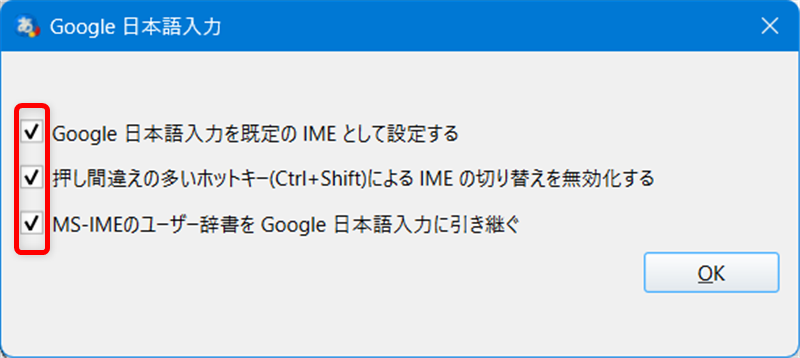
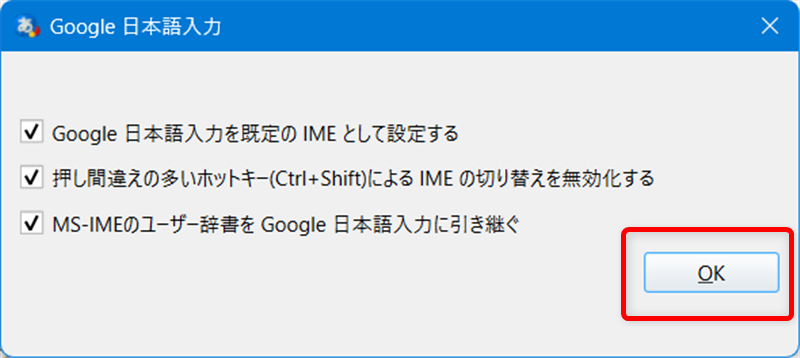
設定に関する項目が表示されるので、チェックを入れます。
↓
「OK」を選択します。
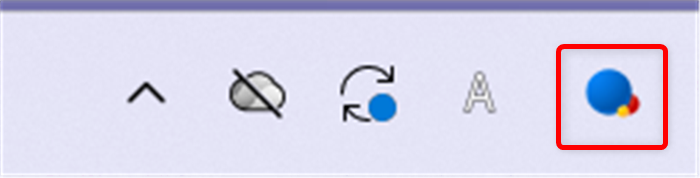
PCの下部のタスクバーにアイコンがあったらインストールが成功しています。
Google日本語入力がインストールされているか確認する方法
Google日本語入力がインストールされているか確認する方法をご紹介します。
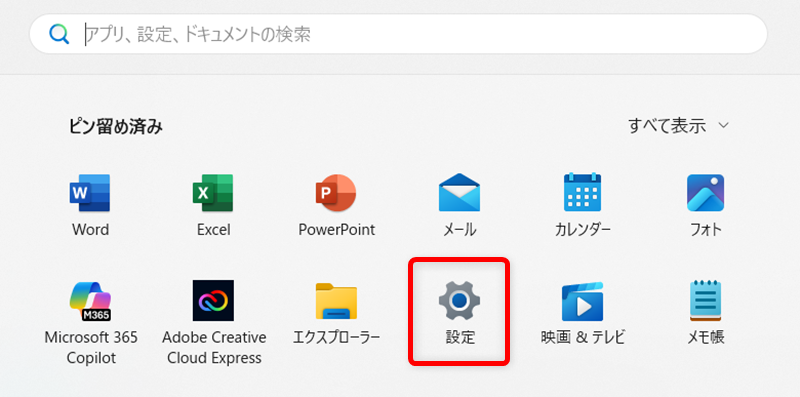
PCの下部のタスクバーにある「スタートメニュー」を選択します。

「ピン留め済み」の中から「設定」を選択します。
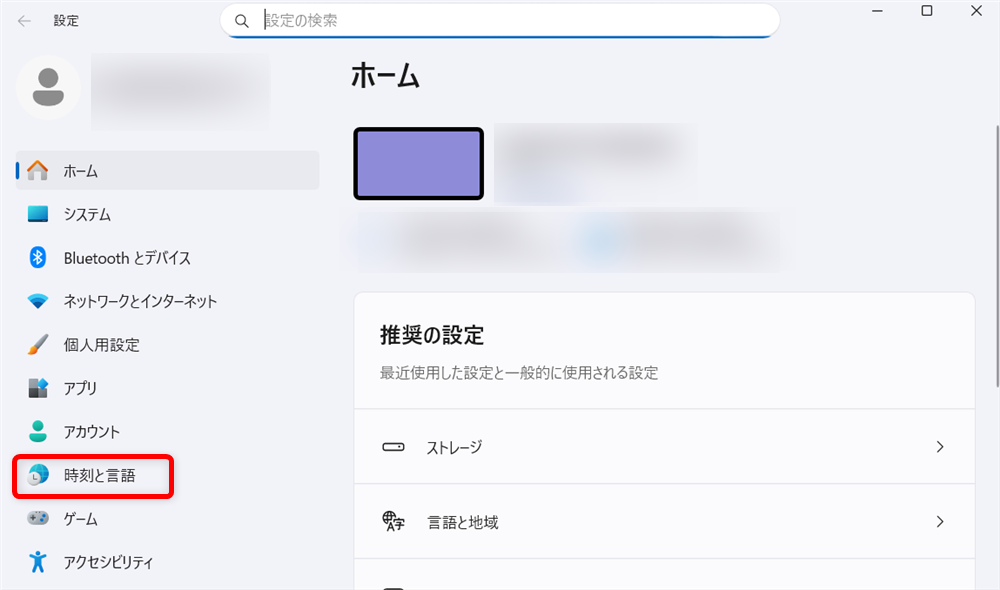
左側のメニューから「時刻と言語」を選択します。
右側のメニューから「言語と地域」を選択します。
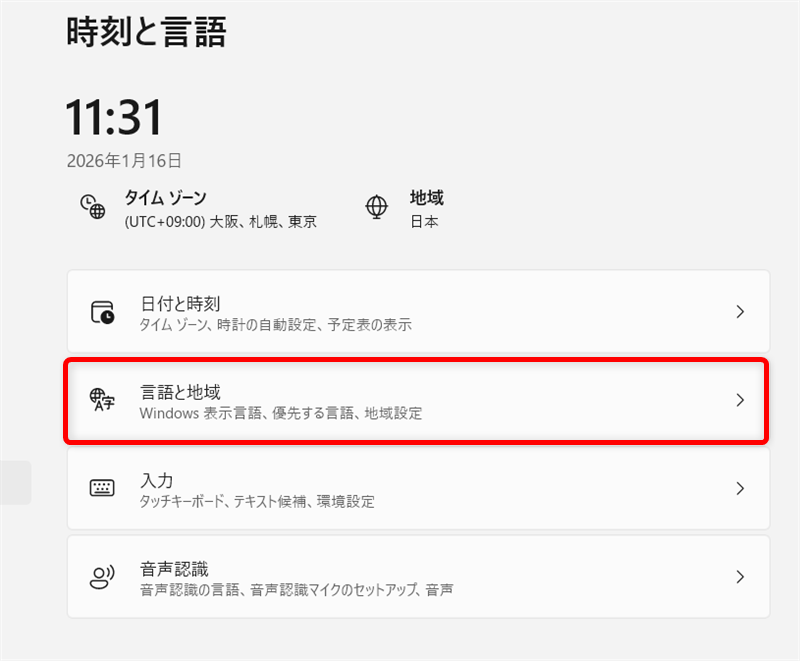
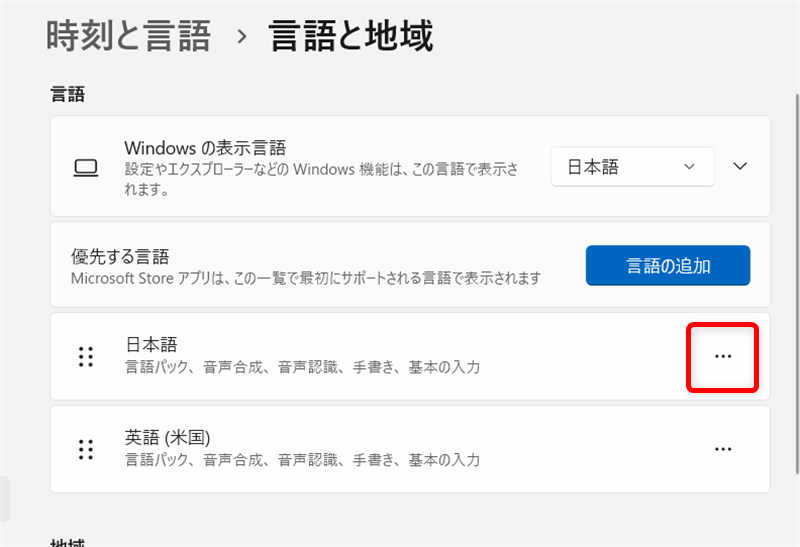
「言語」の中にある「日本語」右側の三点リーダーをクリックします。
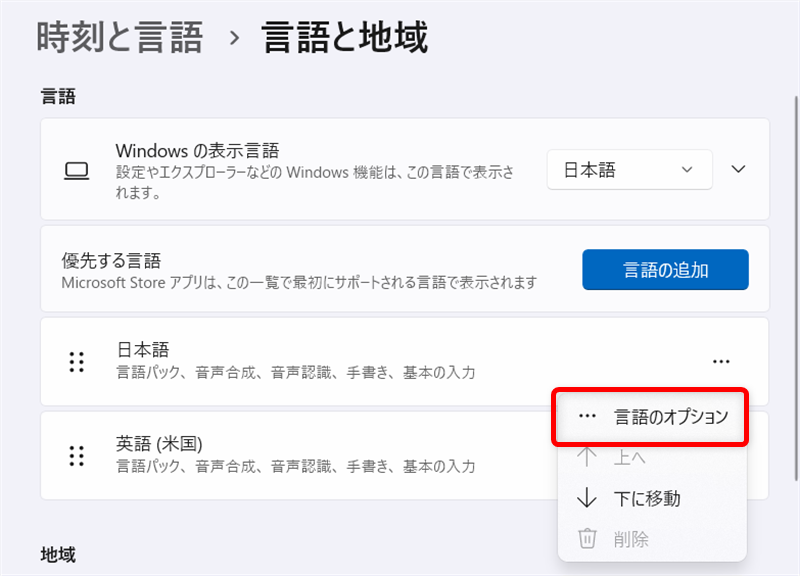
「言語のオプション」をクリックします。
「オプション」を設定する画面が出て来るので、「キーボード」の項目が表示されるまで画面をスクロールします。
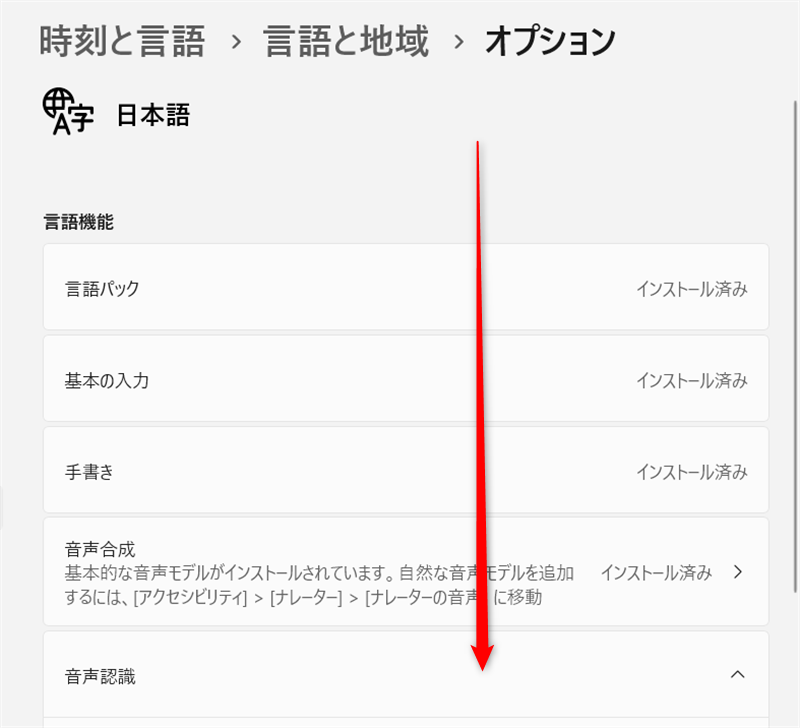
↓
「キーボード」の項目が表示されました。
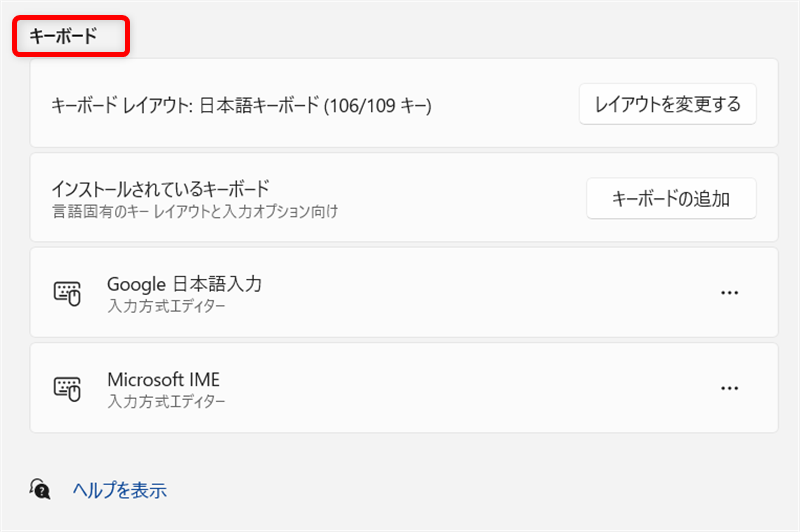
Google日本語入力があることが確認できました。
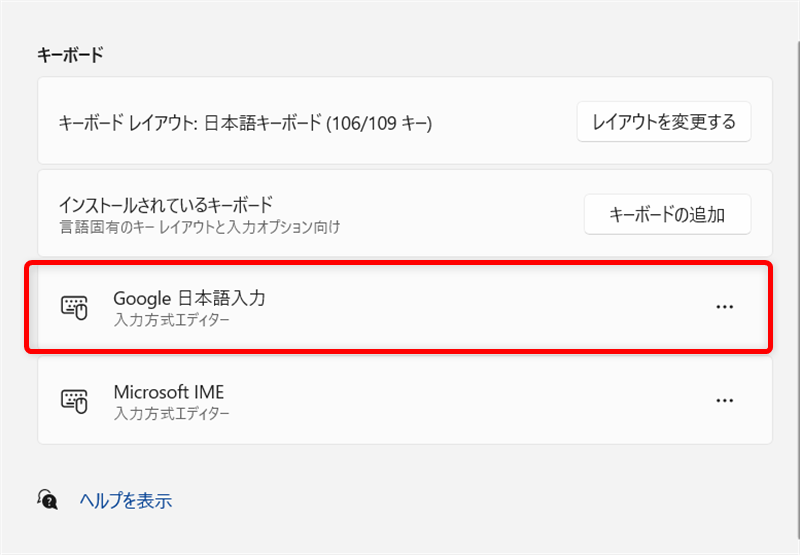
以下の手順でGoogle日本語入力をアンインストールすることができます。
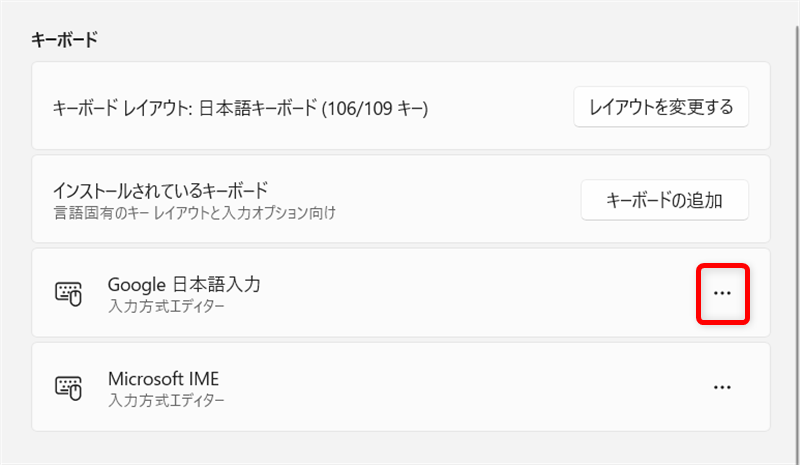
「Google日本語入力」の「…」をクリックします。
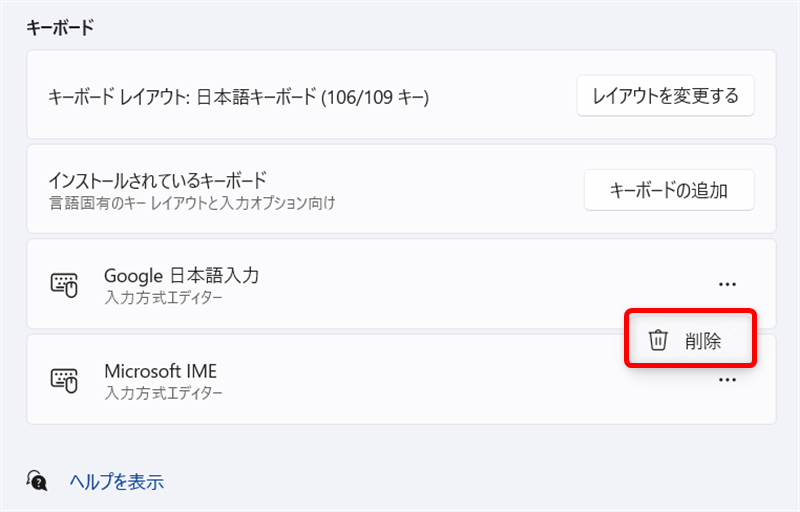
「削除」をクリックします。
Microsoft IMEに切り替える方法
Google日本語入力からMicrosoft IMEに切り替える方法をご紹介します。
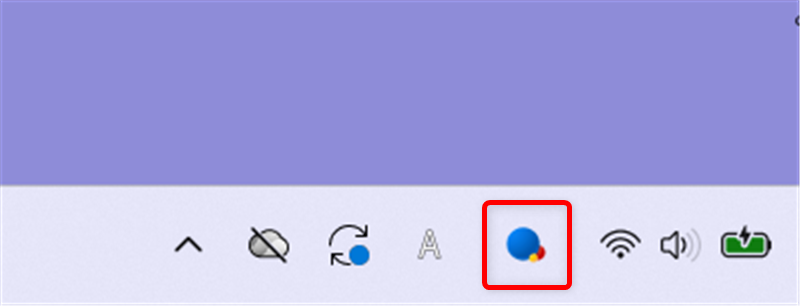
PCの下部のタスクバーにあるGoogle日本語入力のアイコンをクリックします。
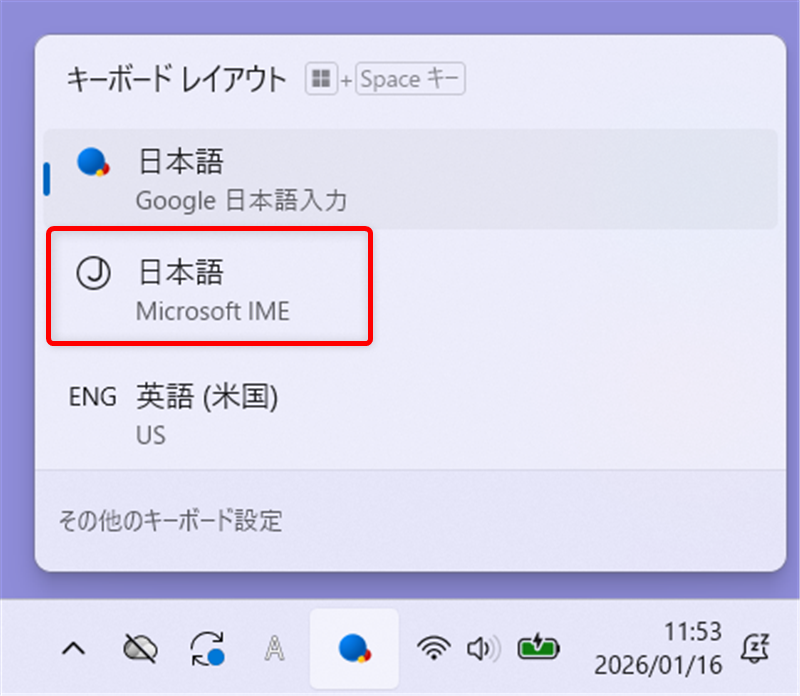
Microsoft IMEを選択します。
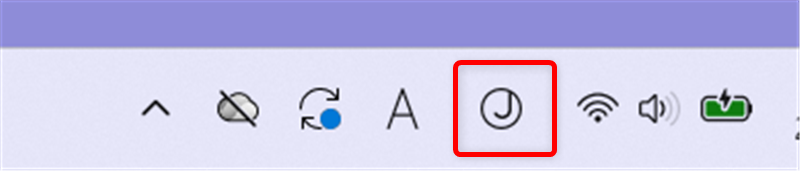
Microsoft IMEのアイコンに変わっているので、切替が完了しています。
Google日本語入力は、Googleが開発した日本語入力システムです。
最新の語彙が豊富で、流行語や人名にも幅広く対応しており、入力途中でも自然な候補を出してくれます。
こちらでは、Google日本語入力のダウンロードとインストールする方法、Microsoft IMEに切り替える方法などについてご紹介しました。
少しでもお役に立てれば嬉しいです。
