PowerToysとは、Windowsパソコンをもっと使いやすくするための無料のツール集です。
その一つであるプレビュー機能を使うと、ファイルを開かなくても中身を確認できます。
エクスプローラーでファイルを選ぶだけで、文章や画像が表示されるので、内容の確認のためにダブルクリックする必要がなくなり、作業効率が上がって便利です。
こちらでは、PowerToysのプレビュー機能が使える状態か確認する方法や、プレビュー機能でファイルの中身を確認する方法などをご紹介します。
PowerToysのプレビュー機能とは?
PowerToysのプレビュー機能は、ファイルを開かずに中身を確認できる便利な仕組みです。エクスプローラー上でファイルを選ぶだけで内容が表示されるため、確認作業にかかる時間を減らせます。
ここでは、Windows 11標準のプレビューとの違いを含めて、どんなことができるのかをまとめました。
プレビュー機能でできること
PowerToysのプレビュー機能では、画像やテキスト、PDFなどをエクスプローラー上でそのまま確認できます。
ダブルクリックしてアプリを起動する必要がなく、内容の確認だけを素早く行えます。複数のファイルを見比べるときも、操作が少なくて済みます。
Windows 11にも標準のプレビュー機能はありますが、対応するファイル形式が限られていますが、PowerToysを使うと、標準機能では表示できない形式が確認できる場合があります。
そのため、ファイルの中身を確かめる用途では、使い分けがしやすくなります。
この機能のメリットは、確認作業の流れを止めにくい点です。開く、閉じるを繰り返さずに済むため、作業全体のテンポが整いやすくなります。
PowerToysのプレビュー機能は、派手な変化はありません。ただ、ファイル確認が多い人ほど、じわじわ効いてくる機能と言えるでしょう。
プレビュー機能が役立つ場面
PowerToysのプレビュー機能は、ファイル選びや内容チェックが中心の作業で役立ちます。
たとえば、画像を整理するときにサムネイルだけでは判断しづらい場合や、複数の資料から必要なものを探す場面です。一つずつ開いて閉じる作業を減らせるため、確認だけに集中しやすくなります。
特に便利なのは、中身を見てから作業を判断したい場面です。ファイル名が似ている場合でも、内容を見て選べるため迷いが減ります。結果として、無駄な操作を避けやすくなります。
また、短時間で多くのファイルを確認する必要がある作業にも向いています。資料探しや画像チェックなど、確認回数が多いほど効果を感じやすいでしょう。
プレビュー機能は、作業を劇的に変えるものではありません。ただ、確認作業が続く場面では、自然と助けになる存在です。
プレビュー機能で確認できるファイル形式
PowerToysのプレビュー機能では、エクスプローラー上で次のようなファイルを確認できます。
環境や設定によって多少前後しますが、一般的に使われる形式は以下のとおりです。
- 画像ファイル(.jpg、.png、.gif、.bmp、.svg など):写真やイラストの中身を、その場で確認できます。
- PDFファイル(.pdf):資料やマニュアルの内容を、開かずにざっと確認できます。
- テキストファイル(.txt):メモやログファイルの中身をすぐに確認できます。
- Markdownファイル(.md):見出しや箇条書きを反映した状態で表示されます。
- コード、設定ファイル(.html、.css、.js、.json、.xml など):プログラムや設定内容をテキストとして確認できます。
ポイントとして、画像、PDF、テキスト系は特に出番が多い形式です。
一方で、すべてのファイルが必ず表示できるわけではありません。特殊な形式や大容量ファイルは、プレビューできない場合もあります。
普段よく使うファイルが確認できるかを把握しておくと、プレビュー機能を無理なく活用できます。
プレビュー機能が使える状態か確認する方法
PowerToysのプレビュー機能が、現在使える状態か確認する方法をご紹介します。
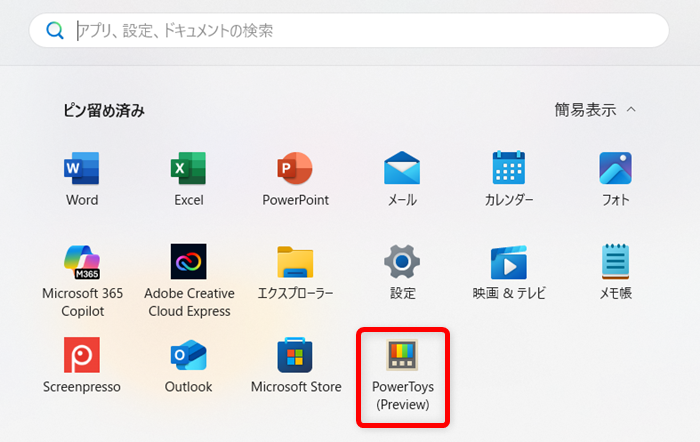
PCの下部のタスクバーにある「スタートメニュー」を選択します。

「ピン留め済み」の中から「PowerToys」を選択します。
「ユーティリティ」の中から「プレビュー」の項目が表示されるまでスクロールします。
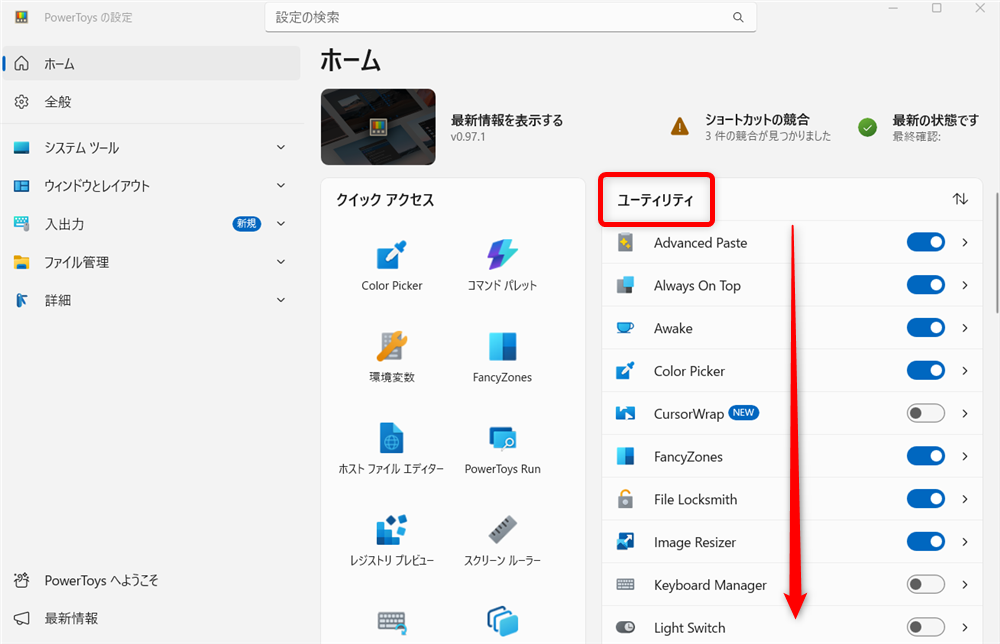
↓
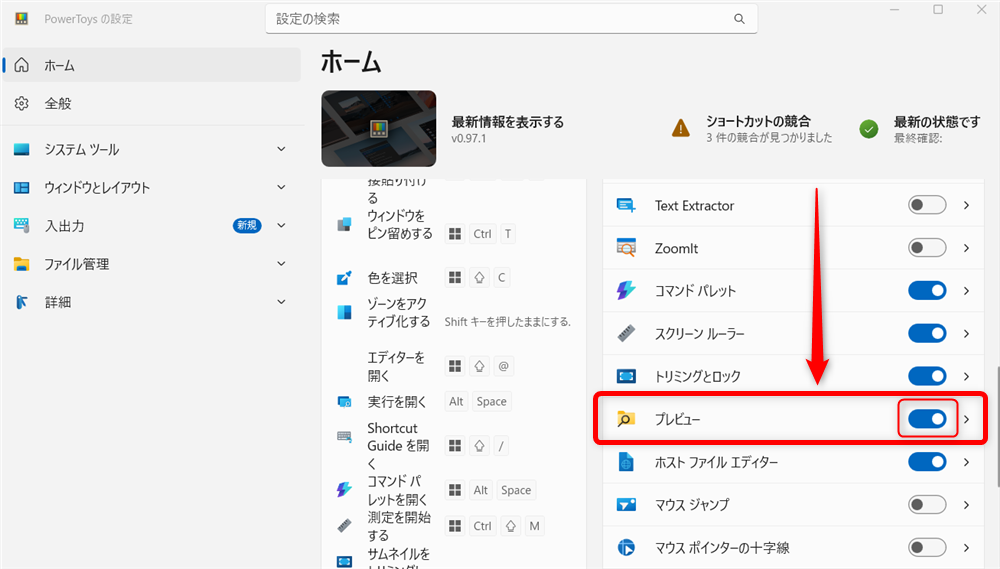
「プレビュー」の項目が見つかり、チェックが「オン」になっているか確認します。
こちらは、「オン」の状態になっています。
プレビュー機能でファイルの中身を確認する方法
PowerToysのプレビュー機能を使って、ファイルの中身を確認する方法をご紹介します。
今回は、PDFファイルとExcelファイルの中身を確認する方法をお伝えします。
PDFファイルの中身を確認する
PDFファイルの中身を確認する方法をご紹介します。
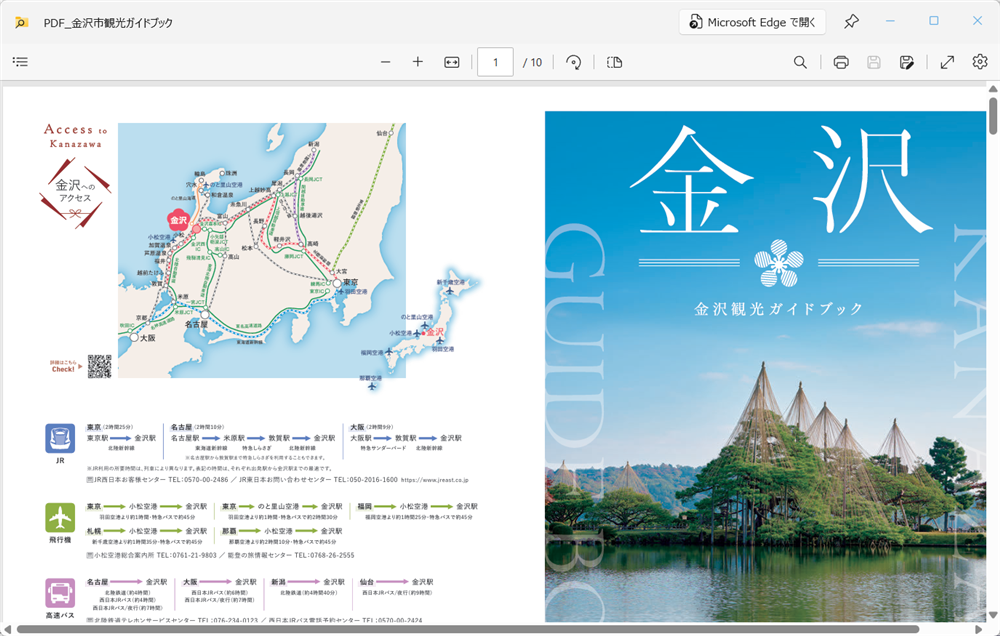
PDF(PDF_金沢市観光ガイドブック)をクリックします。
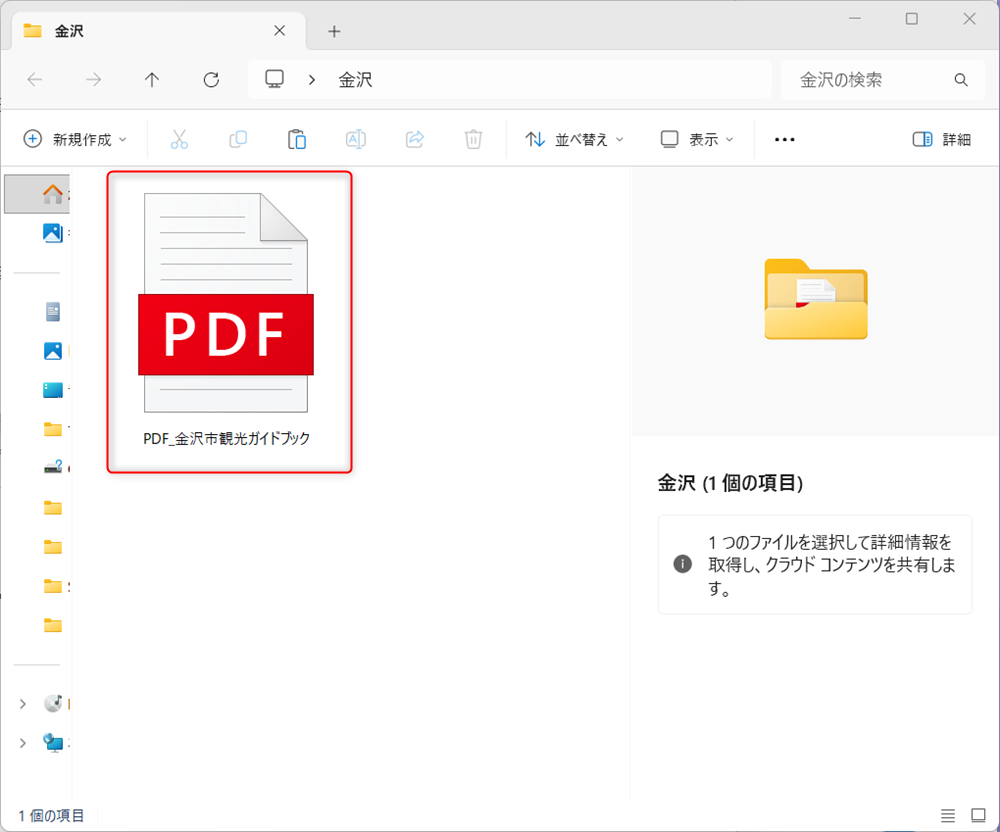
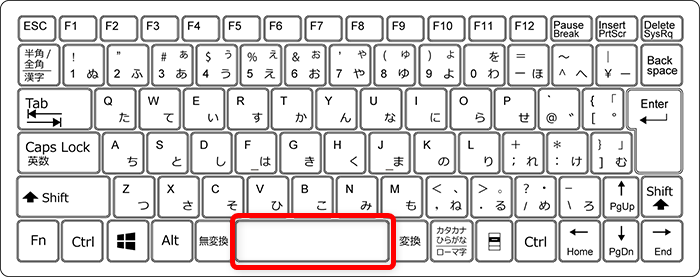
キーボードのスペースキーを押します。
スペースキーを押すと、すぐにPDFの内容が表示されます。
Excelファイルの中身を確認する
Excelファイルの中身を確認する方法をご紹介します。
Excel(Excel_請求書)をクリックします。
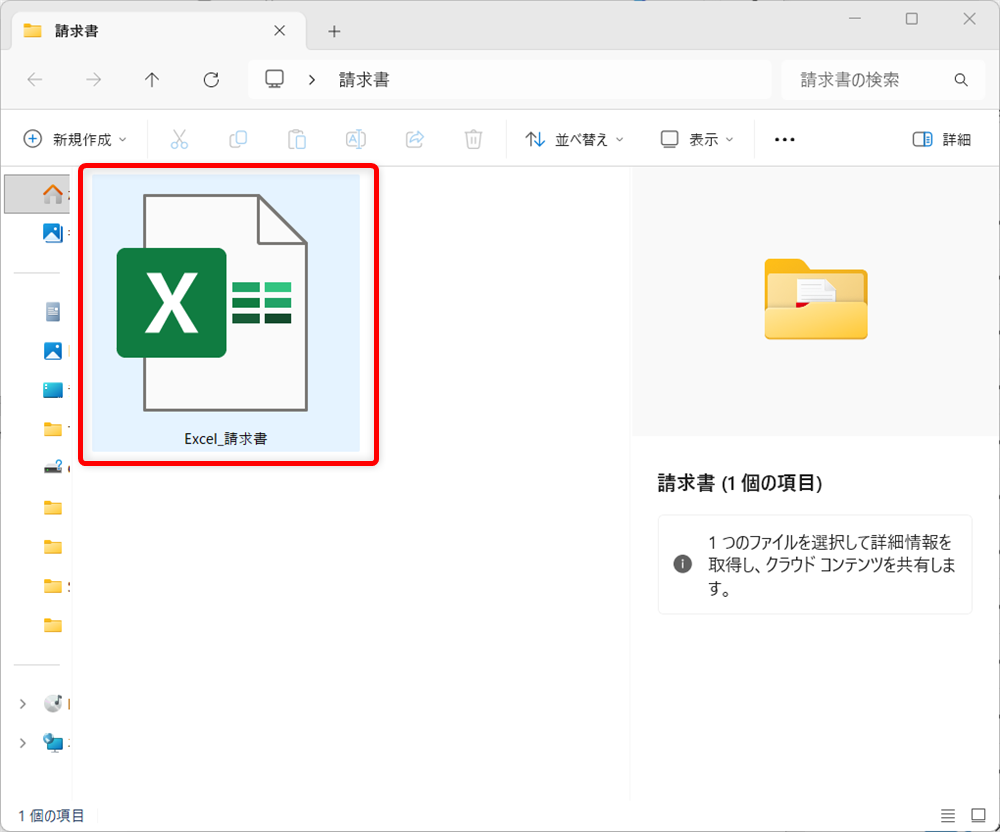
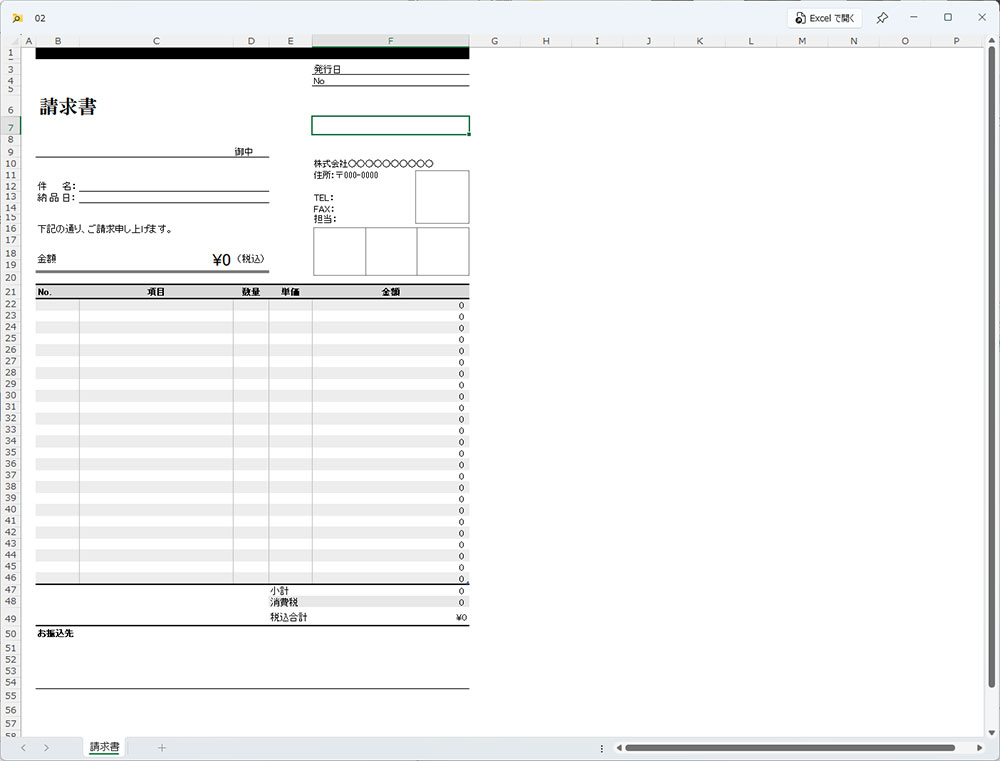
キーボードのスペースキーを押します。
スペースキーを押すと、すぐにExcelの内容が表示されます。
プレビュー機能のショートカットキーの変更方法
PowerToysのプレビュー機能を使う時、デフォルトではスペースキーが割り当てられています。
今回は例としてShiftキーとスペースキーのショートカットに変更する方法をご紹介します。
PCの下部のタスクバーにある「スタートメニュー」を選択します。
「ピン留め済み」の中から「PowerToys」を選択します。
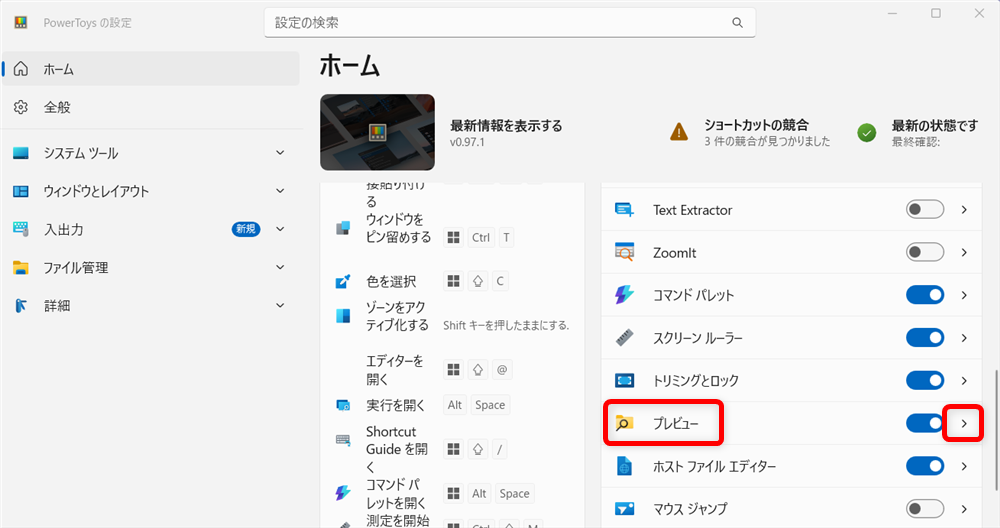
「ユーティリティ」にある「プレビュー」の「>」をクリックします。
「ユーティリティ」の中から「プレビュー」の項目が表示されるまでスクロールします。
↓
「プレビュー」の「>」をクリックします。
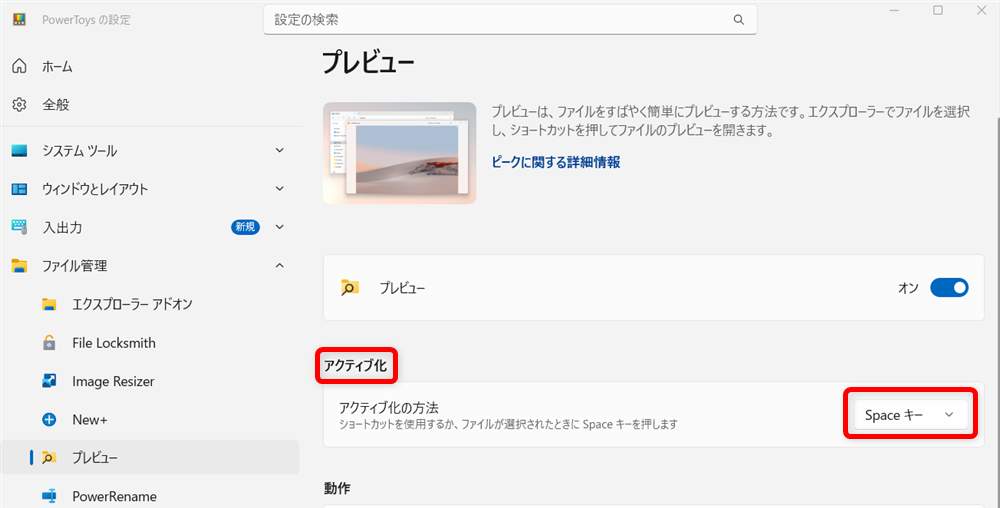
「アクティブ化」の「アクティブの方法」に「Spaceキー」をクリックします。
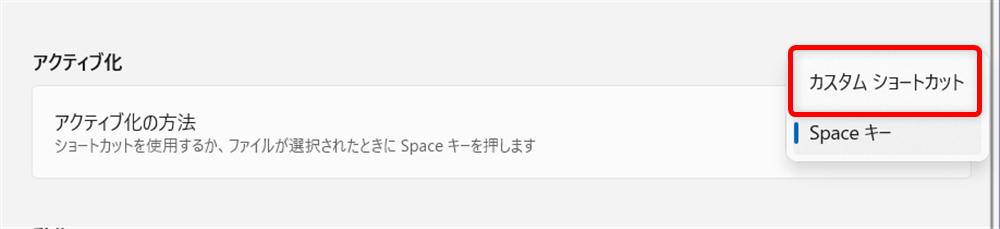
「カスタムショートカット」を選択します。
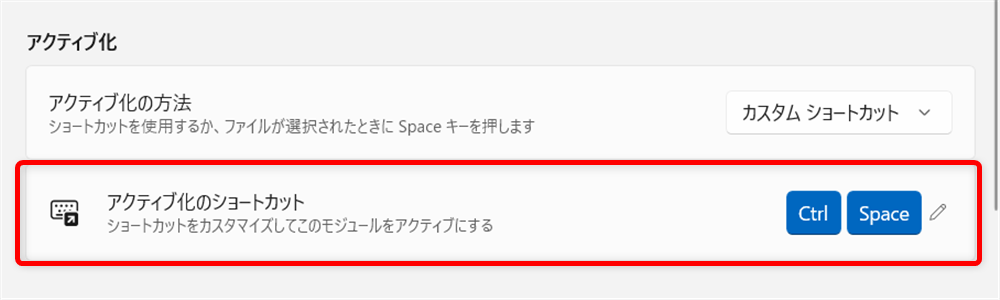
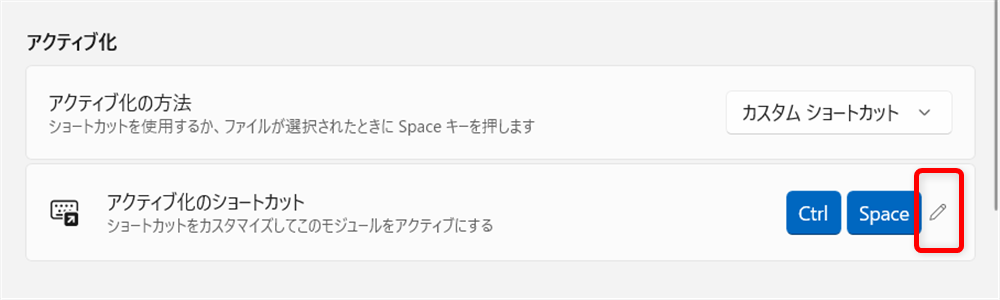
「アクティブ化のショートカット」が表示されます。
↓
鉛筆のマークをクリックします。
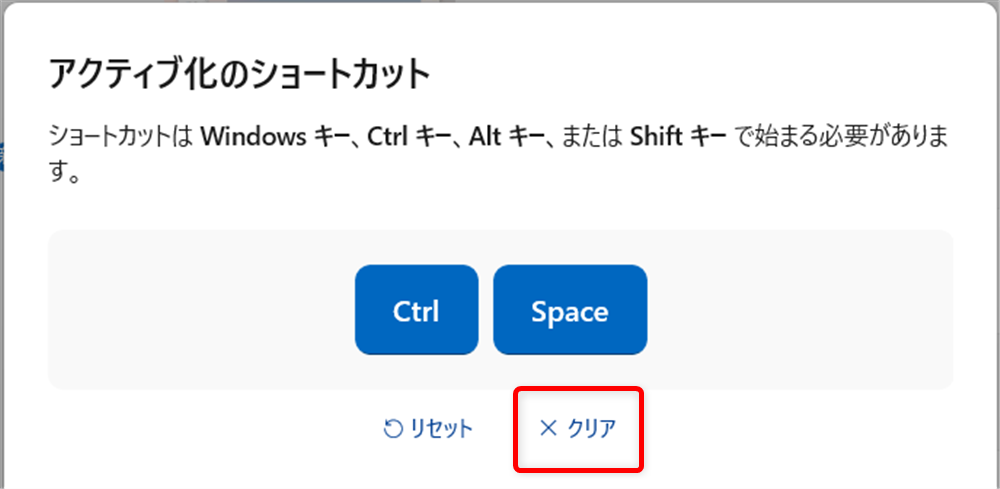
×クリアボタンを押します。
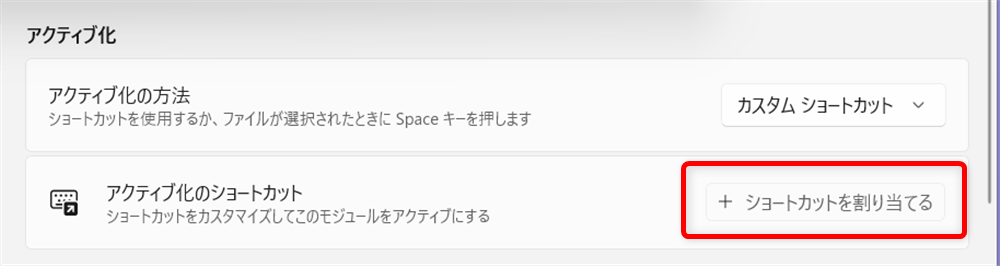
「+ショートカットを割り当てる」をクリックします。
Shiftキーとスペースキーを同時に押します。
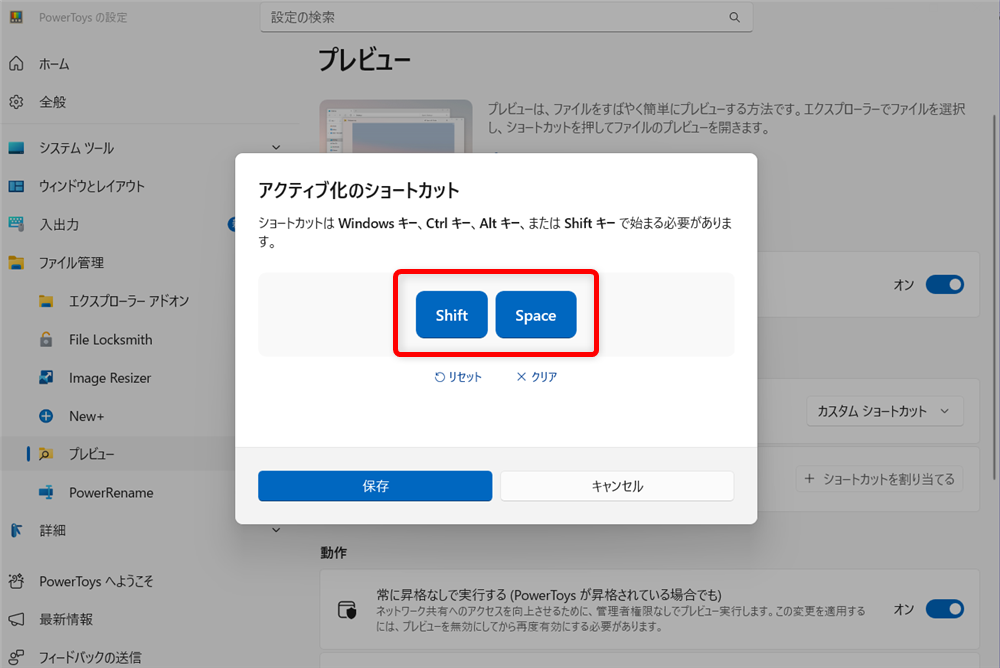
「保存」をクリックします。
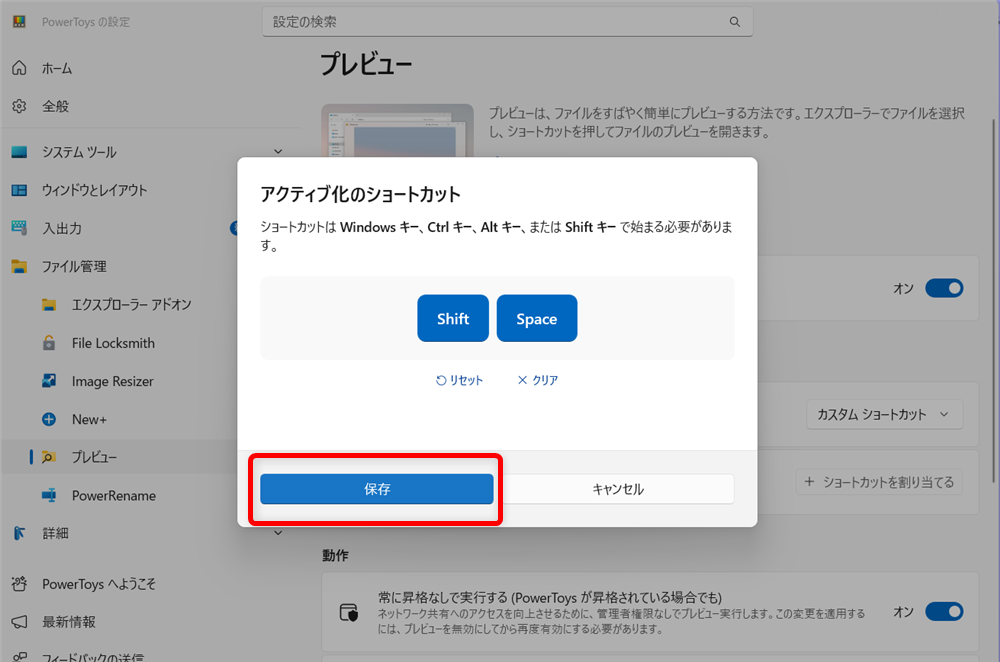
↓
Shiftキーとスペースキーに変わっています。
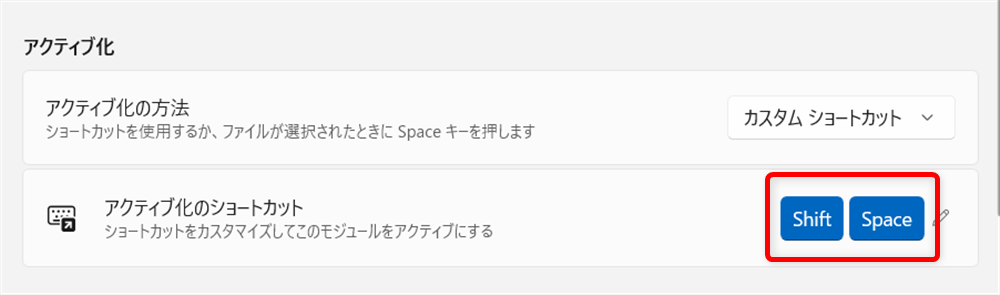
これで、ファイルを選択後、Shiftキーとスペースキーでプレビュー機能を呼び出すことができます。
PowerToysとは、Windowsパソコンをもっと使いやすくするための無料のツール集です。
その一つであるプレビュー機能を使うと、ファイルを開かなくても中身を確認できます。
エクスプローラーでファイルを選ぶだけで、文章や画像が表示されるので、内容の確認のためにダブルクリックする必要がなくなり、作業効率が上がって便利です。
こちらでは、PowerToysのプレビュー機能が使える状態か確認する方法や、プレビュー機能でファイルの中身を確認する方法などをご紹介しました。
少しでもお役に立てれば嬉しいです。
