PowerToysは、Windows向けの無料ツール集で、多くの便利機能があります。
その一つのLight Switchは、Windowsのライトモードとダークモードをすぐに切り替えることができるツールです。
こちらでは、PowerToysのLight Switchを使ってダークモードとライトモードを素早く切り替える方法や、Light Switchの設定の仕方についてお伝えします。
PowerToysのLight Switchとは?
PowerToysのLight Switchは、Windows 11の表示モードを切り替えるための機能です。ダークモードとライトモードを、操作を最小限にして変更できます。
ここでは、Light Switchで何ができるのか、標準機能とどう違うのかを整理します。
Light Switchでできること
Light Switchを使うと、ショートカットキーでダークモードとライトモードをすぐに切り替えられます。
作業中に設定画面を開く必要がなく、手元の操作だけで変更できます。表示を変えたいと思った瞬間に切り替えられるため、集中が途切れにくくなります。
さらに、スケジュール機能も用意されています。固定した時間で切り替える方法に加えて、日没から朝まで自動で切り替える設定も選べます。この自動切り替えを使う場合は位置情報が必要ですが、時間を意識せずに使える点は便利です。
ダークモードの適用先を選べるのも特徴です。システム全体に適用するか、アプリだけに適用するかを設定できます。使い方に合わせて、画面の見え方を調整しやすくなります。
Windows 11標準のダークモード切り替えとの違い
Windows 11にも、ダークモードとライトモードを切り替える機能はあります。標準の方法では、設定アプリを開き、表示やテーマの項目を操作します。
切り替え自体は可能ですが、手順が少し多く感じる場合があります。作業中に切り替えるには、やや遠回りになることもあるでしょう。
Light Switchとの違いは、切り替えまでの手順が短い点です。すぐに実行できるため、作業の集中を保ちやすくなります。
さらに、切り替え専用の機能として使える点も特徴です。
標準機能が悪いわけではありません。表示モードをよく変える人には、Light Switchの考え方が合う可能性があります。
Light Switchが使える状態か確認する方法
PowerToysのLight Switchが使える状態か確認する方法をご紹介します。
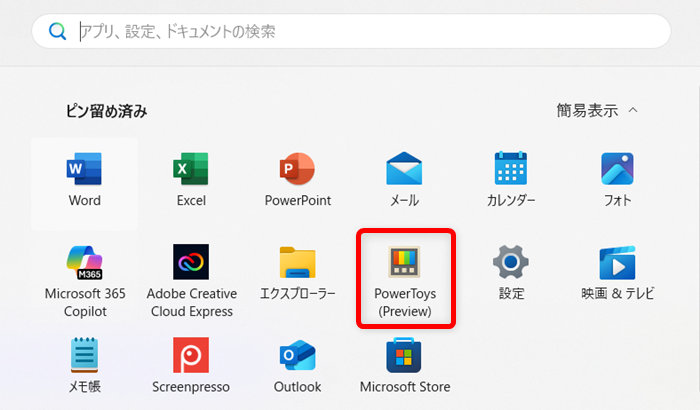
PCの下部のタスクバーにある「スタートメニュー」を選択します。

「ピン留め済み」の中から「PowerToys」を選択します。
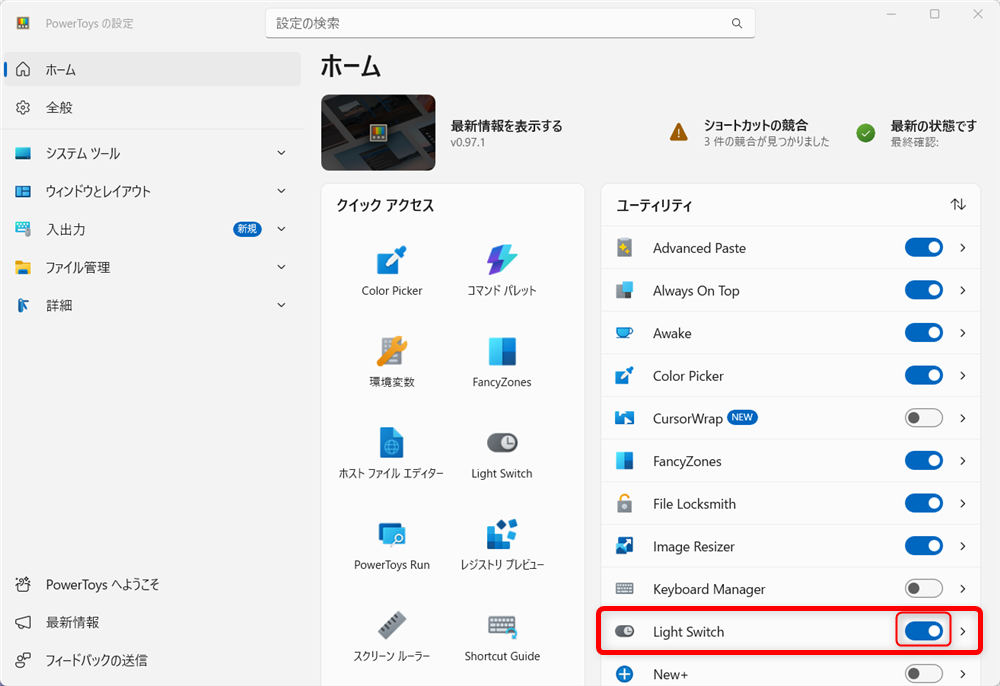
画面右側の「ユーティリティ」にあるLight Switchのチェックが「オン」になっているか確認します。
こちらは、「オン」になっていますので、PowerToysのLight Switchが、現在使える状態になっています。
Light Switchでダークモードとライトモードを切り替える方法
PowerToysのLight Switchで、ダークモードとライトモードを切り替える方法をご紹介します。
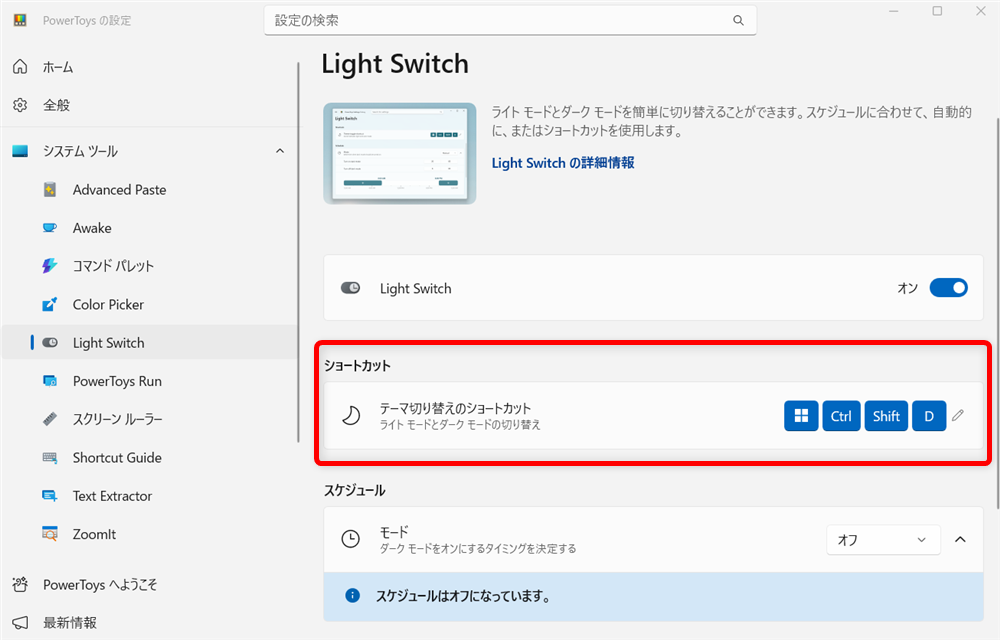
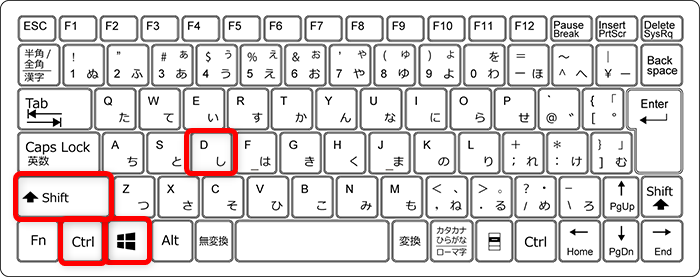
初期設定のショートカットキーは、「Windows」+「Ctrl」+「Shift」+「D」です。
キーボードでは、以下のように操作します。
ショートカットキーを押すと、ダークモードに切り替わります。
PCの下部のタスクバーの色が変わっています。

もう一度、ショートカットキーを押すと元に戻ります。
PCの下部のタスクバーの色が元の色に戻っていることがわかります。

これでライトモードに戻りました。
Light Switchの設定
PowerToysのLight Switchの設定についてご紹介します。
Light Switchは自分の好きなショートカットキーに変更することができます。
タスクバーからPowerToysを起動します。

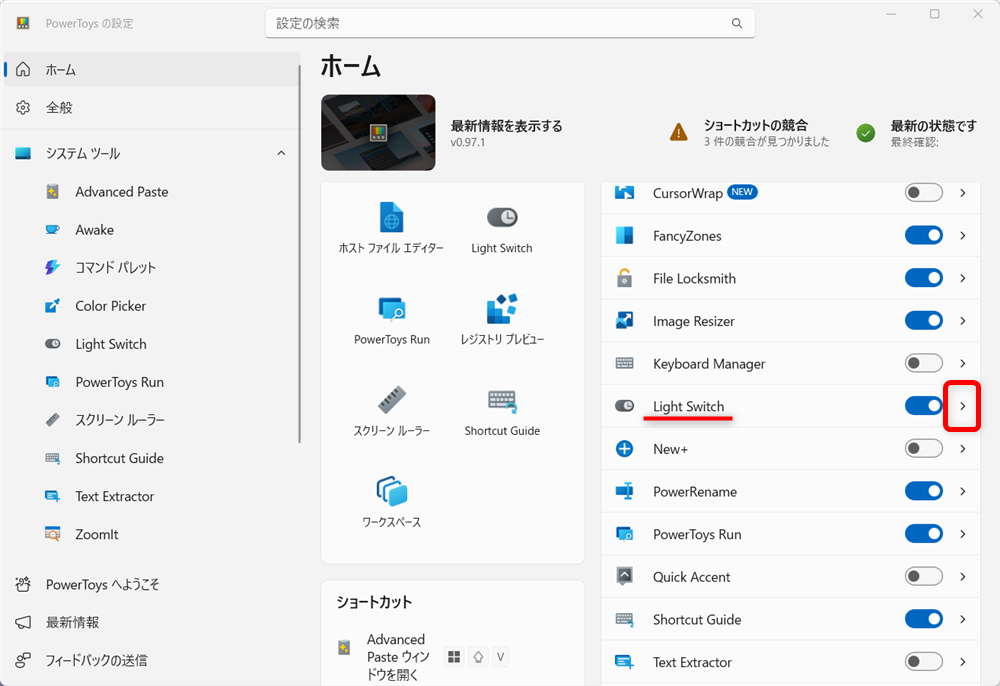
「ユーティリティ」にあるLight Switchの「>」をクリックします。
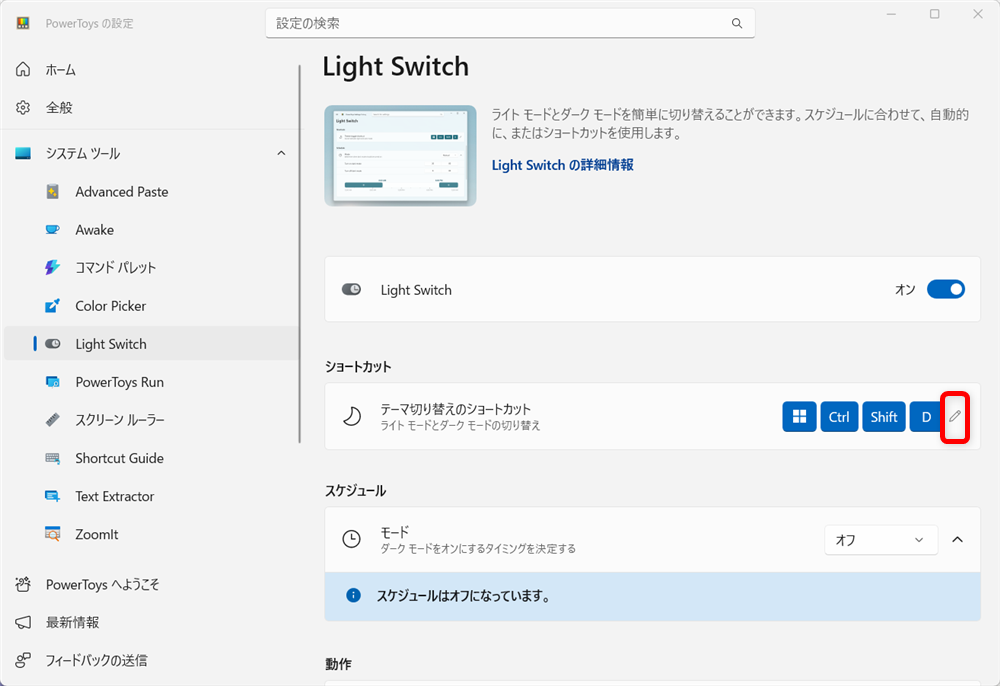
ショートカットキーの横の鉛筆マークをクリックします。
ここで、自分の好きなショートカットキーをLight Switchに割り当てることができます。
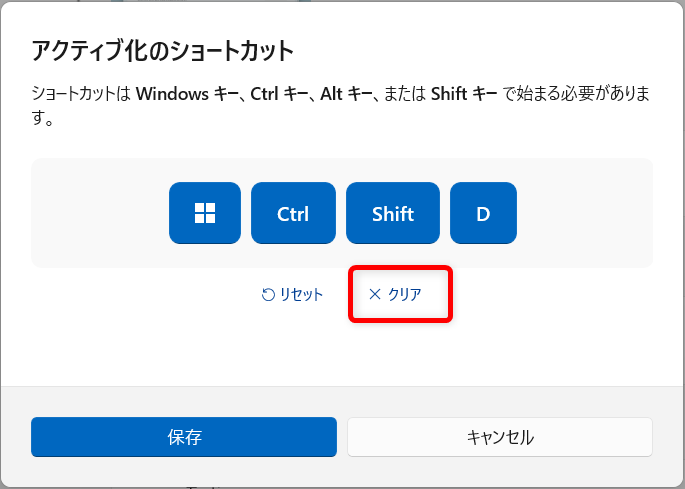
「×クリア」ボタンを押すと、初期設定のショートカットキーが消えます。
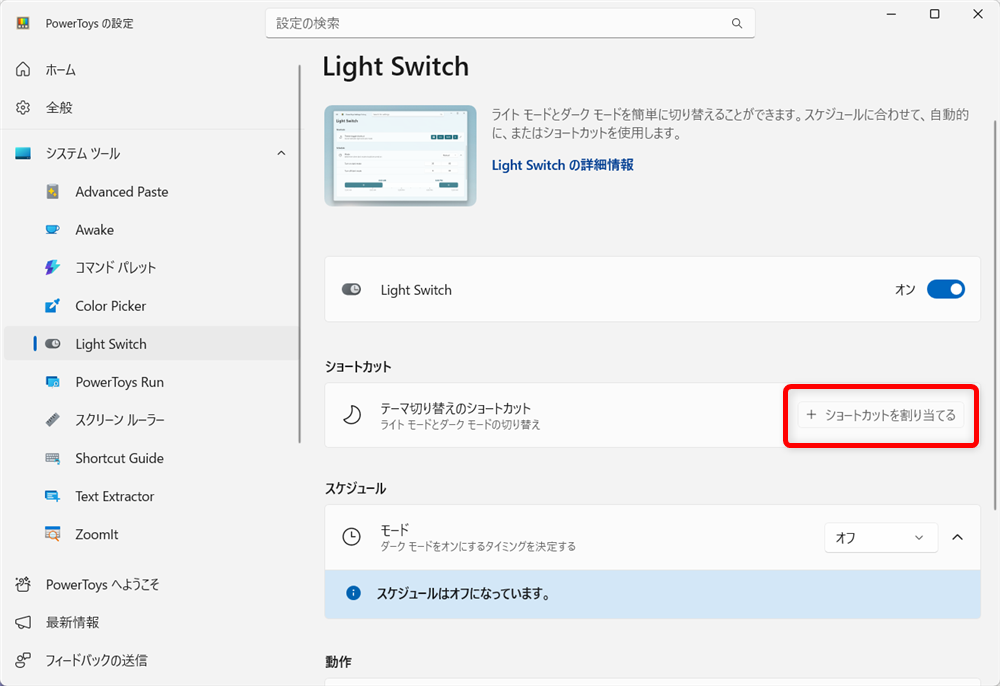
「+ショートカットを割り当てる」をクリックします。
↓
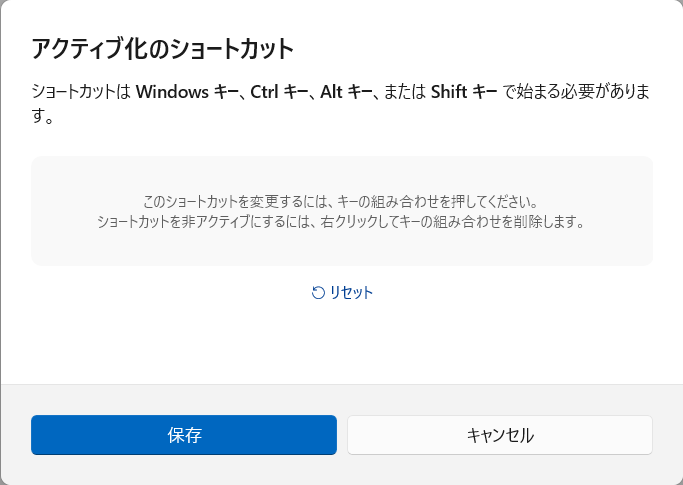
この画面で好きなショートカットキーを入力します。
↓
試しに、「Shift」+「D」を入力しました。
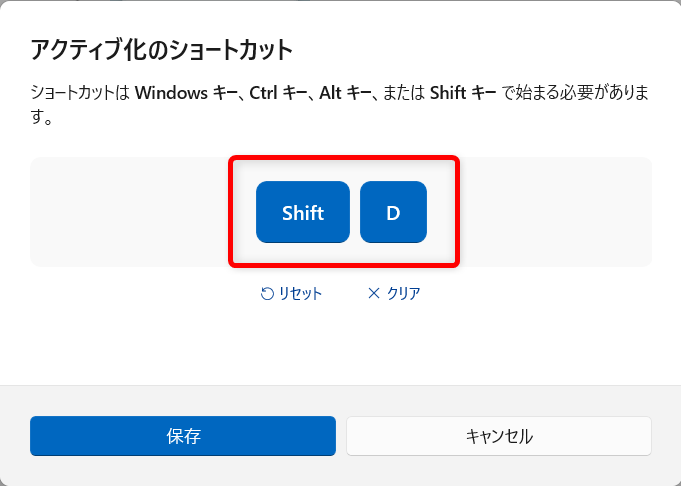
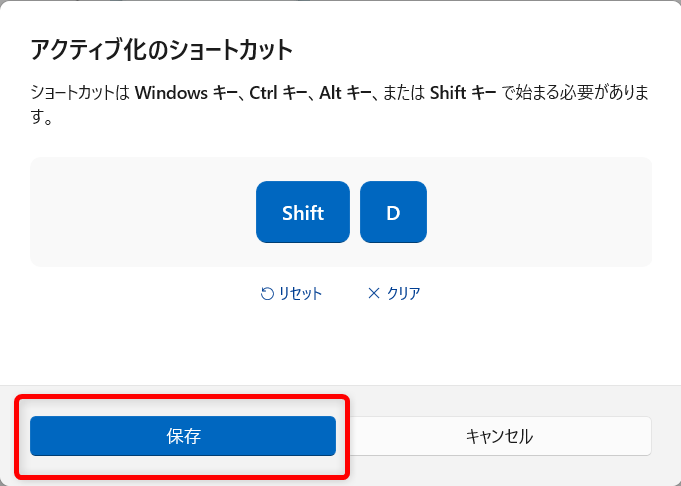
「保存」ボタンを押します。
↓
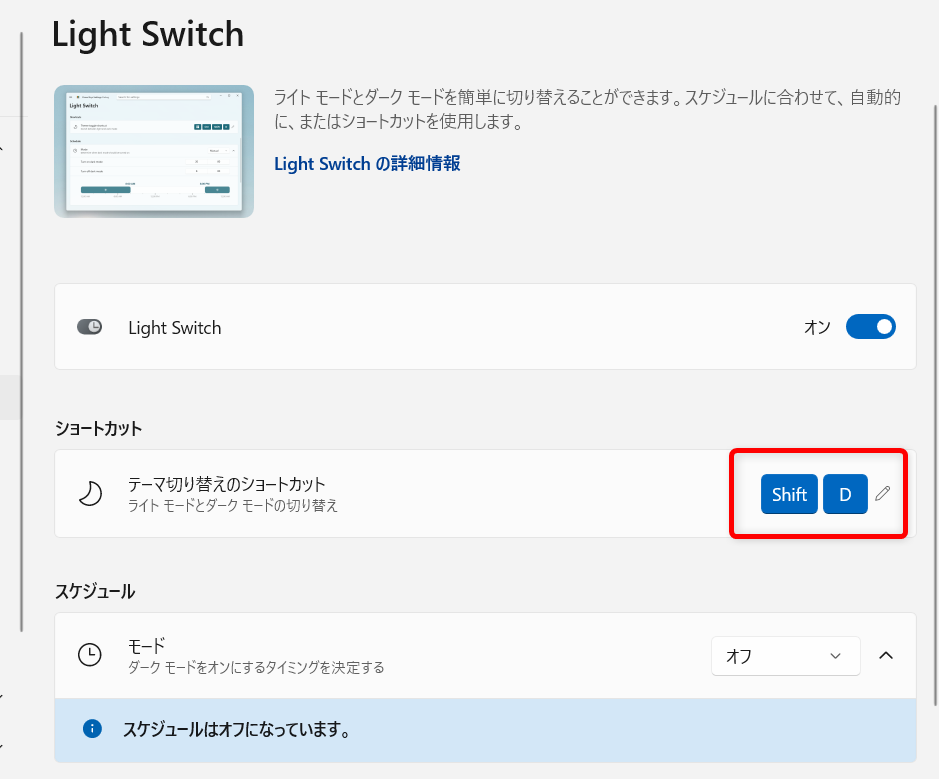
ライトモードとダークモードの切替が、「Shift」+「D」キーでできるようになりました。
ダークモードの状態にする時間を任意で設定することができます。
「スケジュール」の「モード」には、固定時間と日没から朝までがあります。
例として、固定時間で時間を設定してみましょう。
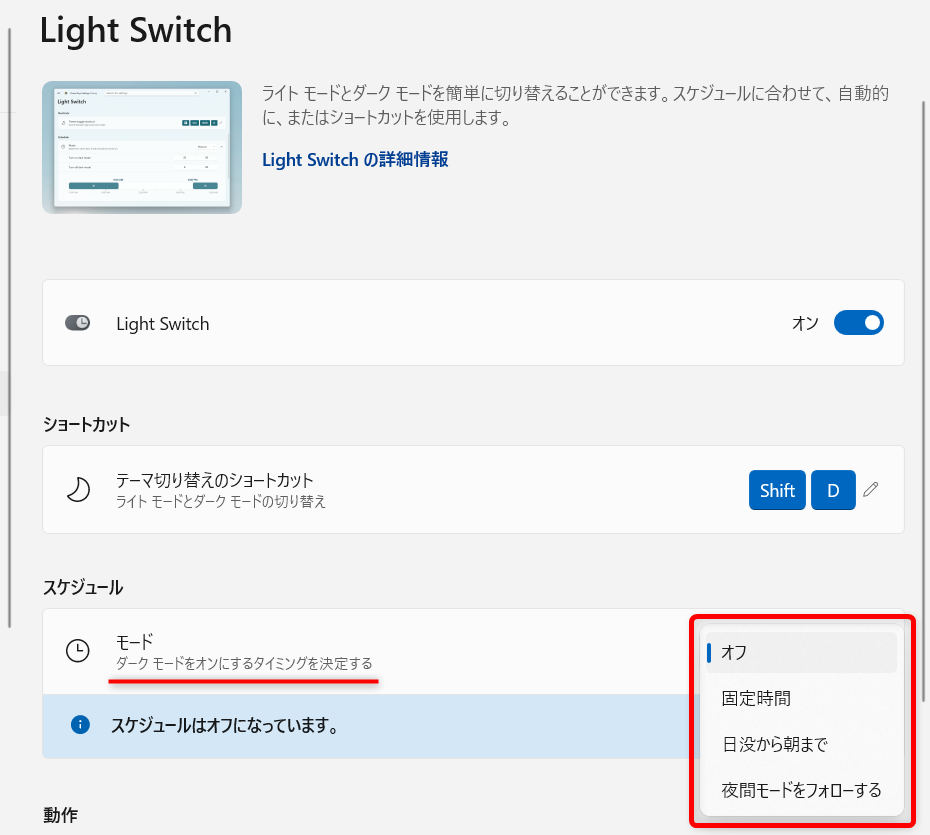
↓
こちらでは、18時から翌朝の6時までダークモードになります。
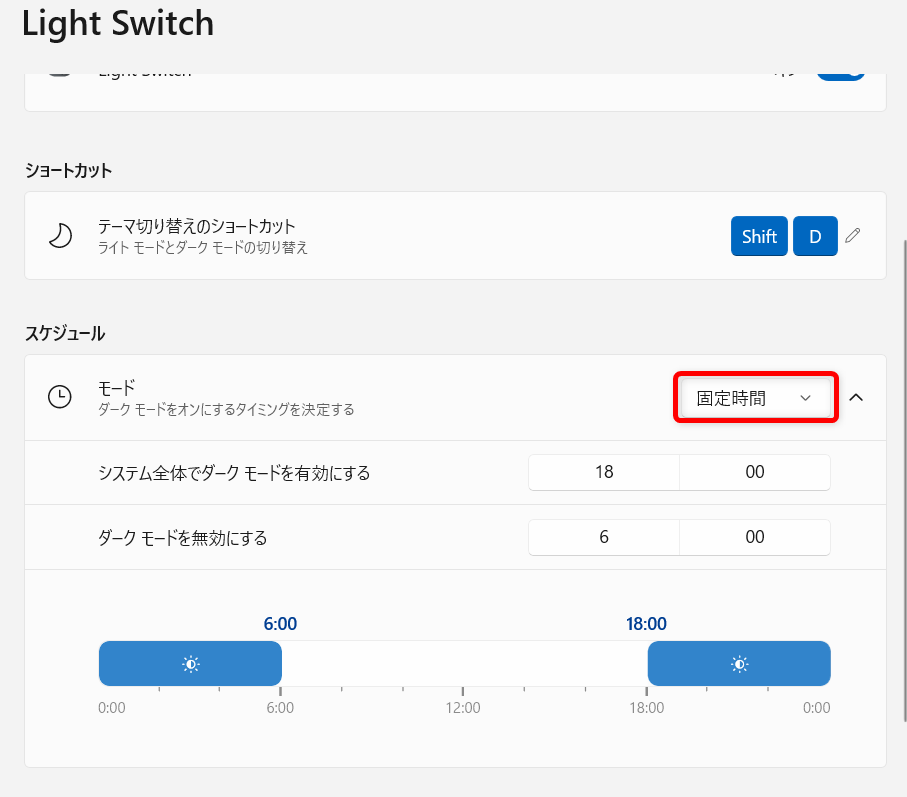
「動作」では、ダークモードの適用先を決めることができます。
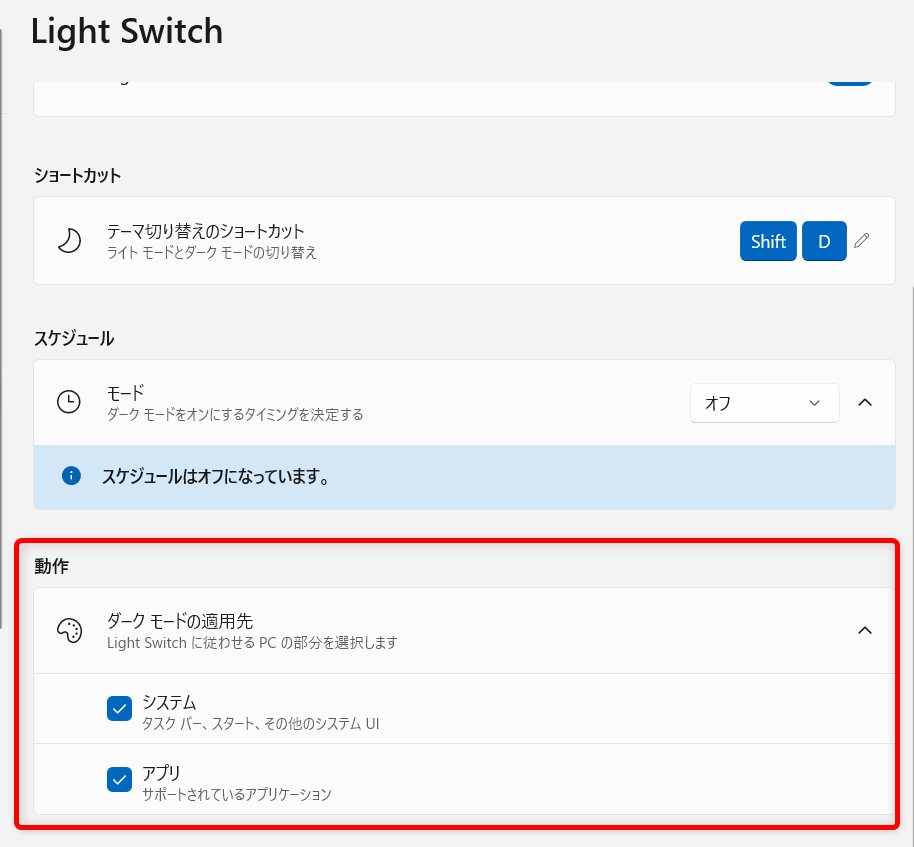
↓
アプリだけ適用させたくない場合は、チェックを外しておきます。
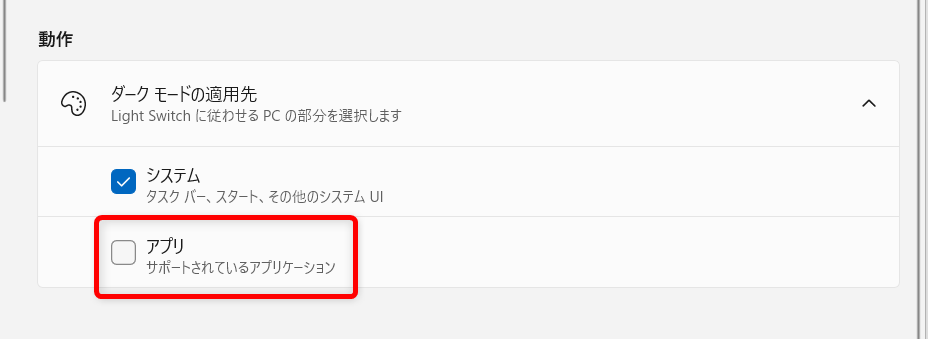
PowerToysは、Windows向けの無料ツール集で、多くの便利機能があります。
その一つのLight Switchは、Windowsのライトモードとダークモードをすぐに切り替えることができるツールです。
こちらでは、PowerToysのLight Switchを使ってダークモードとライトモードを素早く切り替える方法や、Light Switchの設定の仕方についてお伝えしました。
少しでもお役に立てれば嬉しいです。
