PowerToysは、Windowsをより使いやすくするMicrosoftが公式に作った便利ツールの詰め合わせです。
その一つのCursorWrapは、画面の端まで動かしたマウスポインターを反対側の端にワープさせる機能です。
画面の端にカーソルがぶつかったら、反対側に瞬間移動するような動きをします。
こちらでは、PowerToysのCursorWrapを使って、マウスポインターを端から反対側へ移動する方法をご紹介します。
PowerToysのCursorWrapとは?
PowerToysのCursorWrapは、マウスポインターを画面の端から反対側へ移動できる機能です。ここでは、CursorWrapでできることと、どんな場面で役立つのかを順番に見ていきます。
CursorWrapでできること
CursorWrapは、画面の右端まで動かしたマウスポインターを左端へ、反対に左端まで動かしたときは右端へ移動できる機能です。
端まで行ったらそのまま反対側へつながるような動きになるため、長い距離を何度もマウスでなぞらずに済みます。
とくに便利なのは、大きな画面でもポインターをすばやく反対側へ移動できることです。
さらに、マウスを大きく動かす手間を減らせるので、操作の負担を軽くしやすい点も魅力です。画面の端で行き止まりになる感覚が減るため、使い方によっては操作がスムーズに感じられます。
CursorWrapが役立つ場面
CursorWrapが役立ちやすい場面は、たとえば次のようなときです。
- 大きなモニターを使っていて、端から端までポインターを動かすことが多い場面
- デュアルモニターや複数モニターで作業していて、ポインター移動の距離が長くなりやすい場面
- 表計算ソフトや資料作成で、画面の左右を行き来する操作が多い場面
- マウスを何度も持ち直しながら動かすのが手間に感じる場面
- できるだけ少ない動きで、すばやく反対側へ移動したい場面
このように、広い画面や横に長い作業環境では、CursorWrapの便利さを感じやすくなります。
CursorWrapが使える状態か確認する方法
PowerToysのCursorWrapが使える状態か確認する方法をご紹介します。
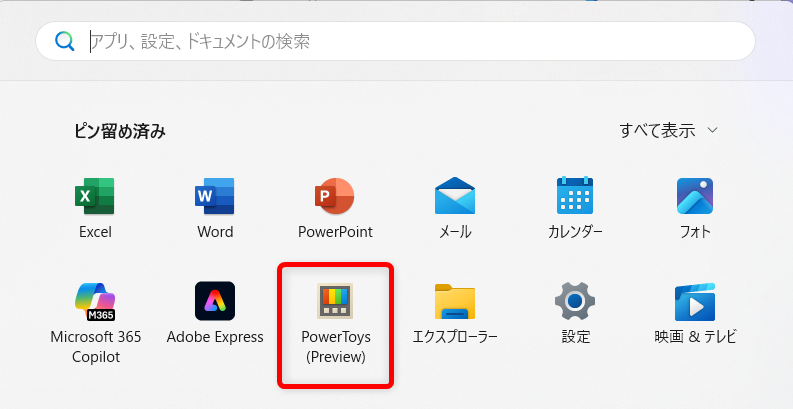
PCの下部のタスクバーにある「スタートメニュー」を選択します。

「ピン留め済み」の中から「PowerToys」を選択します。
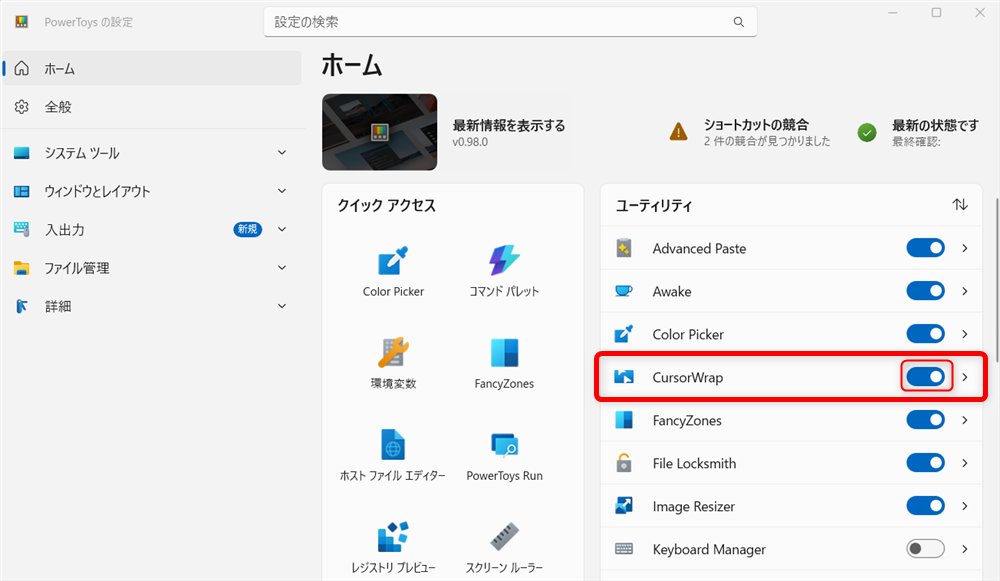
「ユーティリティ」にある「CursorWrap」の項目のチェックが「オン」になっているか確認します。
こちらは、「オン」の状態になっていますので、CursorWrapが使えることがわかりました。
CursorWrapでマウスポインターを画面の左端から右端へ移動する
マウスポインターを画面の左端に向かって動かすと、通常は左端でマウスポインターが止まりますが、CursorWrapを使うと左端を通り過ぎると右端からマウスポインターが出てきます。
CursorWrapでマウスポインターを画面の下から上へ移動する
マウスポインターを画面の下に向かって動かすと、通常は最下部でマウスポインターが止まりますが、CursorWrapを使うと最下部を通り過ぎると最上部からマウスポインターが出てきます。
PowerToysは、Windowsをより使いやすくするMicrosoftが公式に作った便利ツールの詰め合わせです。
その一つのCursorWrapは、画面の端まで動かしたマウスポインターを反対側の端にワープさせる機能です。
画面の端にカーソルがぶつかったら、反対側に瞬間移動するような動きをします。
こちらでは、PowerToysのCursorWrapを使って、マウスポインターを端から反対側へ移動する方法をご紹介しました。
少しでも皆様のお役に立てれば嬉しいです。
