パソコンで作業しているとき、「ちょっと計算するだけなのに、わざわざ電卓を探すのが面倒だな。」と感じることはありませんか。

Windows11には、電卓をすぐに起動する方法があります。

こちらでは、Windows11の電卓をすぐに起動するショートカットキー、追加の設定などをご紹介します。

電卓をショートカットキーで起動する方法

Windows11の電卓をショートカットキーで起動する方法をご紹介します。

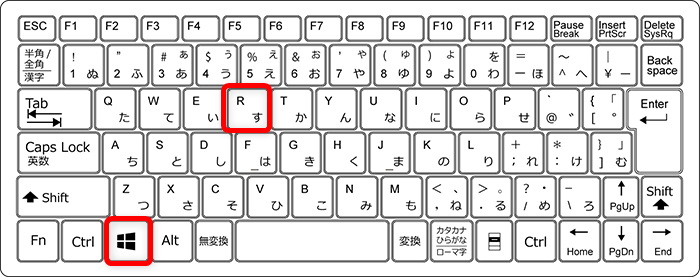
1.Windowsキー + R を押す

Windowsキー + R を押します。

【Windows 11】電卓をすぐ起動できるようにする方法|ショートカットキーや追加の設定を解説Windowsキー + R を押します。

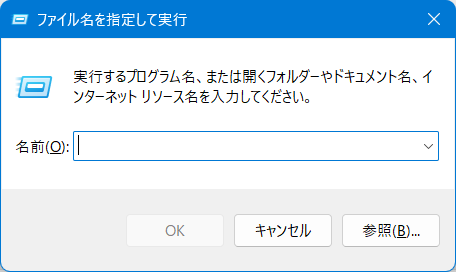
2.「ファイル名を指定して実行」が表示される

「ファイル名を指定して実行」が表示されます。

【Windows 11】電卓をすぐ起動できるようにする方法|ショートカットキーや追加の設定を解説「ファイル名を指定して実行」が表示されます。

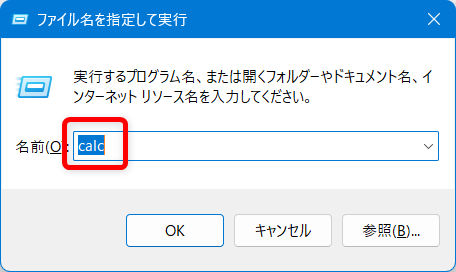
3.「calc」と入力する

「calc」と入力します。

【Windows 11】電卓をすぐ起動できるようにする方法|ショートカットキーや追加の設定を解説「calc」と入力します。

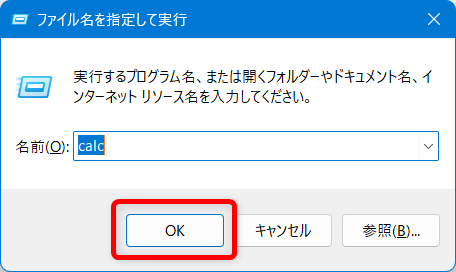
「OK」を選択します。

【Windows 11】電卓をすぐ起動できるようにする方法|ショートカットキーや追加の設定を解説「OK」を選択します。

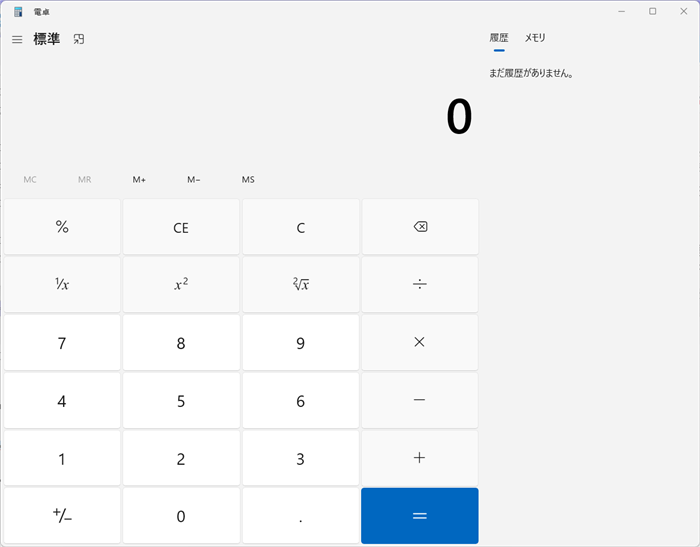
4.電卓が起動する

電卓が起動します。

【Windows 11】電卓をすぐ起動できるようにする方法|ショートカットキーや追加の設定を解説電卓が起動します。

電卓をタスクバーに追加してショートカットキーで起動する方法

Windows11の電卓をタスクバーに追加して、ショートカットキーで起動する方法をご紹介します。

電卓をタスクバーに追加する

電卓をタスクバーに追加する方法からご紹介します。

1.PCの下部にある「スタートメニュー」を選択する

PCの下部のタスクバーにある「スタートメニュー」を選択します。

【Windows 11】電卓をすぐ起動できるようにする方法|ショートカットキーや追加の設定を解説PCの下部のタスクバーにある「スタートメニュー」を選択します。

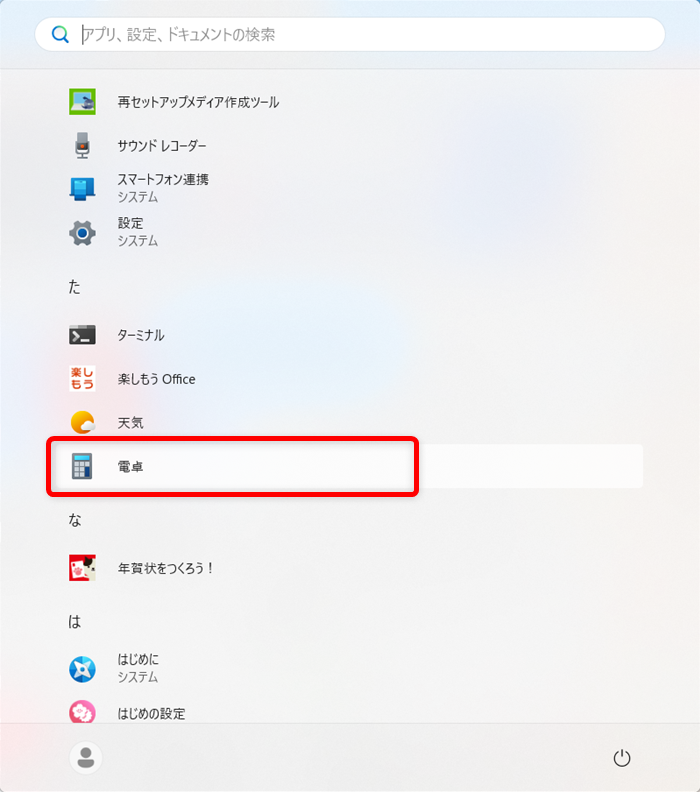
2.アプリの一覧から「電卓」を探す

アプリの一覧から「電卓」を探します。

【Windows 11】電卓をすぐ起動できるようにする方法|ショートカットキーや追加の設定を解説アプリの一覧から「電卓」を探します。

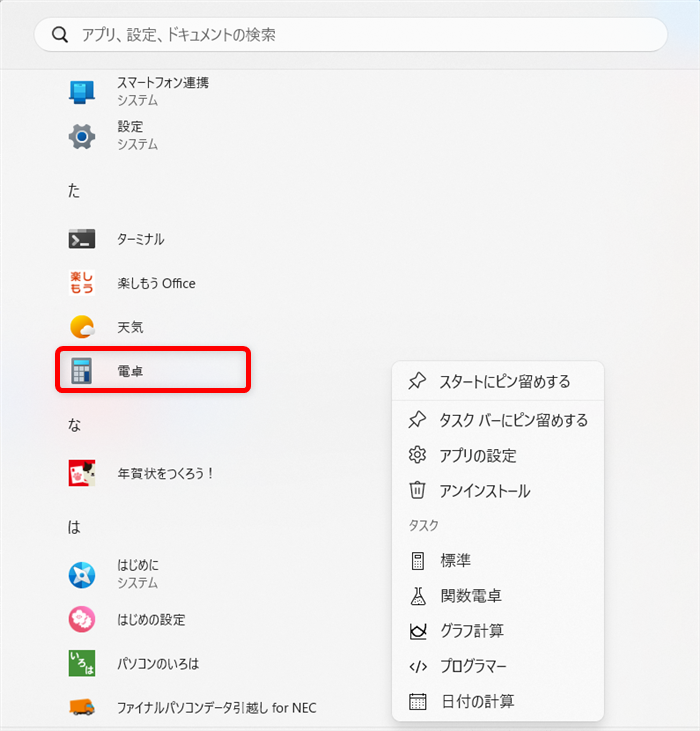
3.電卓で右クリックする

電卓で右クリックします。

【Windows 11】電卓をすぐ起動できるようにする方法|ショートカットキーや追加の設定を解説電卓で右クリックします。

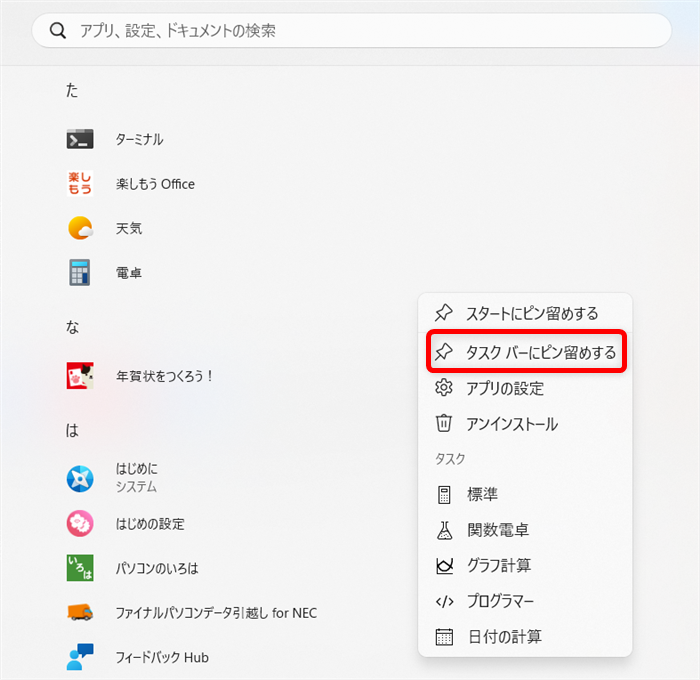
「タスクバーにピン留めする」を選択します。

【Windows 11】電卓をすぐ起動できるようにする方法|ショートカットキーや追加の設定を解説 「タスクバーにピン留めする」を選択します。

タスクバーに電卓のアイコンが追加されました。

【Windows 11】電卓をすぐ起動できるようにする方法|ショートカットキーや追加の設定を解説タスクバーに電卓のアイコンが追加されました。

タスクバーの電卓をショートカットキーで起動する

タスクバーの電卓をショートカットキーで起動する方法をご紹介します。

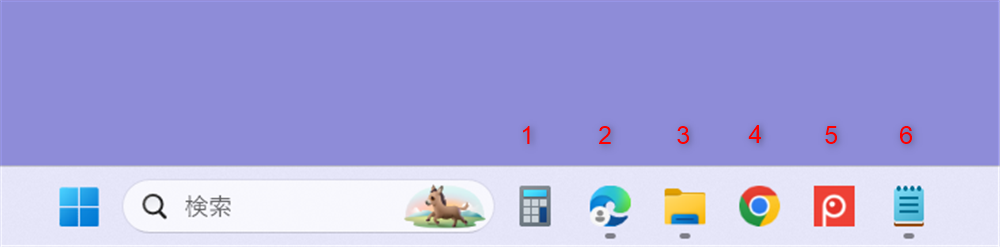
1.タスクバーにある電卓アプリをタスクバー内のアイコンの1番左に移動する

タスクバーにある電卓アプリをタスクバー内のアイコンの1番左に移動させます。

【Windows 11】電卓をすぐ起動できるようにする方法|ショートカットキーや追加の設定を解説タスクバーにある電卓アプリをタスクバー内のアイコンの1番左に移動させます。

タスクバーのアイコンは、左から順番に番号が割り振られるため、アイコンをドラッグして、1番左に移動させました。

【Windows 11】電卓をすぐ起動できるようにする方法|ショートカットキーや追加の設定を解説アイコンをドラッグして、1番左に移動させました。

電卓が1番の場所にあります。

【Windows 11】電卓をすぐ起動できるようにする方法|ショートカットキーや追加の設定を解説電卓が1番の場所にあります。

2.Windowsキー + 1 キーを押す

電卓のアイコンが1番の場所にあるので、Windowsキー + 1 キーを押します。
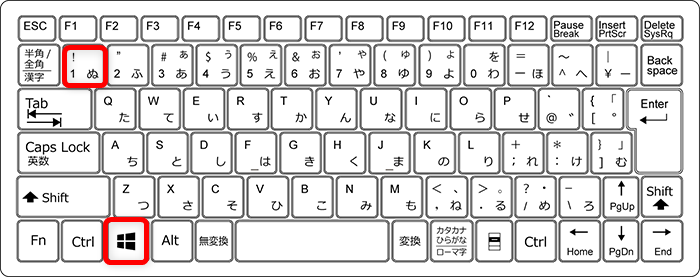
【Windows 11】電卓をすぐ起動できるようにする方法|ショートカットキーや追加の設定を解説電卓のアイコンが1番の場所にあるので、Windowsキー + 1 キーを押します。

3.電卓が起動する

電卓が起動します。

【Windows 11】電卓をすぐ起動できるようにする方法|ショートカットキーや追加の設定を解説電卓が起動します。

電卓のショートカットをデスクトップに起動する方法

Windows11の電卓のショートカットを、デスクトップに起動する方法をご紹介します。

1.PCの下部にある「スタートメニュー」を選択する

PCの下部のタスクバーにある「スタートメニュー」を選択します。

【Windows 11】電卓をすぐ起動できるようにする方法|ショートカットキーや追加の設定を解説PCの下部のタスクバーにある「スタートメニュー」を選択します。

2.アプリの一覧から「電卓」を探す

アプリの一覧から「電卓」を探します。

【Windows 11】電卓をすぐ起動できるようにする方法|ショートカットキーや追加の設定を解説アプリの一覧から「電卓」を探します。

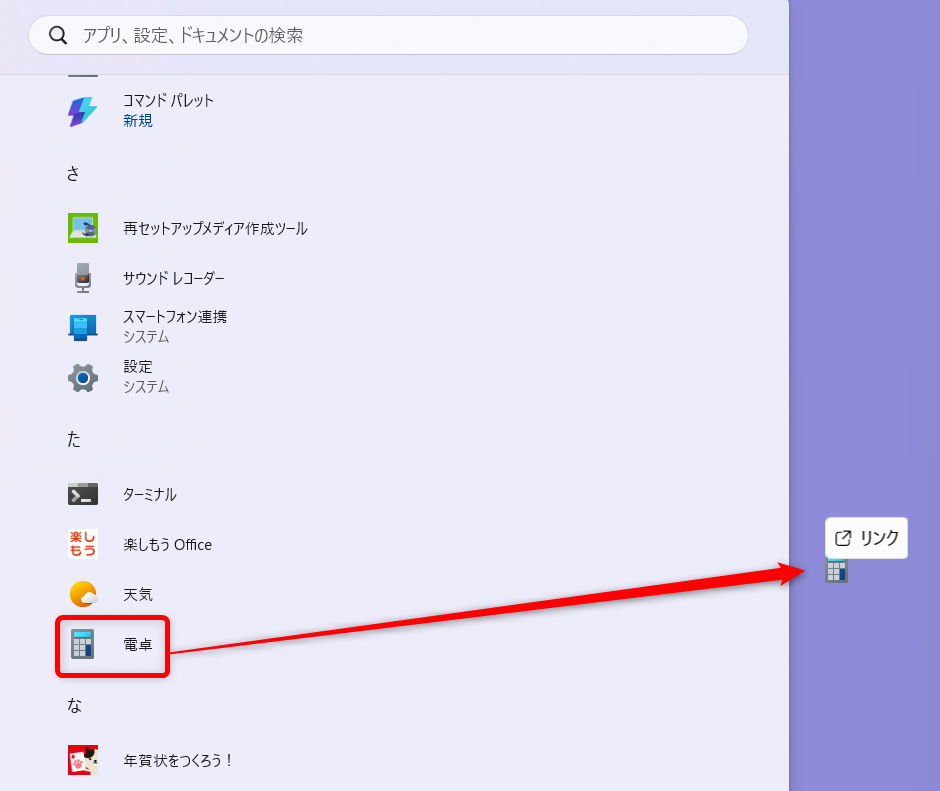
3.電卓をデスクトップにドラッグする

電卓をデスクトップにドラッグします。

【Windows 11】電卓をすぐ起動できるようにする方法|ショートカットキーや追加の設定を解説電卓をデスクトップにドラッグします。

4.電卓のショートカットが作成される

電卓のショートカットが作成されました。

【Windows 11】電卓をすぐ起動できるようにする方法|ショートカットキーや追加の設定を解説電卓のショートカットが作成されました。

電卓のショートカットをスタートメニューにピン留めする方法

Windows11の電卓のショートカットをスタートメニューにピン留めする方法をご紹介します。

1.PCの下部にある「スタートメニュー」を選択する

PCの下部のタスクバーにある「スタートメニュー」を選択します。

【Windows 11】電卓をすぐ起動できるようにする方法|ショートカットキーや追加の設定を解説PCの下部のタスクバーにある「スタートメニュー」を選択します。

2.アプリの一覧から「電卓」を探す

アプリの一覧から「電卓」を探します。

【Windows 11】電卓をすぐ起動できるようにする方法|ショートカットキーや追加の設定を解説アプリの一覧から「電卓」を探します。

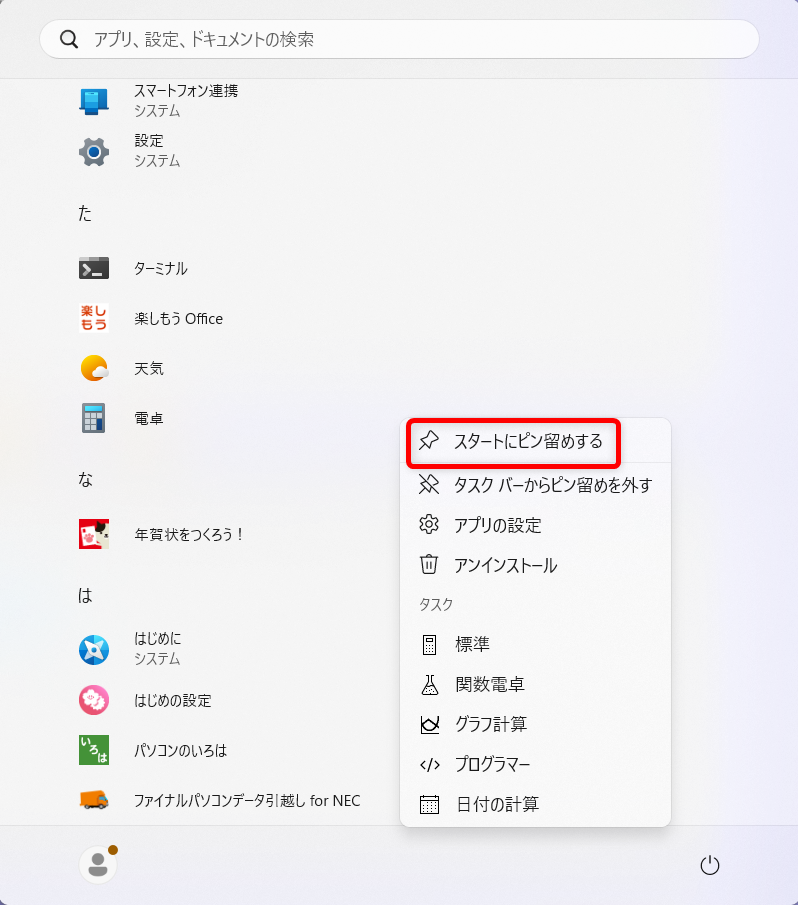
3.電卓で右クリックする

電卓で右クリックします。

【Windows 11】電卓をすぐ起動できるようにする方法|ショートカットキーや追加の設定を解説電卓で右クリックします。

「スタートにピン留めする」を選択します。

【Windows 11】電卓をすぐ起動できるようにする方法|ショートカットキーや追加の設定を解説「スタートにピン留めする」を選択します。

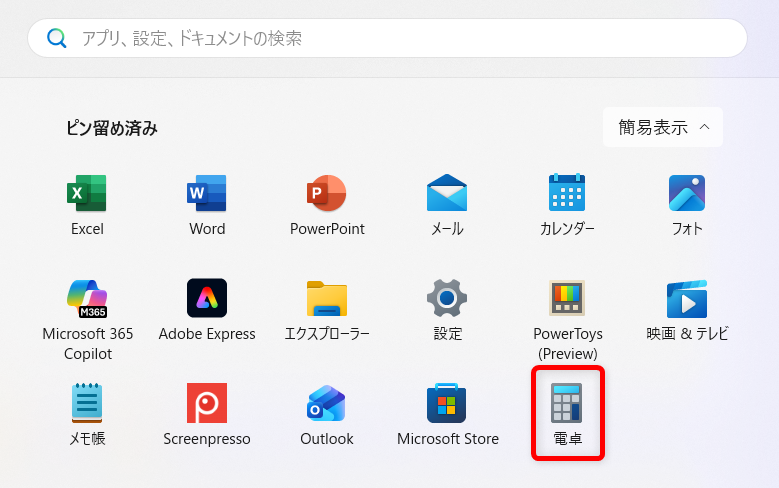
4.スタートメニューにピン留めされる

スタートメニューにピン留めされました。

【Windows 11】電卓をすぐ起動できるようにする方法|ショートカットキーや追加の設定を解説スタートメニューにピン留めされました。


パソコンで作業しているとき、「ちょっと計算するだけなのに、わざわざ電卓を探すのが面倒だな。」と感じることはありませんか。

Windows11には、電卓をすぐに起動する方法があります。

こちらでは、Windows11の電卓をすぐに起動するショートカットキー、追加の設定などをご紹介しました。

少しでも皆様のお役に立てれば嬉しいです。