Windows 11の「フォト」は、写真を見るときに使える標準アプリです。
フォトの生成消去は、Androidのスマホ「Pixel」の消しゴムマジックに似たような機能で、AIを使って写真の中の不要なものを消してくれます。
例えば、家族で写真を撮ったときに、背景に写りこんでしまった人を消したい場合や、写真の端に写ってしまった自分の指を消したい場合などに、生成消去を使うと自然に修正してくれます。
こちらでは、フォトの生成消去の使い方などについてご紹介します。
Windows 11のフォトの生成消去とは?
フォトの生成消去は、写真に写り込んだ不要なものを目立ちにくくしながら消せる機能です。
ここでは、生成消去で何ができるのかと、AIがどのように写真を整えているのかを順番に見ていきます。
生成消去でできること
Windows 11のフォトにある生成消去は、写真の中の不要な部分を選ぶことで、その場所を自然に補いながら目立たなくしやすい機能です。
たとえば、背景に写り込んだ人や物、小さなごみのようなものを消したいときに使いやすいでしょう。
この機能のよいところは、専用の画像編集ソフトがなくても試しやすいことです。さらに、細かな編集操作を覚えなくても不要なものを消しやすいことも助かるポイントです。
写真を見ながら気になる部分だけ直せるため、難しい編集をしなくても見た目を整えやすくなります。
AIで写真の中の不要なものを消せる仕組み
生成消去では、写真の中で消したい部分を指定すると、その周囲の色や模様、背景のつながりをもとにAIが補完を行います。
ただ削除して空白にするのではなく、周りになじむ見た目を作ろうとするため、編集後の違和感を減らしやすい仕組みです。
この仕組みを知っておくと、背景がシンプルな写真ほどきれいに仕上がりやすいことが分かります。
また、複雑な模様や人の体の一部が重なっている写真では不自然になりやすいことも理解しやすくなるでしょう。
AIが自動で整えてくれるとはいえ、写真によって得意な場面と苦手な場面があります。
生成消去が役立つ場面
生成消去は、写真の主役ではないものを目立たなくしたい場面で使いやすい機能です。
たとえば、背景に入り込んだ人や物、地面のごみ、看板の一部などを消したいときに役立ちます。旅行写真や家族写真でも、あとから見返して気になる部分を整えやすくなるでしょう。
特に助かるのは、撮り直しができない写真でも見た目を整えやすいことです。また、専用の編集ソフトがなくてもフォトだけで試しやすいことも大きな魅力です。
背景のちょっとした写り込みを減らすだけでも、写真全体がすっきり見えやすくなります。
生成消去を使う前に知っておきたいこと
生成消去はAIが周囲の背景をもとに補完するため、写真によって仕上がりに差が出ることがあります。
背景が単純な場所では自然になじみやすい一方で、模様が複雑な場所や人の輪郭が重なっている部分では、不自然さが残るかもしれません。
そのため、使う前に特徴を知っておくと安心です。
まず覚えておきたいのは、一度で大きく消そうとするより、少しずつ範囲を選んだほうが整いやすいことです。
さらに、編集後は必ず拡大して違和感がないか確認したほうがよいことも大切です。見た目では消せているようでも、細かく見ると背景が崩れている場合があります。
生成消去はとても便利ですが、写真の内容によって得意不得意があります。
フォトの生成消去を使う方法
Windows 11のフォトの生成消去を使う方法を2つお伝えします。
自動適用を「オン」にしてすぐ生成消去する方法
自動適用を「オン」にすると、AIが自動で最適な強さで生成消去してくれます。
こちらでは、自動適用を「オン」にしてすぐ生成消去する方法をお伝えします。
フォトを起動します。
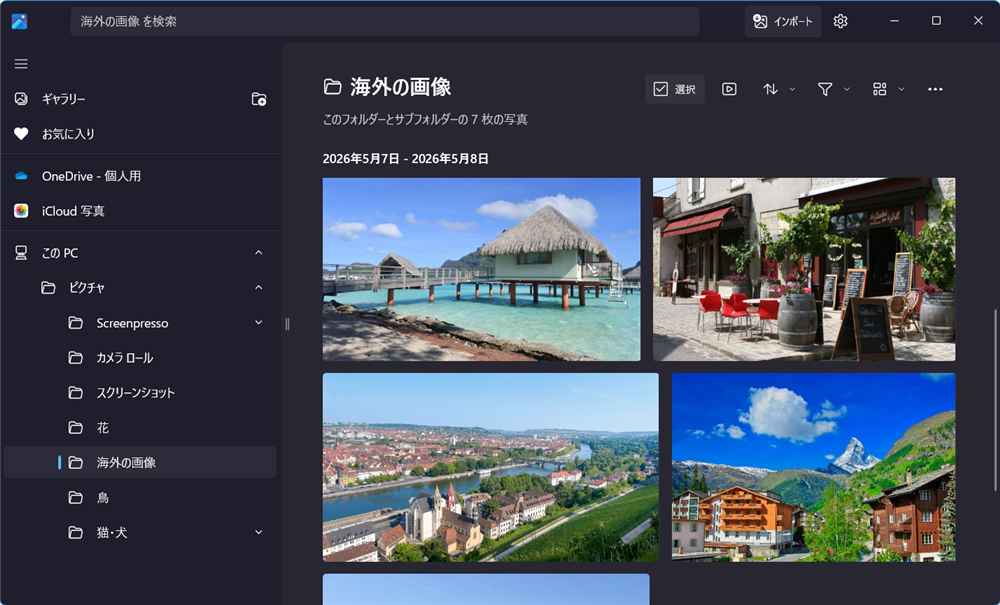
生成消去したい写真をクリックします。
今回はこちらの画像にしてみます。
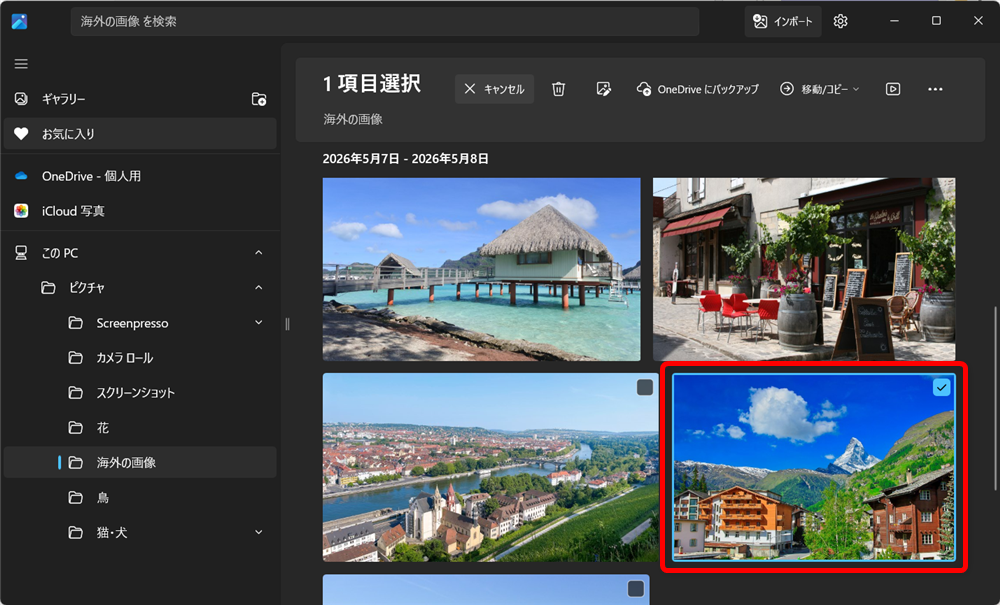
「編集」ボタンを押します。
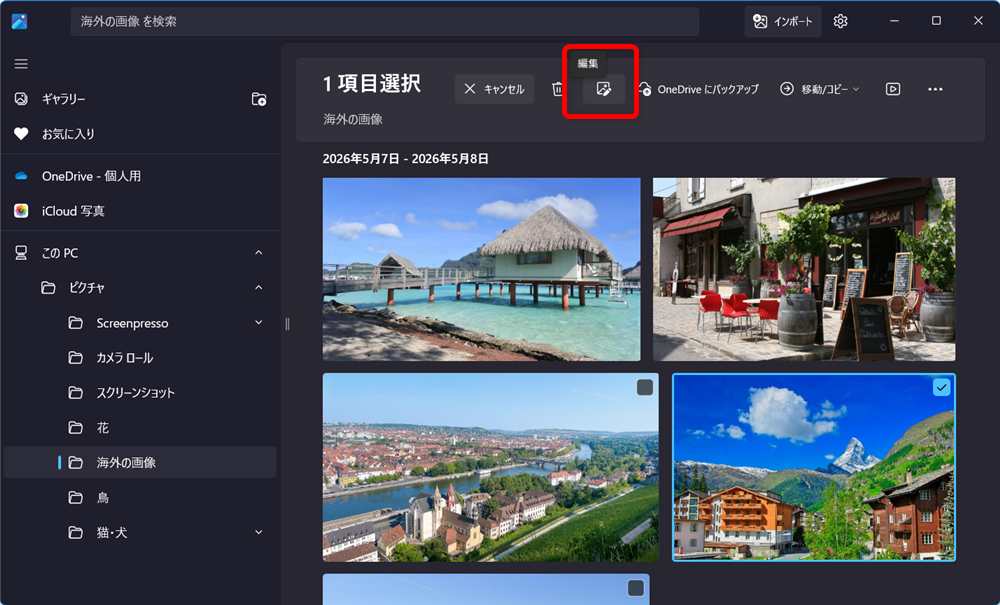
「消去」ボタンを押します。
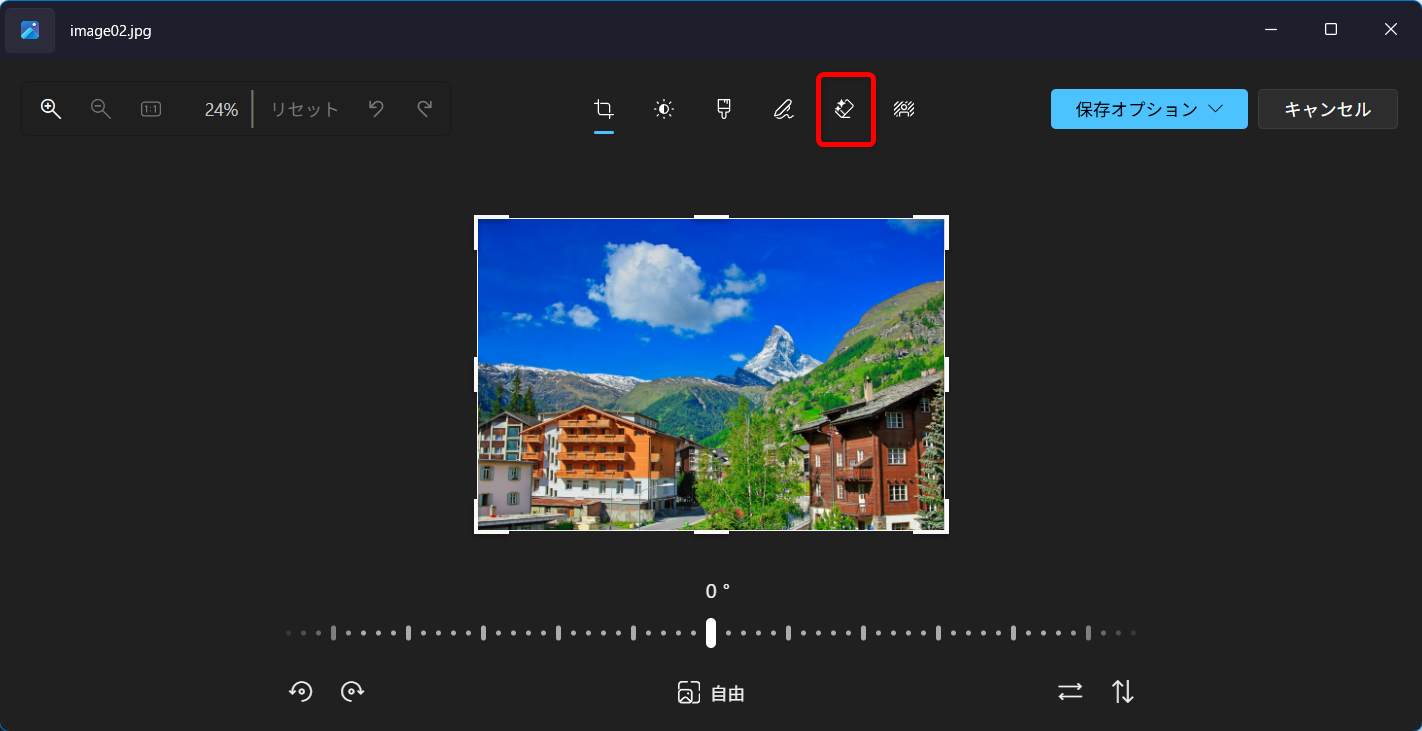
生成消去の自動適用を「オン」にします。
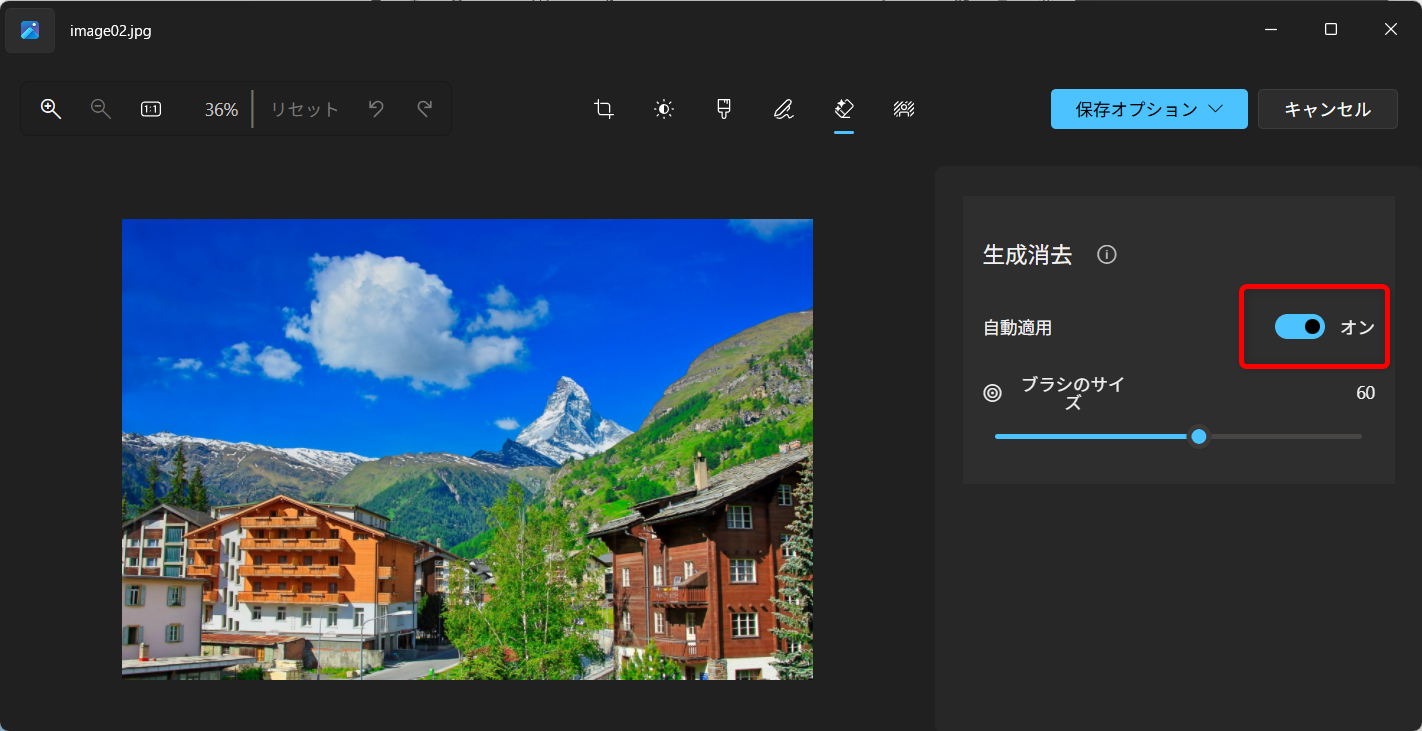
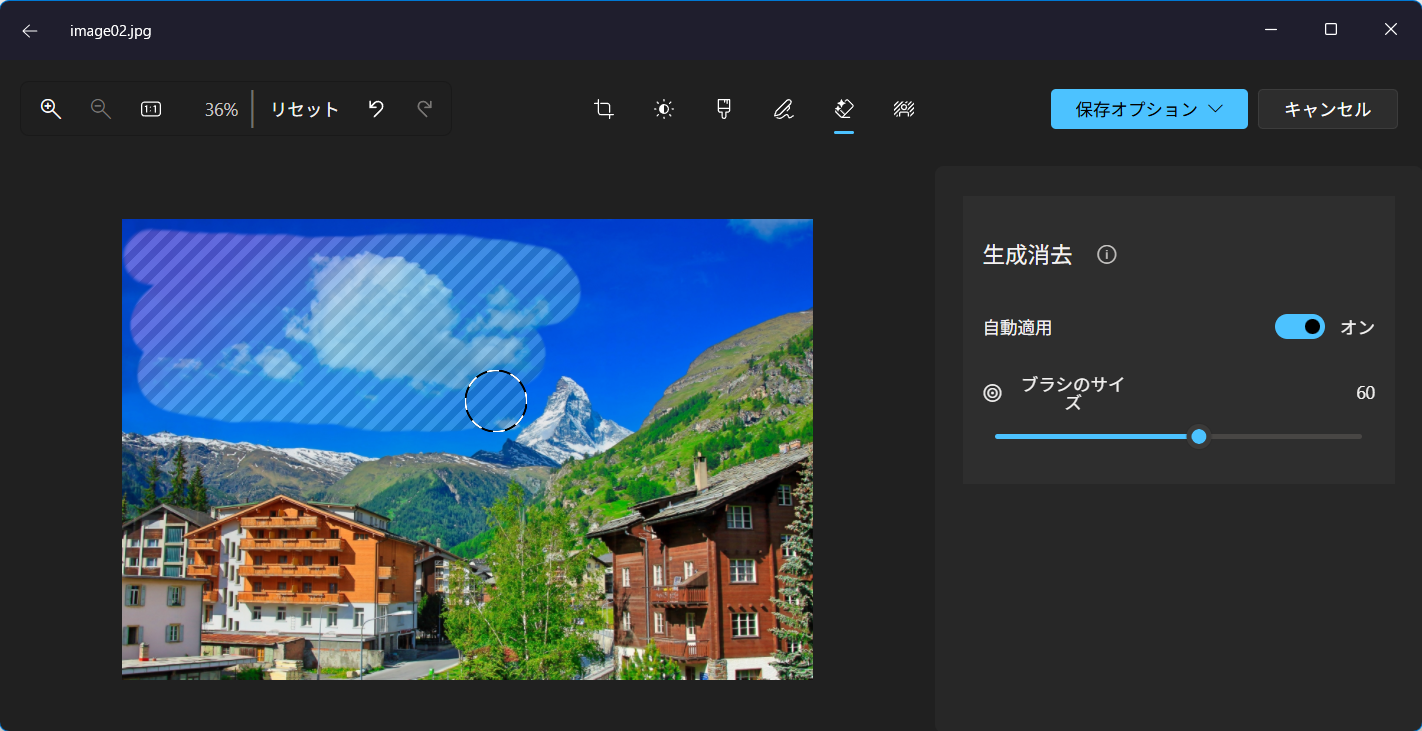
生成消去したい部分をドラッグします。
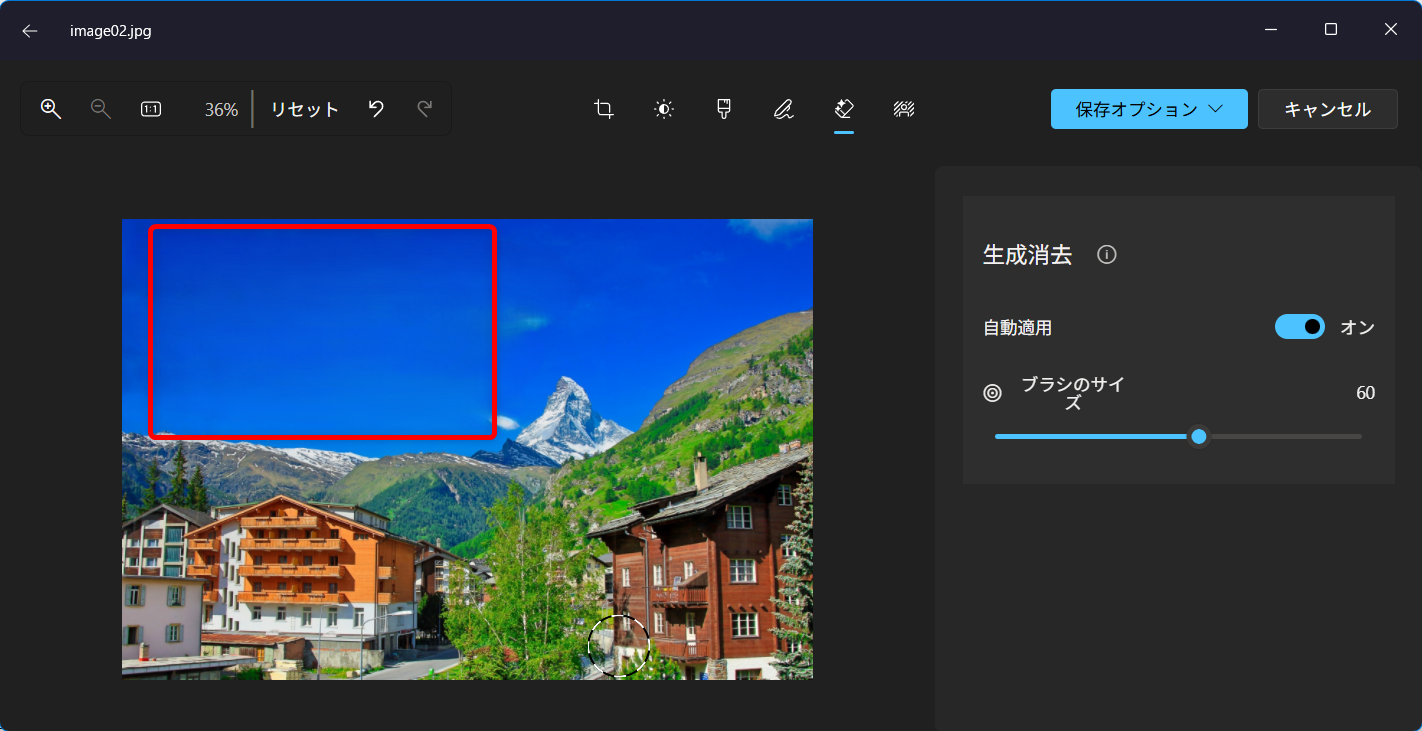
今回は、雲を消してみたいと思います。
指定した範囲の雲が消えました。
自動適用を「オフ」にして手動で生成消去する方法
自動適用を「オフ」にすると、どのくらい消したいのか、自分で調整することができます。
こちらでは、自動適用を「オフ」にして手動で生成消去する方法をご紹介します。
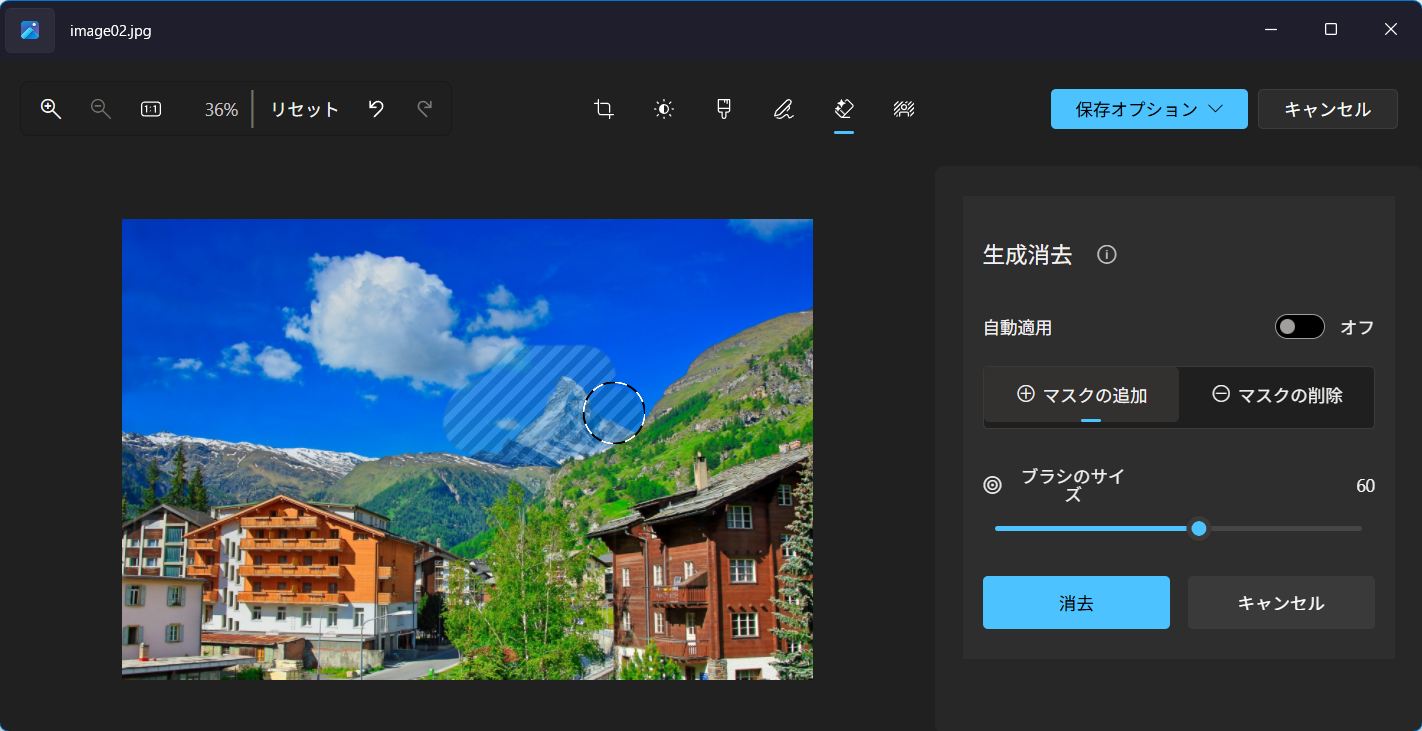
生成消去の自動適用を「オフ」にします。
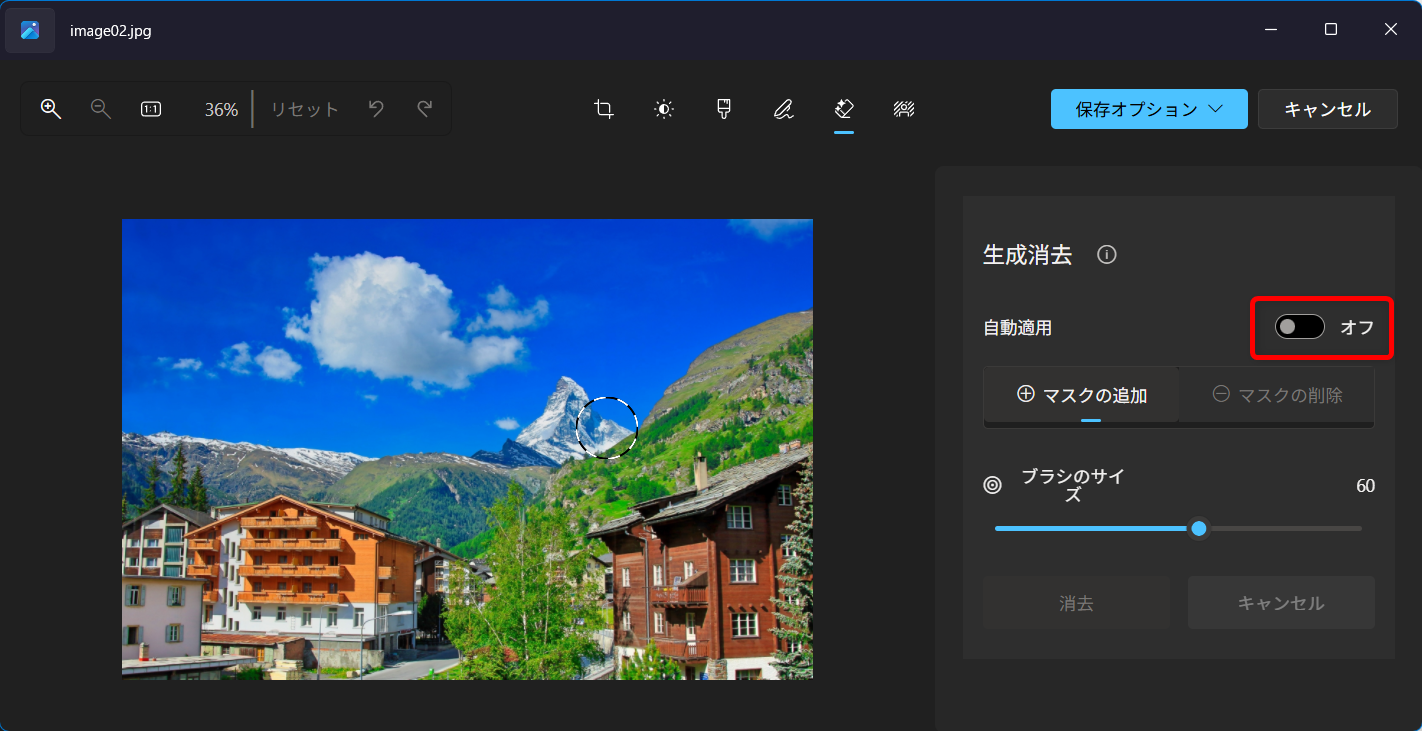
生成消去したい部分をドラッグします。
今回は山の一部を消してみたいと思います。
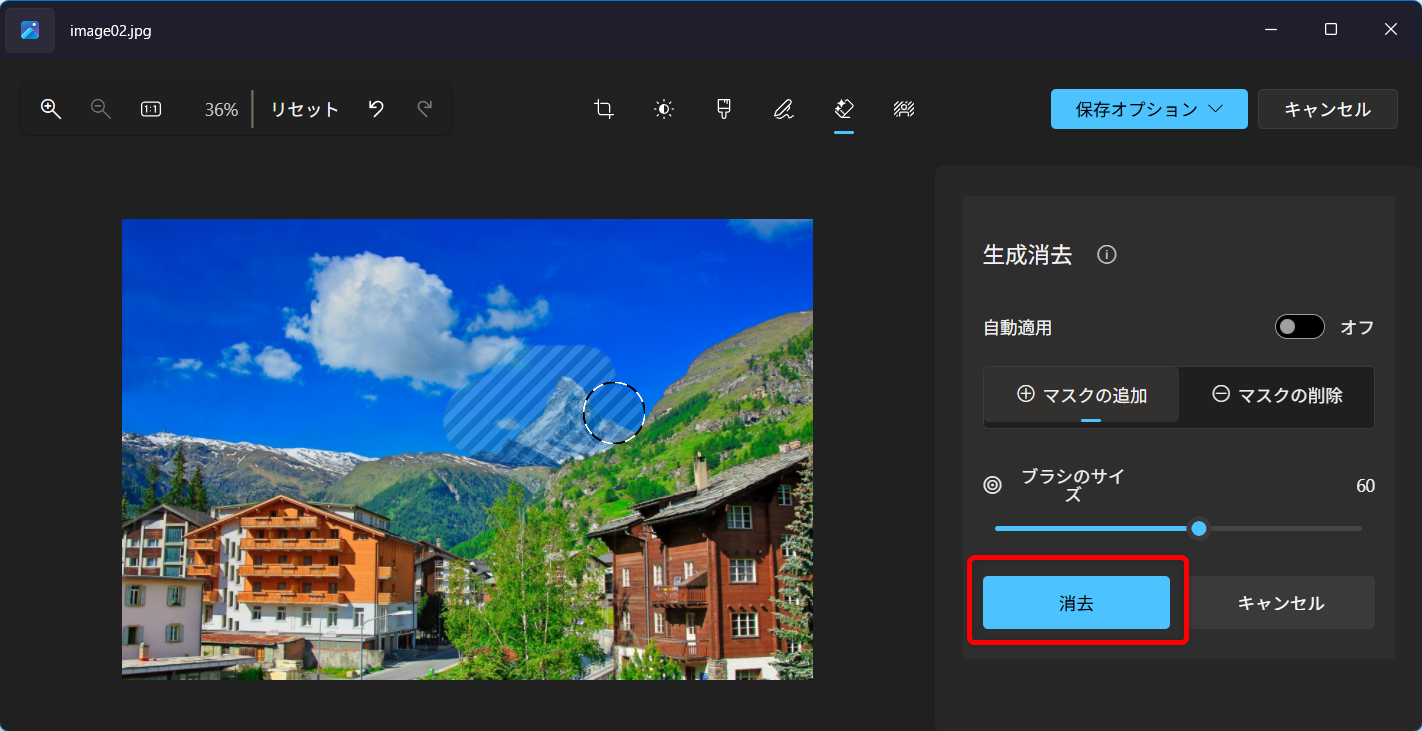
「消去」ボタンを押します。
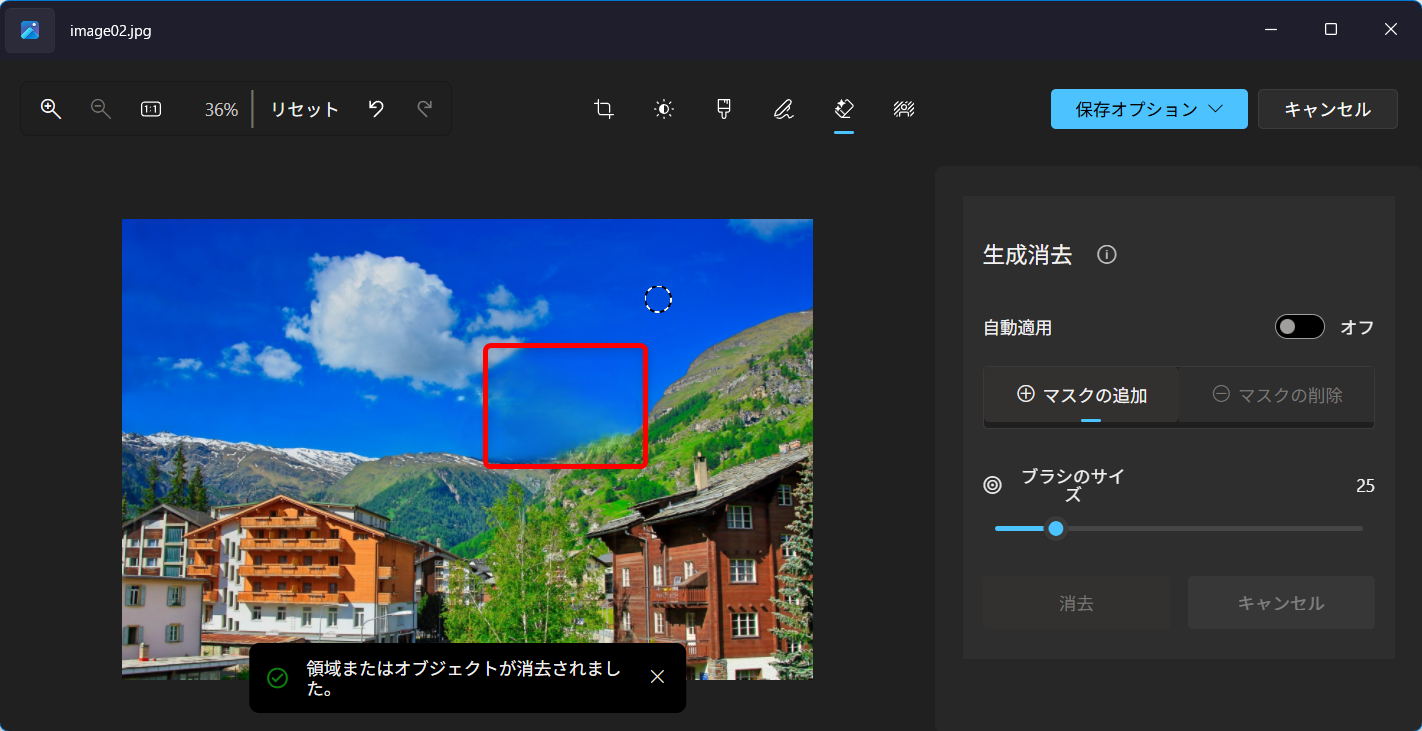
指定した範囲の山が消えました。
Windows 11の「フォト」は、写真を見るときに使える標準アプリです。
フォトの生成消去は、Androidのスマホ「Pixel」の消しゴムマジックに似たような機能で、AIを使って写真の中の不要なものを消してくれます。
例えば、家族で写真を撮ったときに、背景に写りこんでしまった人を消したい場合や、写真の端に写ってしまった自分の指を消したい場合などに、生成消去を使うと自然に修正してくれます。
こちらでは、フォトの生成消去の使い方などについてご紹介しました。
少しでも皆様のお役に立てれば嬉しいです。
