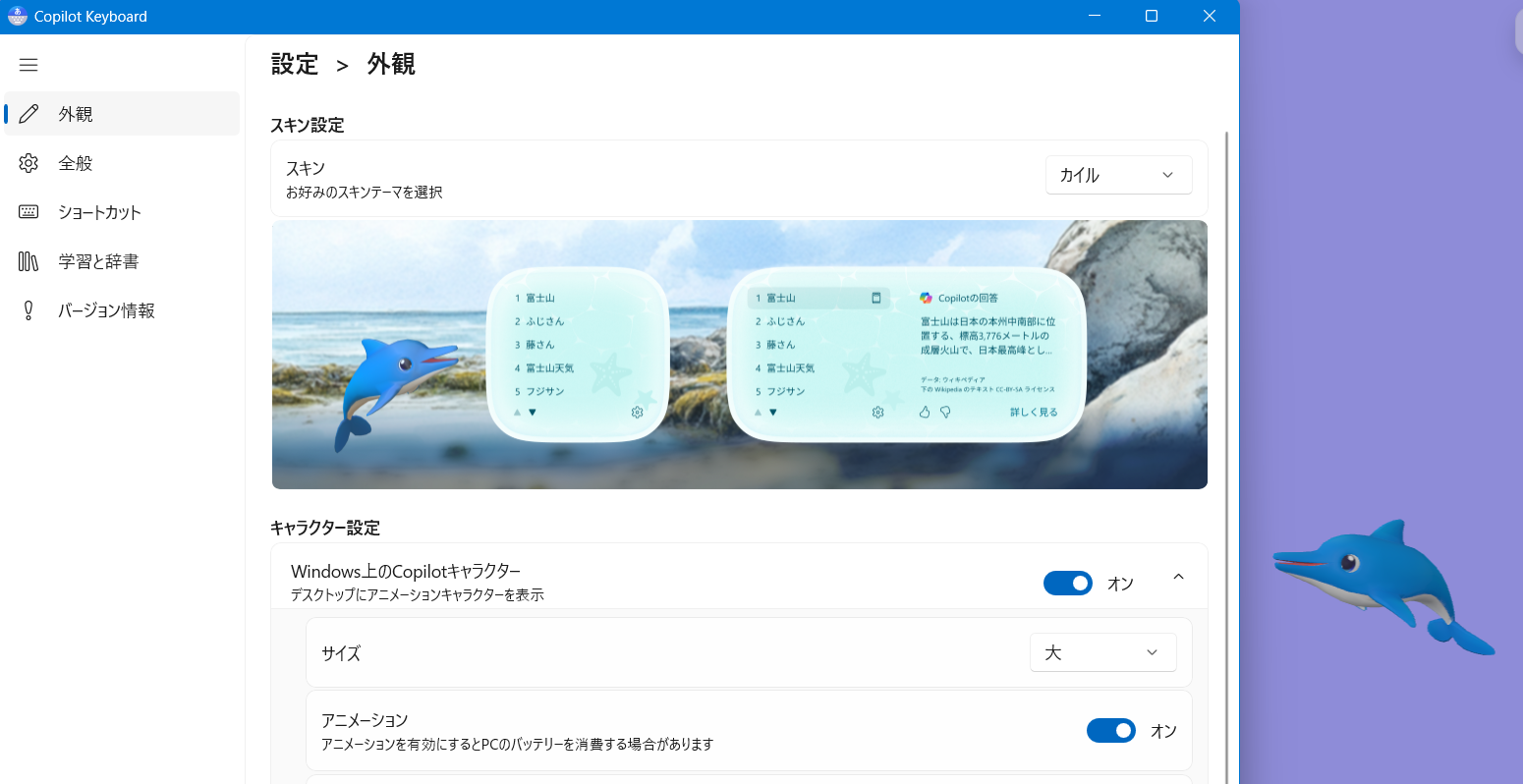
Windows 11のCopilot Keyboardには、デスクトップで操作を手伝ってくれるカイル(イルカのキャラクター)がいます。

他にも、しずくのアクアやきのこのエリン、きつねのミカも選択することができます。

こちらでは、Windows 11のCopilot Keyboardのキャラクター設定についてや、キャラクターの出し方、消し方についてご紹介します。

Copilot Keyboardのキャラクターの設定

Copilot Keyboardのキャラクターの設定方法についてお伝えします。

キャラクターの設定画面を最初に開いていきます。

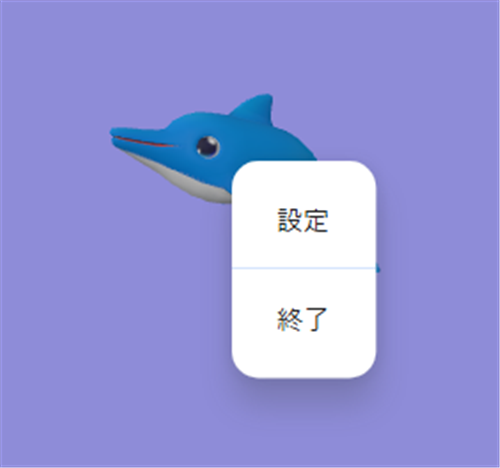
1.カイルを右クリック

カイルを右クリックします。

【Windows 11】Copilot Keyboardのキャラクター設定|カイルの出し方と消し方の手順カイルを右クリックします。

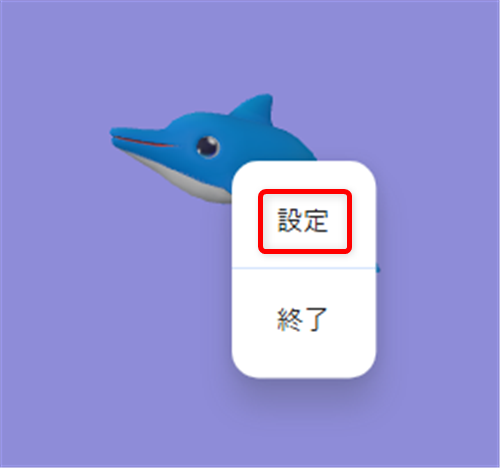
2.設定を選択する

設定を選択します。

【Windows 11】Copilot Keyboardのキャラクター設定|カイルの出し方と消し方の手順設定を選択します。


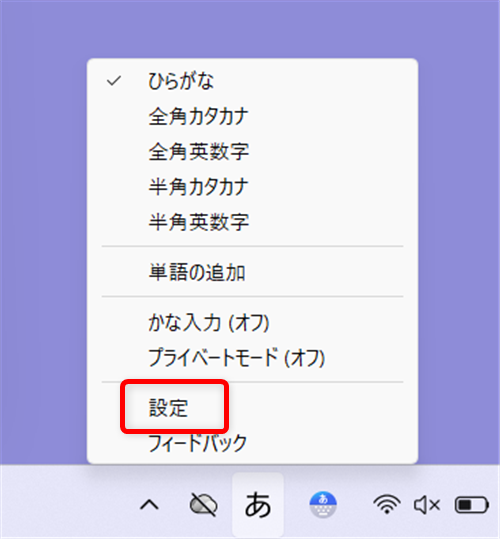
キャラクターが出ていない場合は、Copilot Keyboardの「あ」を右クリックします。
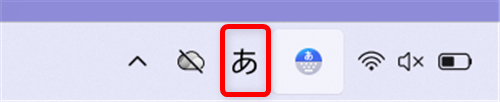
【Windows 11】Copilot Keyboardのキャラクター設定|カイルの出し方と消し方の手順キャラクターが出ていない場合は、Copilot Keyboardの「あ」を右クリックします。

設定を選びます。

【Windows 11】Copilot Keyboardのキャラクター設定|カイルの出し方と消し方の手順設定を選びます。

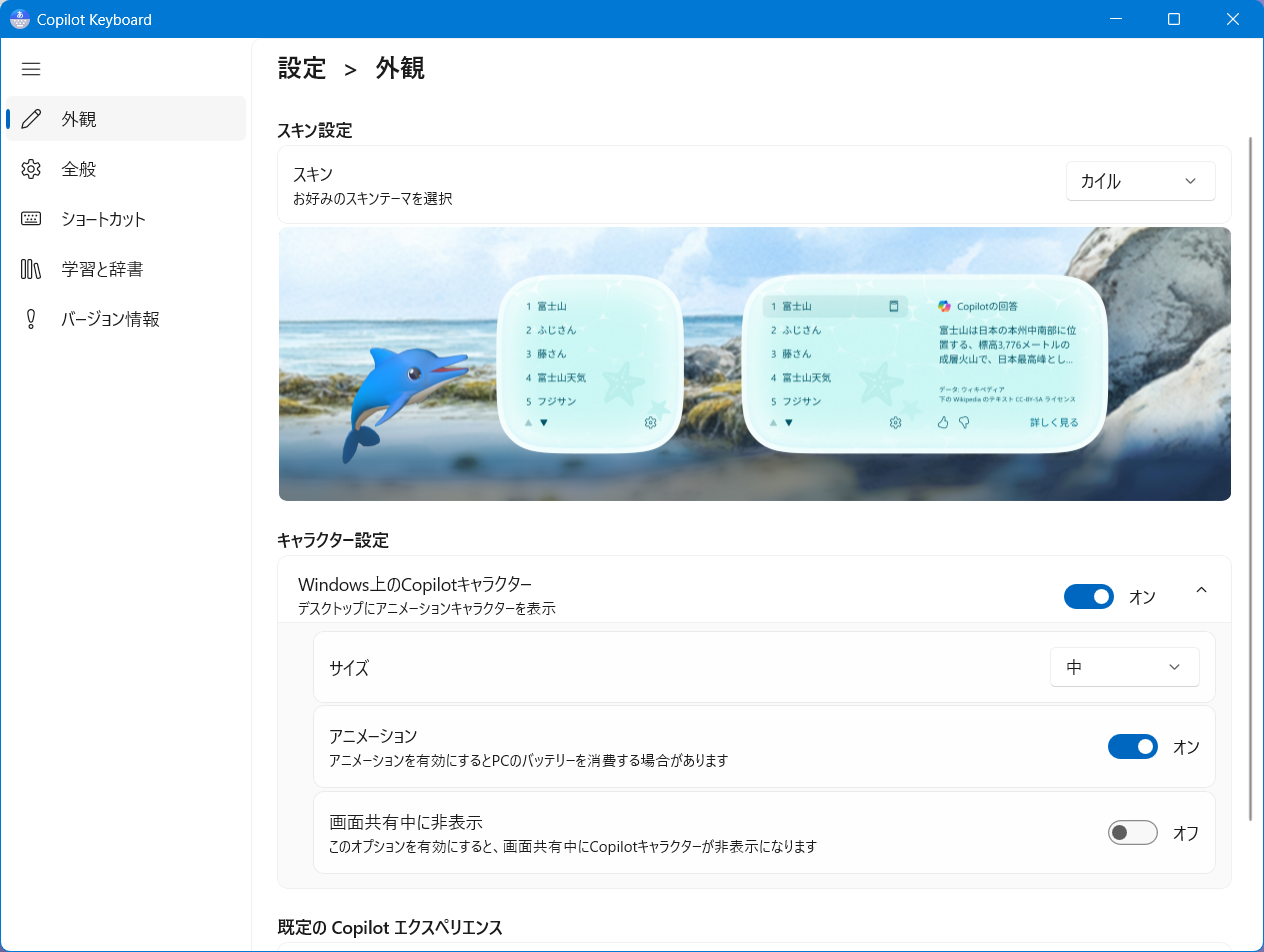
Copilot Keyboardの設定画面が開きます。

【Windows 11】Copilot Keyboardのキャラクター設定|カイルの出し方と消し方の手順Copilot Keyboardの設定画面が開きます。


キャラクターを選ぶ

キャラクターの選び方をご紹介します。

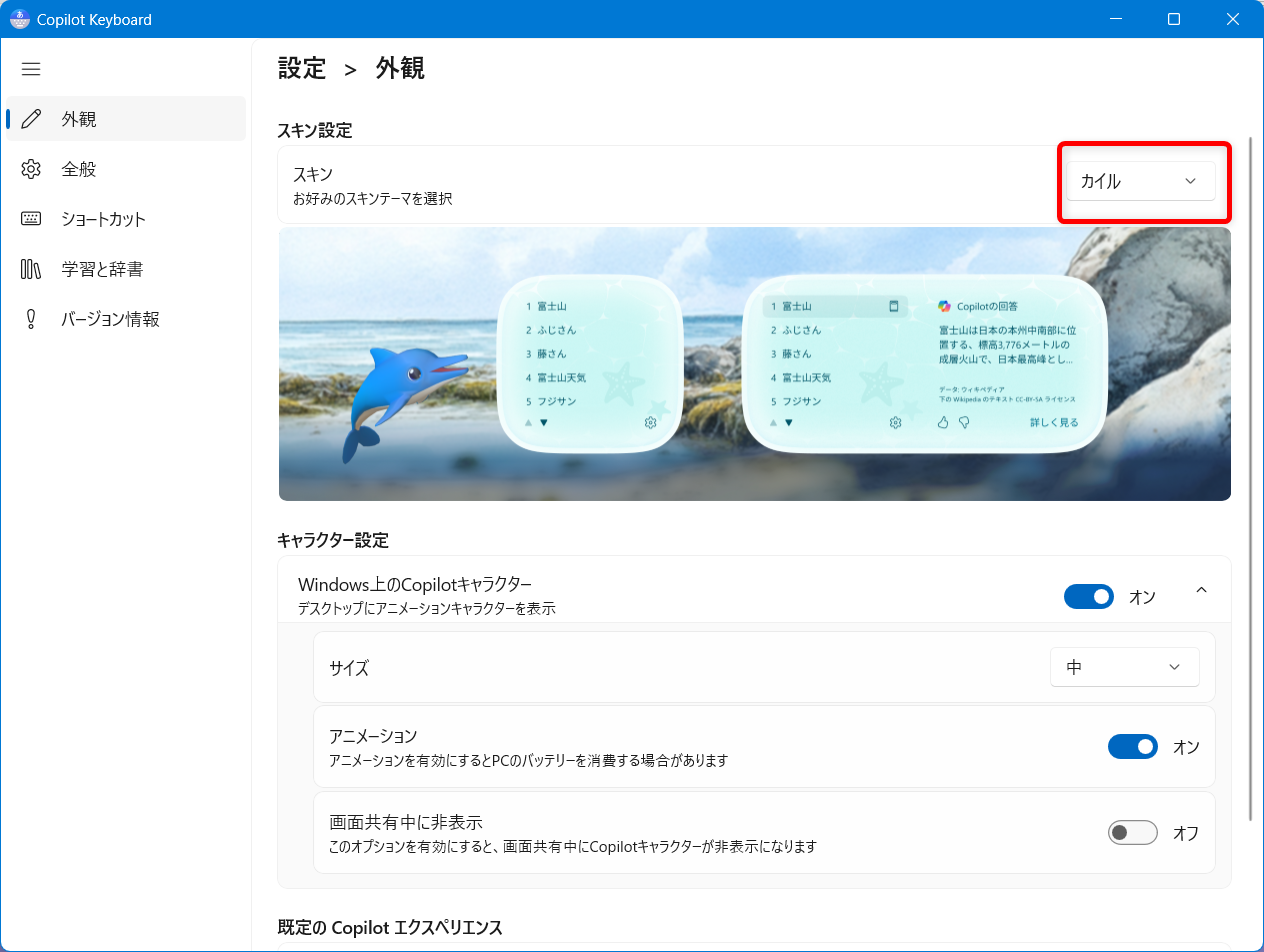
1.「スキン設定」のスキンからキャラクターを選ぶ

「スキン設定」のスキンからキャラクターを選びます。

【Windows 11】Copilot Keyboardのキャラクター設定|カイルの出し方と消し方の手順「スキン設定」のスキンからキャラクターを選びます。

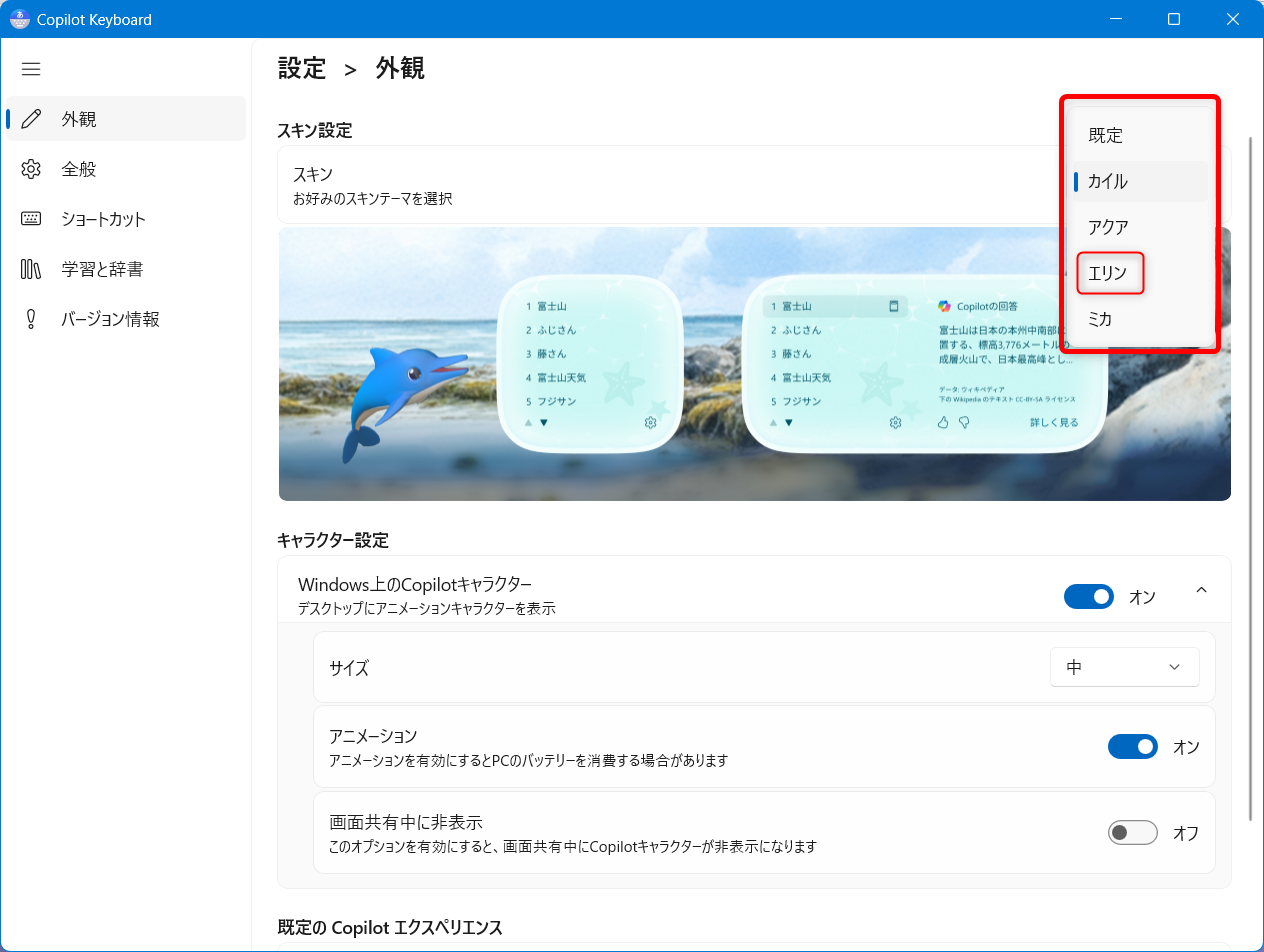
2.他のキャラクターを選ぶ

他のキャラクターを選びます。

今回は、エリンに変更してみます。

【Windows 11】Copilot Keyboardのキャラクター設定|カイルの出し方と消し方の手順今回は、エリンに変更してみます。

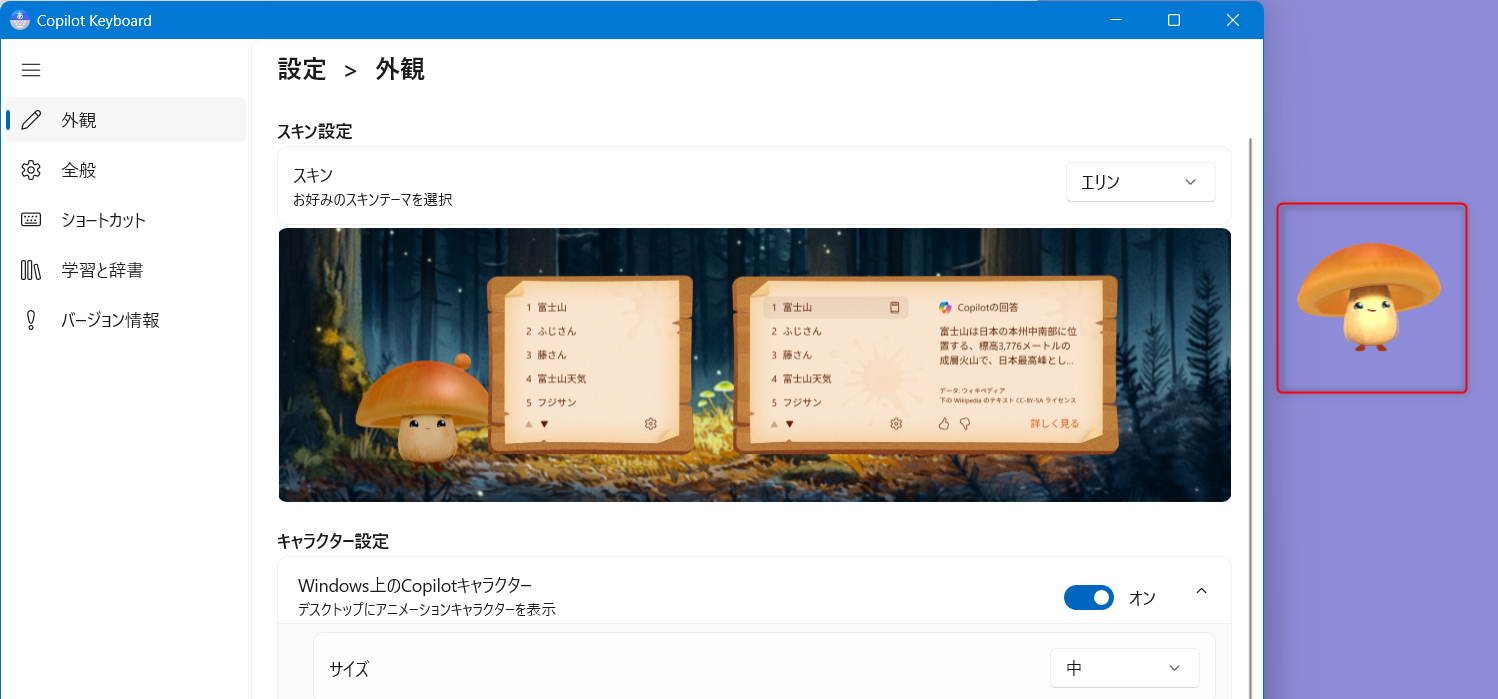
3.他のキャラクターに変更できる

エリンに変更できました。

【Windows 11】Copilot Keyboardのキャラクター設定|カイルの出し方と消し方の手順エリンに変更できました。

キャラクターの出し方と消し方

キャラクターの出し方と消し方についてお伝えします。

キャラクターの出し方

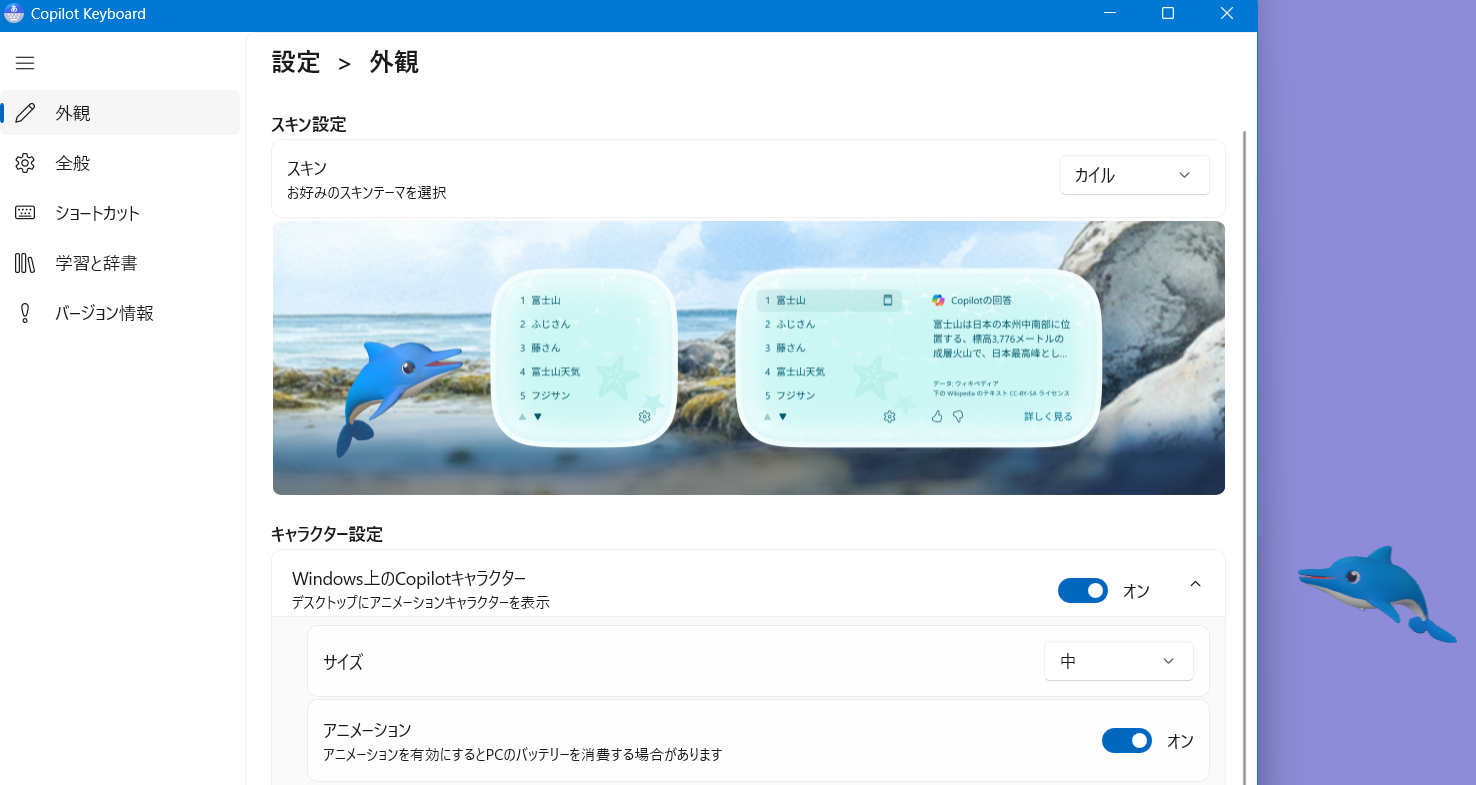
「キャラクター設定」のWindows上のCopilotキャラクターを「オン」にすると、キャラクターが出てきます。
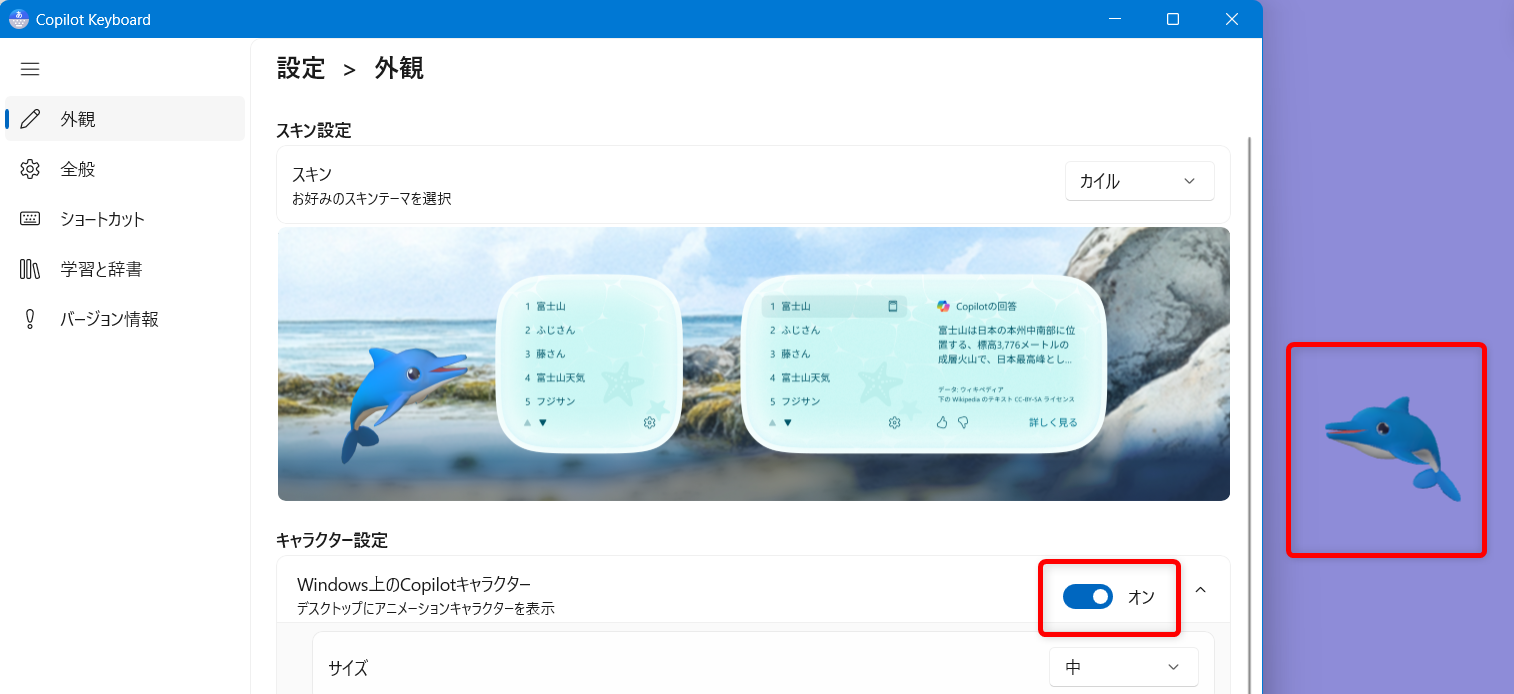
【Windows 11】Copilot Keyboardのキャラクター設定|カイルの出し方と消し方の手順「キャラクター設定」のWindows上のCopilotキャラクターを「オン」にすると、キャラクターが出てきます。

キャラクターの消し方

「キャラクター設定」のWindows上のCopilotキャラクターを「オフ」にすると、キャラクターが消えます。
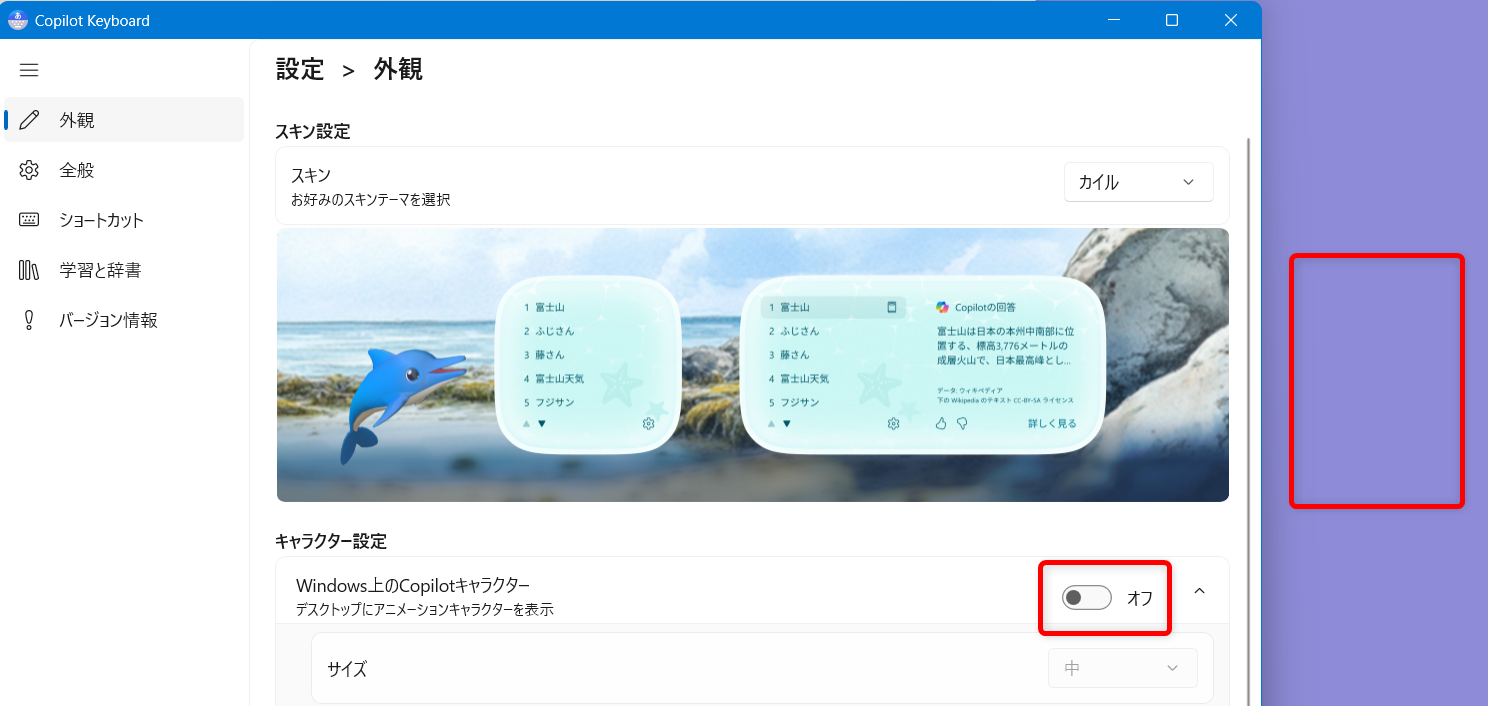
【Windows 11】Copilot Keyboardのキャラクター設定|カイルの出し方と消し方の手順「キャラクター設定」のWindows上のCopilotキャラクターを「オフ」にすると、キャラクターが消えます。

キャラクターのサイズ

キャラクターのサイズの変更方法についてお伝えします。

キャラクターのサイズは、「キャラクター設定」の「サイズ」で変更できます。
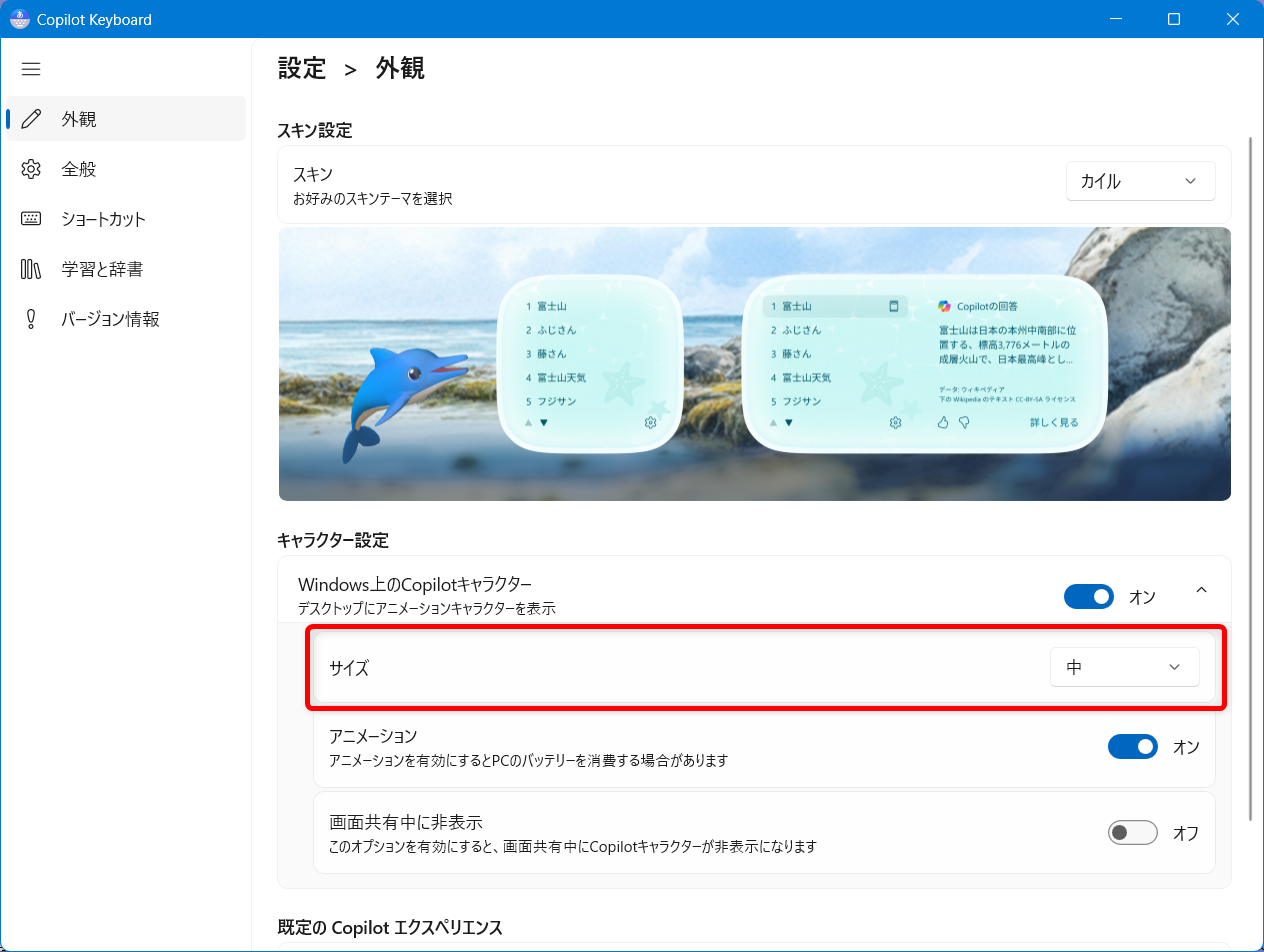
【Windows 11】Copilot Keyboardのキャラクター設定|カイルの出し方と消し方の手順キャラクターのサイズは、「キャラクター設定」の「サイズ」で変更できます。

小、中、大のそれぞれの大きさはこのくらいです。

■小はこちら
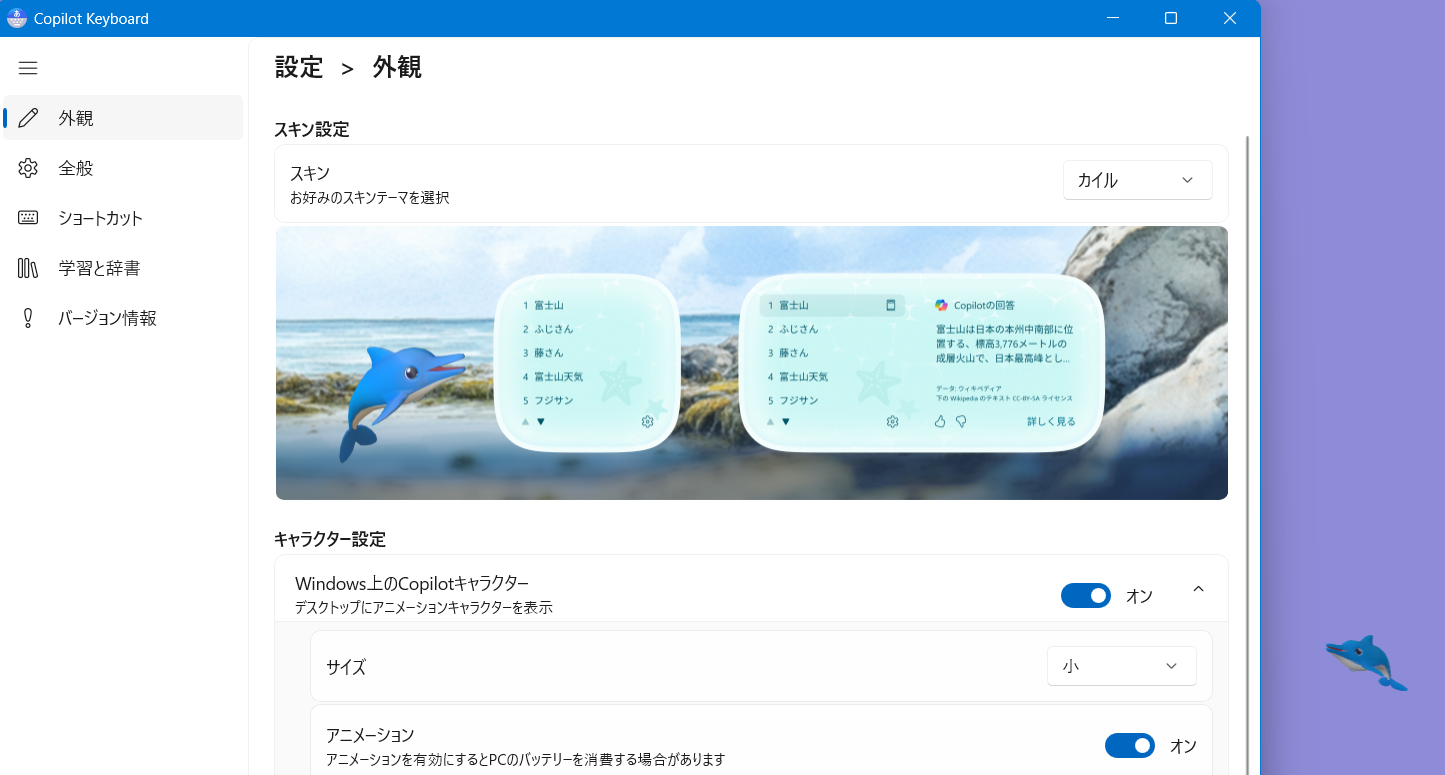
【Windows 11】Copilot Keyboardのキャラクター設定|カイルの出し方と消し方の手順 ■小はこちら

■中はこちら

【Windows 11】Copilot Keyboardのキャラクター設定|カイルの出し方と消し方の手順■中はこちら

■大はこちら

【Windows 11】Copilot Keyboardのキャラクター設定|カイルの出し方と消し方の手順■大はこちら

Copilot Keyboardのキャラクターと違い

Copilot Keyboardのキャラクターは5種類あります。

こちらでは、それぞれの違いについてご紹介します。

既定

既定は、シンプルで最も控えめで落ち着いたデザインになっています。
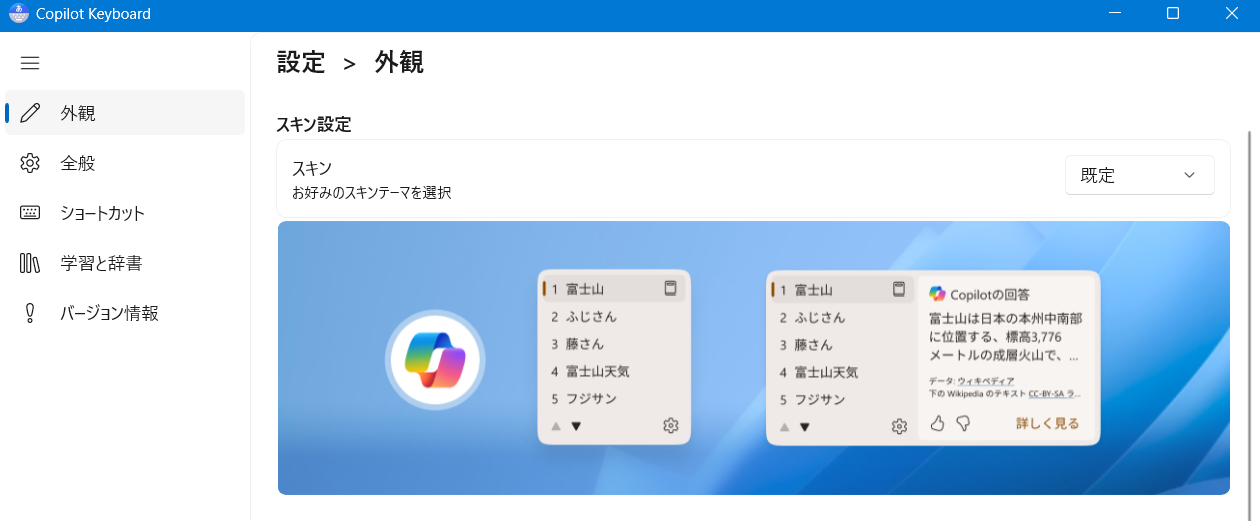
【Windows 11】Copilot Keyboardのキャラクター設定|カイルの出し方と消し方の手順既定のキャラクターは、シンプルで最も控えめで落ち着いたデザインになっています。

カイル

旧Microsoft Officeのアシスタントが復活したキャラクターで海がテーマになっています。
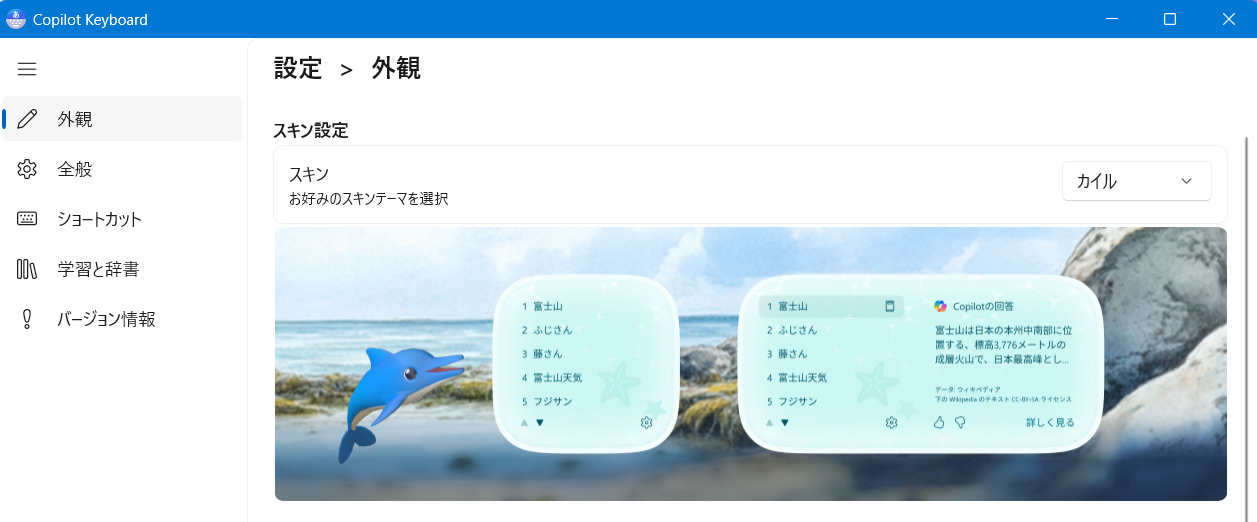
【Windows 11】Copilot Keyboardのキャラクター設定|カイルの出し方と消し方の手順旧Microsoft Officeのアシスタントが復活したキャラクターで海がテーマになっています。

アクア

透明でみずみずしく、きれいなしずくのデザインです。
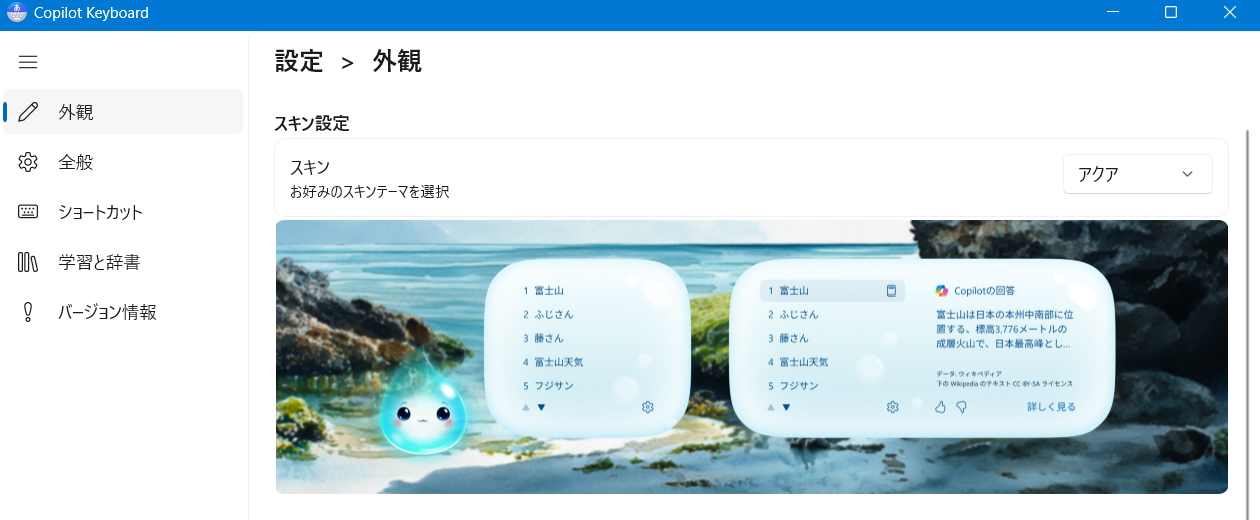
【Windows 11】Copilot Keyboardのキャラクター設定|カイルの出し方と消し方の手順透明でみずみずしいしずくのデザインです。

エリン

森や自然をイメージした配色で、ころんとしたキノコのキャラクターです。
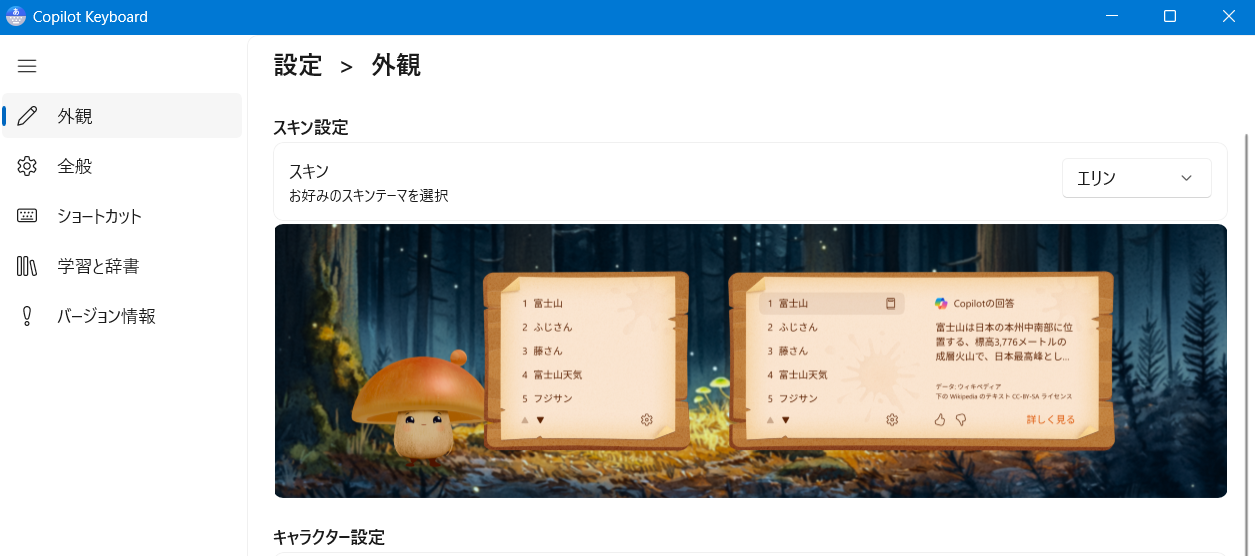
【Windows 11】Copilot Keyboardのキャラクター設定|カイルの出し方と消し方の手順 森や自然をイメージした配色でキノコのキャラクターです。

ミカ

オレンジ系の配色でかわいらしいきつねのキャラクターです。
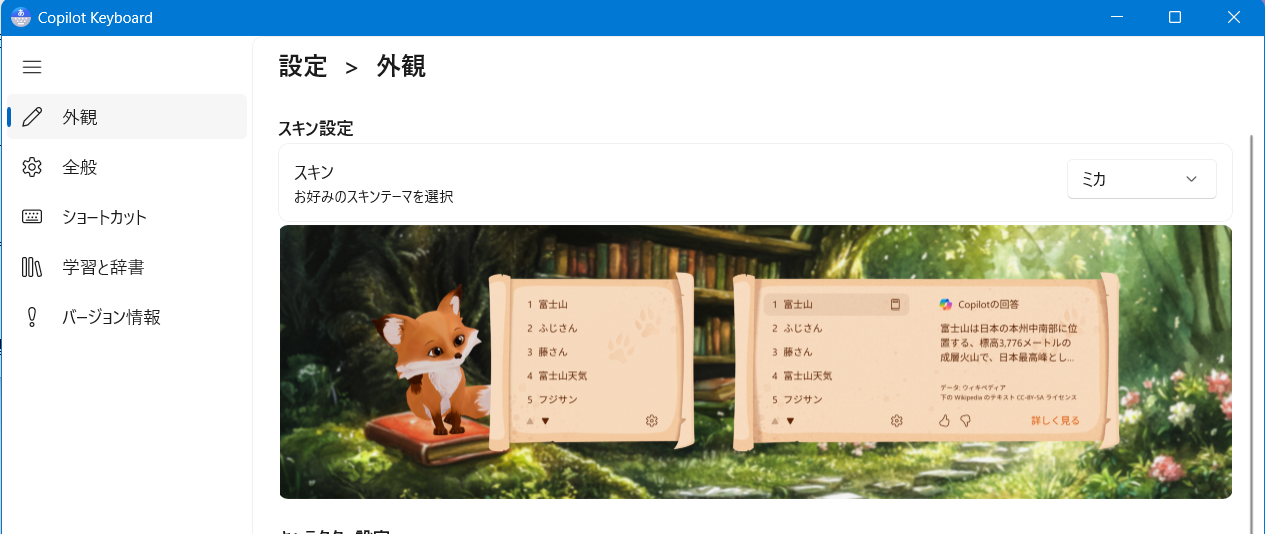
【Windows 11】Copilot Keyboardのキャラクター設定|カイルの出し方と消し方の手順オレンジ系の配色できつねのキャラクターです。


Windows 11のCopilot Keyboardには、デスクトップで操作を手伝ってくれるカイル(イルカのキャラクター)がいます。

他にも、しずくのアクアやきのこのエリン、きつねのミカも選択することができます。

こちらでは、Windows 11のCopilot Keyboardのキャラクター設定についてや、キャラクターの出し方、消し方についてご紹介しました。

少しでも皆様のお役に立てれば嬉しいです。