仕事で「Outlook for Windows」を使っているとき、重要なメールが来て開いたものの、じっくりと読む時間がないということがあります。
メールを既読(開封済み)にしないことで、重要なメールを後でチェックしやすくなるのでおすすめです。
また、「Outlook for Windows」は、メールを既読(開封済み)にせずに内容を確認することもできます。
未読(未開封)のまま内容を少し確認しておくと、後で返答が必要なメールを忘れずに今の作業に集中することができて便利です。
こちらでは、「Outlook for Windows」のメールを既読にしない設定や、既読にせずに内容を確認する方法をご紹介します。
Outlook for Windowsで「既読にしない」設定が役立つ場面とは?
Outlook for Windowsでは、メールを開くと自動的に既読になりますが、あえて既読にしないことで、対応が必要なメールを「あとで処理するリスト」として残すことができます。
たとえば、外出先で確認だけしておき、後で返信するつもりのメールや、重要だけど今すぐ対応できないものは、既読にしない方が便利です。
未読のままにしておくことで、一覧の中で目立ち、対応漏れを防ぐ効果もあります。
状況に応じて「既読にしない設定」を使いこなすと、メール管理がぐっとラクになります。
メールを既読にしない設定
Outlook for Windowsのメールを既読にしない設定方法をご紹介します。
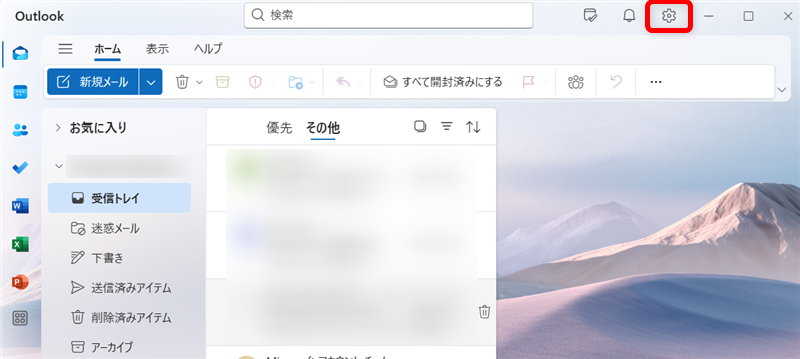
画面上部の歯車のマークを選択して「設定メニュー」を開きます。
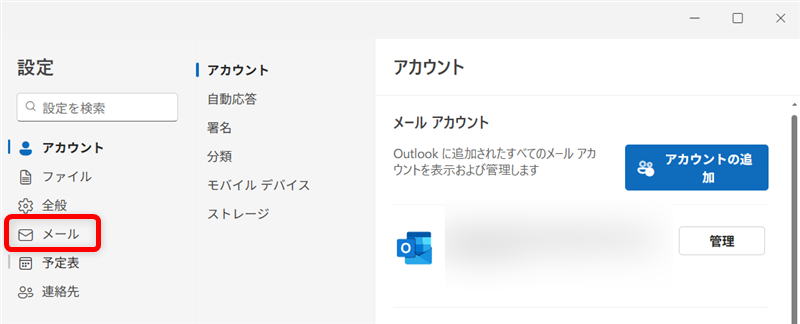
「設定」の中の「メール」を選択します。
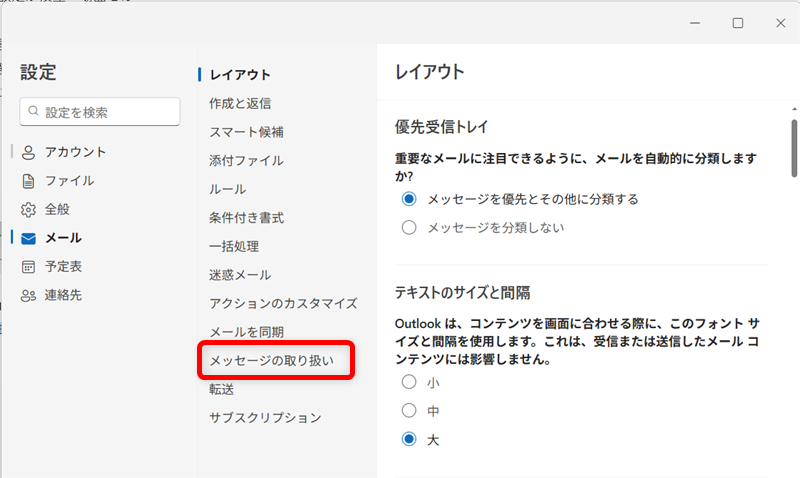
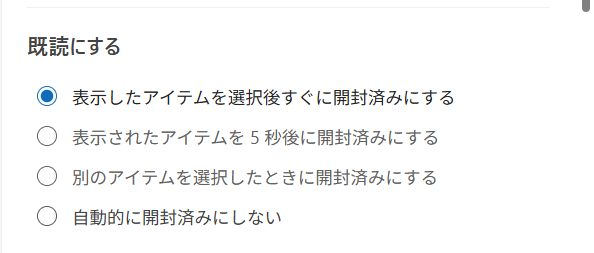
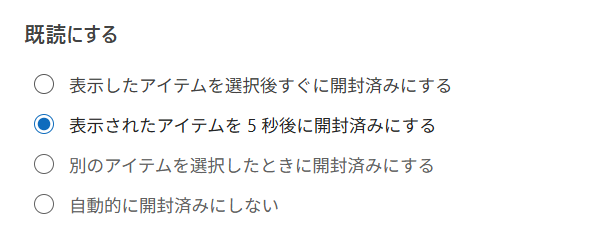
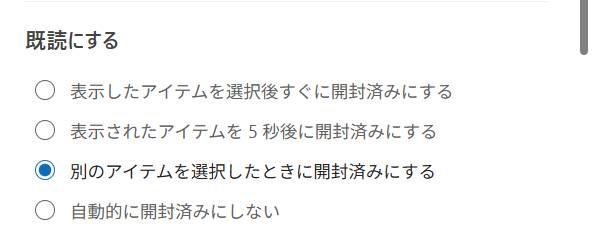
メールを読んでも既読にしない設定は、「自動的に開封済みにしない」を選びます。
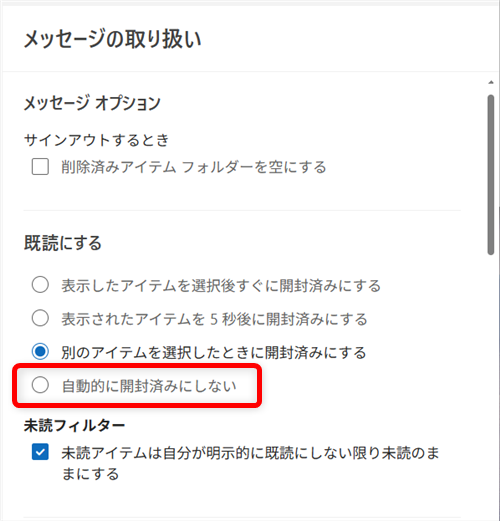
「表示したアイテムを選択後すぐに開封済みにする」は、メールを開いたらすぐに既読になります。
「表示されたアイテムを5秒後に開封済みにする」は、メールを開いてから5秒後に既読になります。
「別のアイテムを選択したときに開封済みにする」は、他のメールを開いたら自動的にそのメールが既読になります。
「保存」ボタンを選択します。
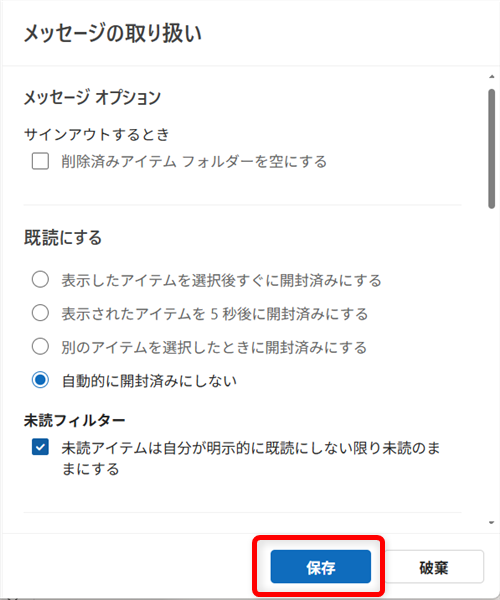
これで、Outlook for Windowsのメールを既読にしないように設定することができます。
プレビューでメールの内容を確認する
Outlook for Windowsのメールは、プレビューで内容確認することができます。
プレビューで内容確認できない設定では、差出人と件名だけでこのようになってます。
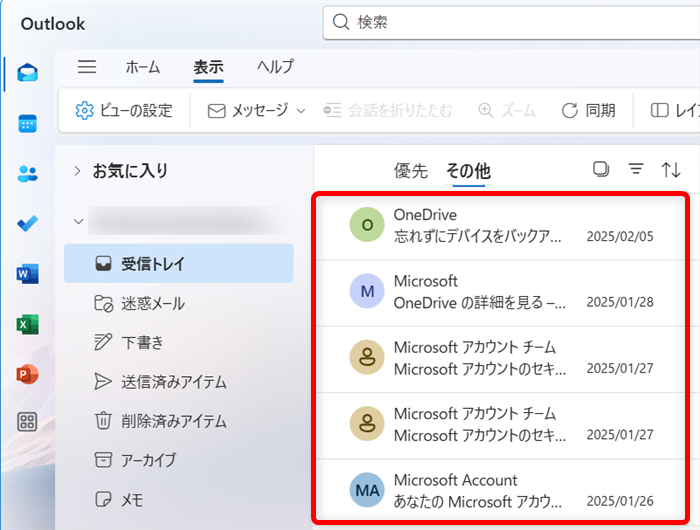
Outlook for Windowsのメールをプレビューで内容確認する方法をご紹介します。
画面上部にある「メニューバー」の「表示」を選択します。
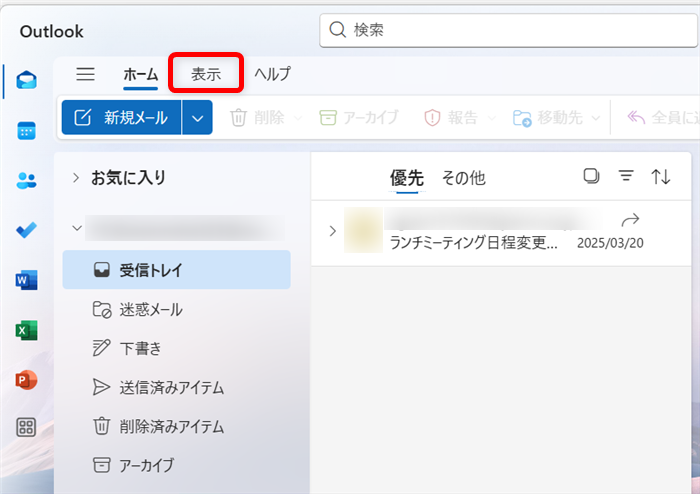
「メッセージ」を選択します。
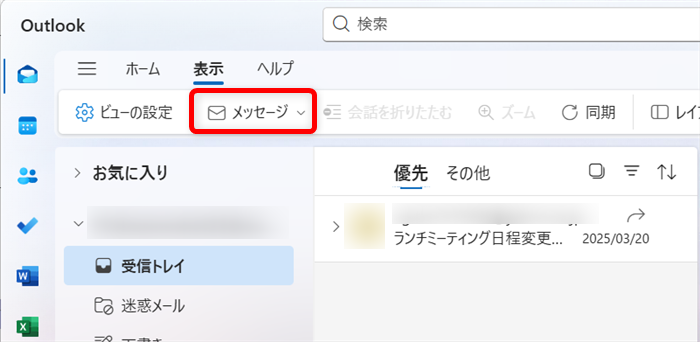
↓
「メッセージのプレビュー」を選択します。
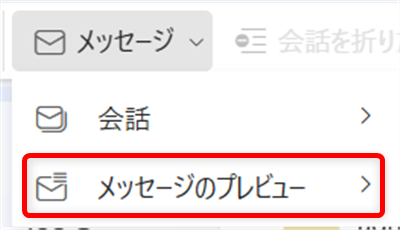
「プレビューテキストを表示」を選択します。
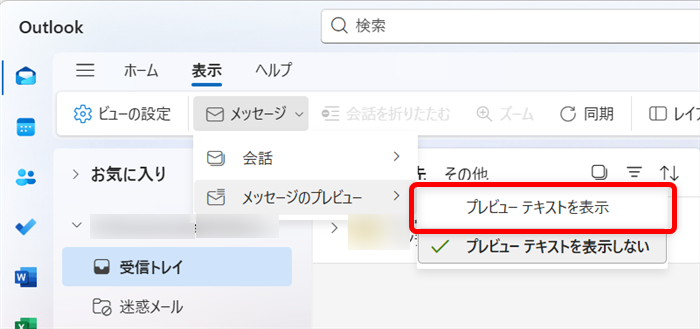
受信トレイの件名の右側に、一部の内容がテキストで表示されるようになります。
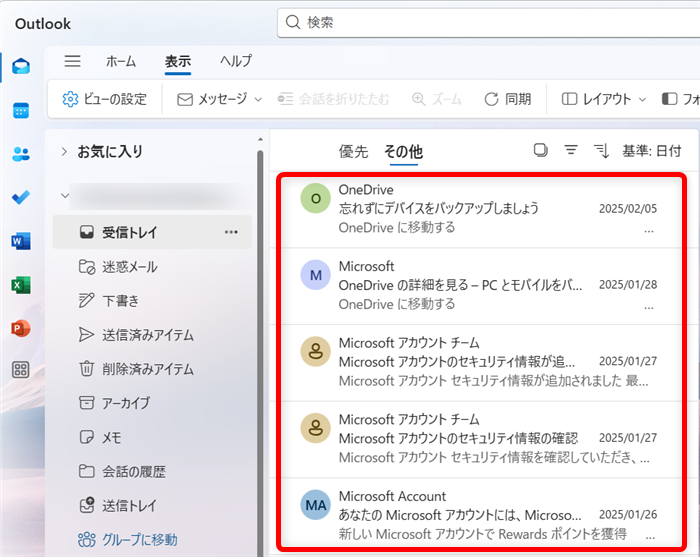
これで、Outlook for Windowsのメールをプレビューで内容確認することができます。
手動でメールを未読にする方法
Outlook for Windowsのメールを手動で未読にする方法をご紹介します。
受信トレイ(受信メール一覧)を開きます。
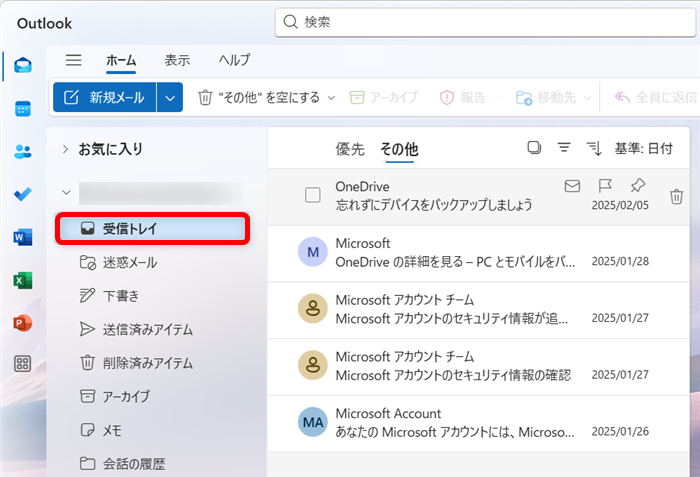
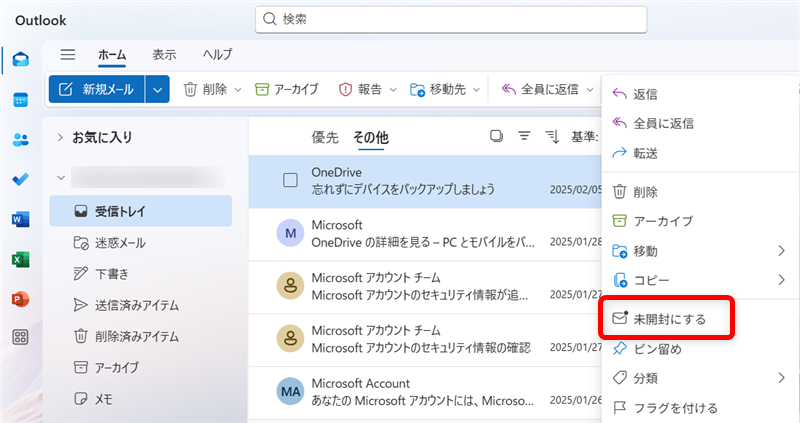
未読にするメールで右クリックします。
今回は一番上のメールを未読にします。
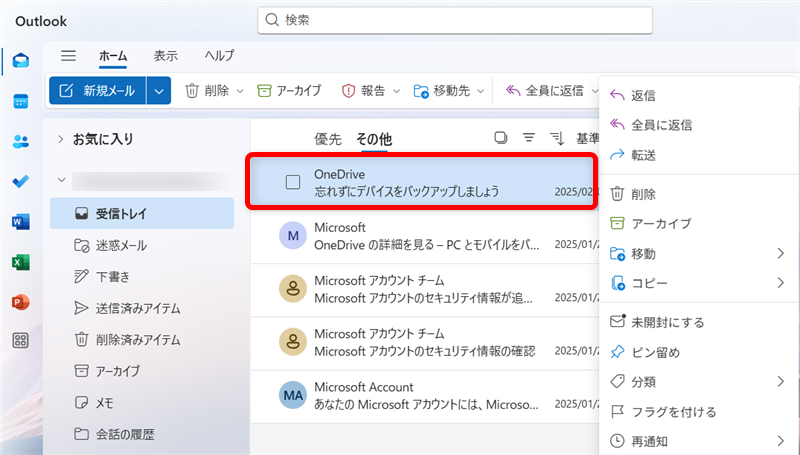
↓
「未開封にする」を選択します。
受信トレイに「1」と表示され、選んだメールの件名の文字が青くなっています。
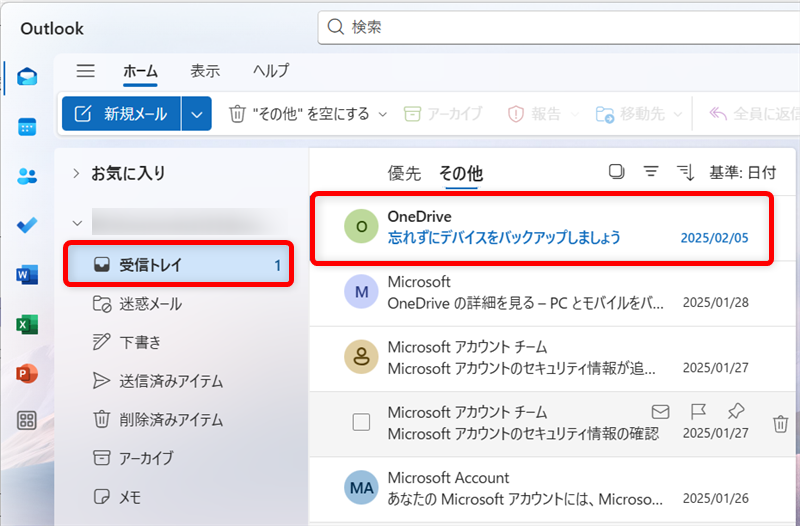
これで、Outlook for Windowsのメールを手動で未読にすることができます。
仕事で「Outlook for Windows」を使っているとき、重要なメールが来て開いたものの、じっくりと読む時間がないということがあります。
メールを既読(開封済み)にしないことで、重要なメールを後でチェックしやすくなるのでおすすめです。
また、「Outlook for Windows」は、メールを既読(開封済み)にせずに内容を確認することもできます。
未読(未開封)のまま内容を確認しておくと、後で返答が必要なメールを忘れずに今の作業に集中することができて便利です。
こちらでは、「Outlook for Windows」のメールを既読にしない設定や、既読にせずに内容を確認する方法をご紹介しました。
少しでもお役に立てれば嬉しいです。
